您的 LinkedIn 个人资料横幅就像您个人资料页面顶部的大海报。这是人们首先注意到的东西!它是位于您的个人资料图片后面的宽幅图片。您是否想过完美的 LinkedIn 横幅尺寸?
本文将向您展示如何一键裁剪 LinkedIn 横幅尺寸的照片。即使您的照片是 未拉长 如果尺寸不合适,我们也会为您提供解决方案。请阅读本文了解详情。
第 1 部分:LinkedIn 横幅尺寸
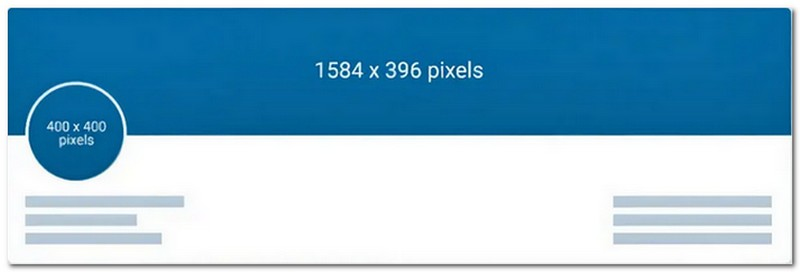
我们先来看看LinkedIn横幅图片的尺寸。根据LinkedIn最新的图片尺寸要求,个人、公司或发布帖子时的横幅图片尺寸有所不同。详情如下:
• LinkedIn个人用户横幅图片尺寸:1584*396
• LinkedIn 企业横幅图片尺寸:1538*768
• LinkedIn帖子横幅图片尺寸:1200*628
这三种矩形尺寸都非常适合放在您的 LinkedIn 个人资料或帖子顶部,效果很好。这种尺寸确保您的横幅清晰可见,不会在电脑、平板电脑或智能手机等不同设备上被裁剪掉。
第 2 部分. 调整 LinkedIn 横幅图片大小
调整 LinkedIn 横幅图片尺寸,确保图片完美适配,不会出现裁剪或模糊的情况。因此,请考虑使用 Imgresizer.com 轻松调整 LinkedIn 横幅图片尺寸。
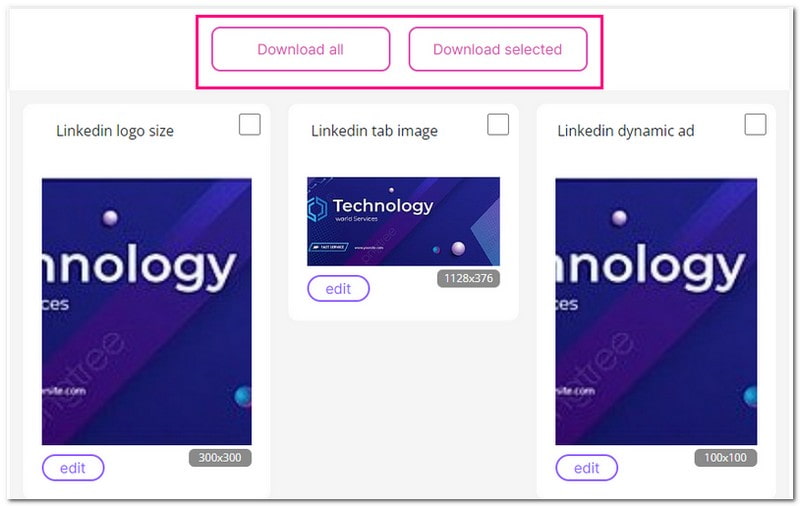
这款在线调整器提供各种尺寸的现成模板图像。这些尺寸根据需求而定,例如个人资料图片、徽标尺寸、封面照片、商业横幅等。此外,它还提供选择要保存哪些图像的选项。
以下是使用 Imgresizer.com 调整 LinkedIn 横幅图片大小的方法:
第1步首先,打开您的网络浏览器并查找 Imgresizer.com - 在线 LinkedIn 图片调整工具。
第2步打 + 选择文件 按钮打开本地文件。然后,选择要调整大小以用于 LinkedIn 横幅的图像。
第 3 步该平台将展示各种尺寸,例如 LinkedIn 徽标大小, LinkedIn 个人资料图片, LinkedIn 封面照片, 等等。
第四步您可以选择 全部下载 或者 下载选定 图像。如果您选择 全部下载,平台会自动将所有调整大小的图片保存到您的本地文件中。如果您选择 下载选定,在每一张照片上勾选您想要的照片。
第三部分:获取更清晰的 LinkedIn 横幅图片尺寸
我们可以看到,LinkedIn 横幅图片的尺寸是细长的。因此,如果您的图片是正方形的,或者不够清晰、分辨率不高,最终裁剪后的图片会变得模糊或拉伸变形。
因此,您需要在裁剪图片至 LinkedIn 横幅尺寸之前先将其放大,以确保最终效果清晰且形状正常。您可以使用以下两款免费图片放大工具:
1. AVAide 图像升频器
让您的 LinkedIn 横幅图片清晰的顶级在线平台是 AVAide 图像升频器. 无论您使用的是台式机、笔记本电脑还是手机,AVAide Image Upscaler 都能跨平台无缝运行。
AVAide Image Upscaler 使用智能 AI 技术来增强图像质量,同时不会损失清晰度或锐度。它可确保您的增强图片清晰且令人印象深刻,不会添加任何标记。如果您需要放大图片,您可以轻松放大它们。它超级好用!只需点击几下,您就可以制作出令人惊叹的横幅。
第1步首先,前往 AVAide图像放大器网站.
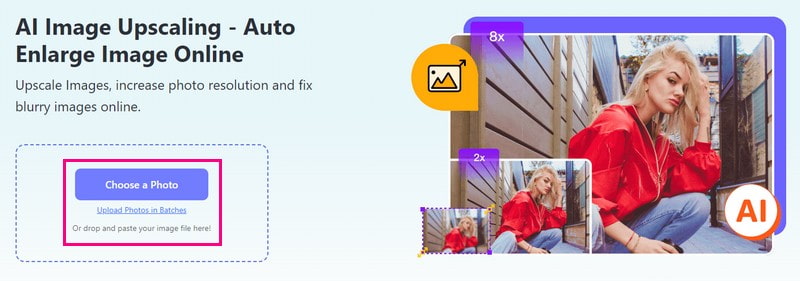
第2步你会看到 选择一张照片 主界面上的按钮 - 点击它。它将打开您的本地文件;请选择您想要增强的图像。
第 3 步该平台将处理您的图像。它将对其进行升级并渲染高质量图像以供预览。
如果你想放大你的小照片,请前往 放大 选项。你可以选择 2×, 4×, 6×, 和 8×。选择要将照片放大多少倍。不用担心,这很简单。
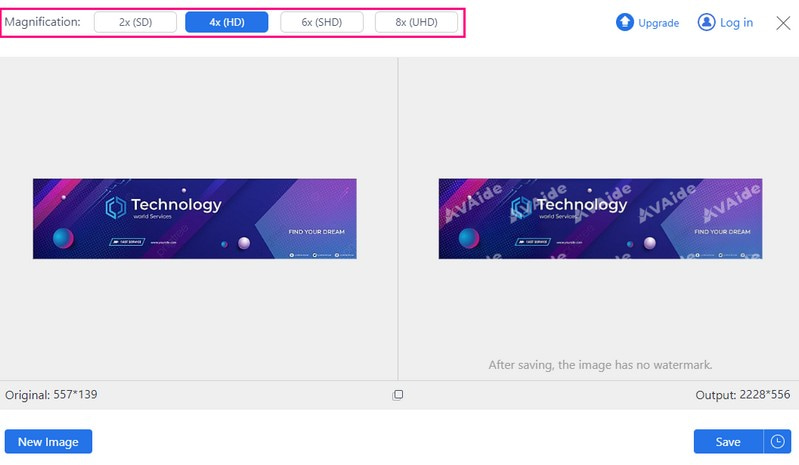
第四步对选择满意后,点击 保存 按钮。经过短暂的处理时间后,您的增强图像将准备就绪。您可以在本地文件中找到增强图像。
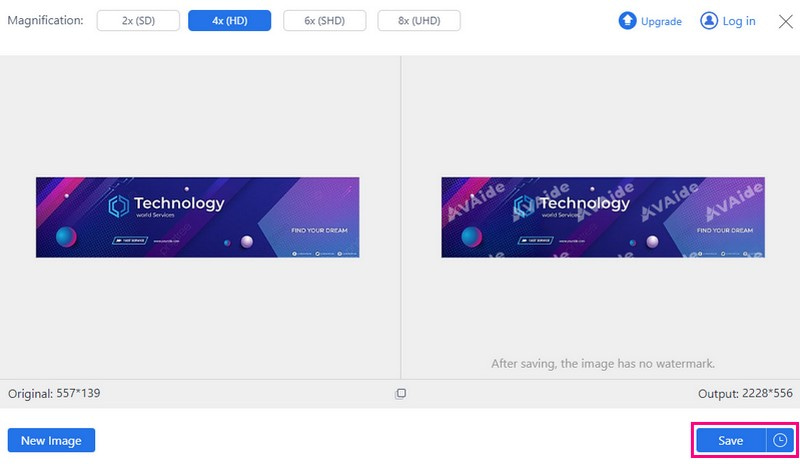
- 支持最大 3000x3000 像素的图片,完全满足 LinkedIn 横幅尺寸的要求。
- 让你的图片更清晰,确保在个人资料页面上看起来很棒。
- 完全免费,甚至无需登录。
- 您可以预览效果前后的照片。
- 您的照片将在24小时后自动删除。
2.图片棒
认识一下 Picwand,它是您完美的移动伴侣,可帮助您轻松创建清晰的 LinkedIn 横幅。
Picwand 有免费版和付费版,其功能可让您的照片看起来更具吸引力。它使用一流的人工智能来改善图像,包括肖像和集体照。最重要的是,它可以将其升级到更高的分辨率,包括 1080p、4K 和 8K,而不会降低质量。它使用安全稳定的云处理算法来提供最佳图像质量。凭借简单的界面,您可以轻松选择和增强所需的图像。
第1步在您的移动设备上安装 Picwand 即可开始使用。
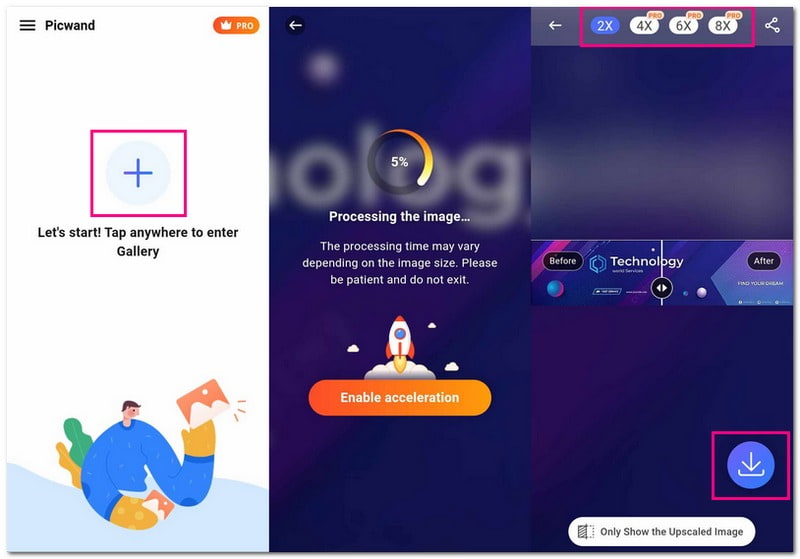
第2步点击 (+) 按钮添加您想要用作 LinkedIn 横幅的图片。
第 3 步Picwand 会自动改善您的图片质量。它可以让您的图片看起来更好,而您无需做任何事情。您将看到图片在增强前后的对比。
第四步如果你想在横幅上展示更多细节,你可以使用以下选项来放大图片 2×, 4×, 6×, 和 8×。请记住,其中一些选项需要订阅。
第 5 步对结果满意后,按 向下箭头 按钮将改进后的图像直接保存到您的手机。
第 4 部分。有关调整 LinkedIn 横幅图片大小的常见问题解答
LinkedIn 的最佳图片尺寸是多少?
确保图片的比例为 1.91:1,理想尺寸为 1200 × 627 像素。图片宽度必须大于 200 像素。如果宽度小于 200 像素,图片将以小缩略图的形式显示在帖子左侧。
我的 LinkedIn 横幅应该是什么?
你可以使用与你的工作、行业或反映你的个性和工作相关的漂亮照片。这是吸引人们注意力并使你的个人资料看起来很棒的好方法。
LinkedIn 帖子的最佳图片尺寸是多少?
LinkedIn 建议公司徽标的尺寸约为 300 × 300 像素。个人资料的尺寸稍大一些,为 400 × 400 像素。但您也可以使用更大的图像,例如最大 7680 × 4320 像素。通常,图片为正方形或矩形,以适合空间。
LinkedIn 横幅有什么好处?
添加 LinkedIn 横幅是一种让您的个人资料或业务页面看起来特别的快速方法。您可以使用横幅来讨论您关心的事业或展示您的工作或品牌中必不可少的内容。
如何更改 LinkedIn 背景横幅?
首先,访问您的 LinkedIn 个人资料。接下来,单击右上角的铅笔按钮。然后,导入照片并根据您的喜好进行调整。设置完成后,单击应用按钮确认更改。最后,继续保存。
所以,现在你知道了理想的 LinkedIn 个人资料横幅尺寸! 除了了解正确的尺寸之外,您还获得了有关如何使您的 LinkedIn 横幅图像更加透明的见解。
AVAide Image Upscaler 和 Picwand 等工具可以提高图片质量,让您的横幅脱颖而出。此外,它还可以帮助您放大图像而不会降低质量。这一切都是为了让您的个人资料熠熠生辉,给人留下深刻印象!