备份DVD 这一点很重要,尤其如果您是DVD收藏爱好者。光盘随时都可能被刮花或损坏,一旦损坏,内容可能就永远丢失了。与其坐等这种情况发生,不如及早采取行动。我们将在此一步步指导您如何操作。因此,请务必阅读完整篇文章。
第一部分:DVD备份的重要性
DVD备份不仅仅是复制光盘。它关乎保护您重要的文件、电影和视频。随着时间的推移,DVD可能会丢失、损坏或刮花。如果没有备份,您珍藏的电影或回忆可能会消失。
- 1. 保护您的电影: DVD光盘很脆弱,划痕、裂纹或跌落都可能导致光盘损坏。备份可以确保即使原光盘损坏,您的视频也能安全保存。
- 2. 随时随地观看: 在电脑上备份电影后,您可以随时观看。无需DVD播放器或光盘。您可以在手机、平板电脑或电脑上欣赏电影。
- 3. 节省空间: 存放DVD光盘很占地方。数字备份可以将所有电影集中在一个地方保存,而不会让您的家变得杂乱。
- 4. 保持质量: 妥善备份可确保原始视频和音频清晰无误。您的影片将保持与原版 DVD 相同的质量。
- 5. 安全分享: 您可以与他人分享电影,而无需赠送实体光盘。备份功能可以让其他人观看,同时确保您的 DVD 安全无虞。
- 6. 避免磨损: 多次播放DVD会磨损光盘。备份可以保护原光盘免受损坏。
简而言之,DVD备份关乎安全、便捷和灵活。这是一个简单的步骤,却能确保您的DVD在未来数年内安全无虞。
第二部分:如何将DVD备份到电脑
想安全保存DVD并随时观看电影吗?学习如何将DVD备份到电脑是最佳方法。它能保护光盘免受刮擦,让您无需DVD光盘即可欣赏视频。所有这些好处,尽在掌握。 AVAide DVD Ripper它几乎可以兼容所有 DVD,并能备份为 MP4、AVI、MOV 和 MKV 等流行视频格式。
另一个优点是它还能处理受版权保护的DVD。而且速度也很快。一张两小时的DVD只需5-10分钟即可安全备份,并保持原始画质。AVAide DVD Ripper支持Windows和Mac系统,所以今天就开始备份你的DVD,再也不会丢失你喜爱的电影了!
第1步在您的 Windows 或 Mac 电脑上下载并安装 AVAide DVD Ripper。安装完成后,打开程序。然后,将您要备份的 DVD 光盘插入电脑的 DVD 光驱。

 安全下载
安全下载
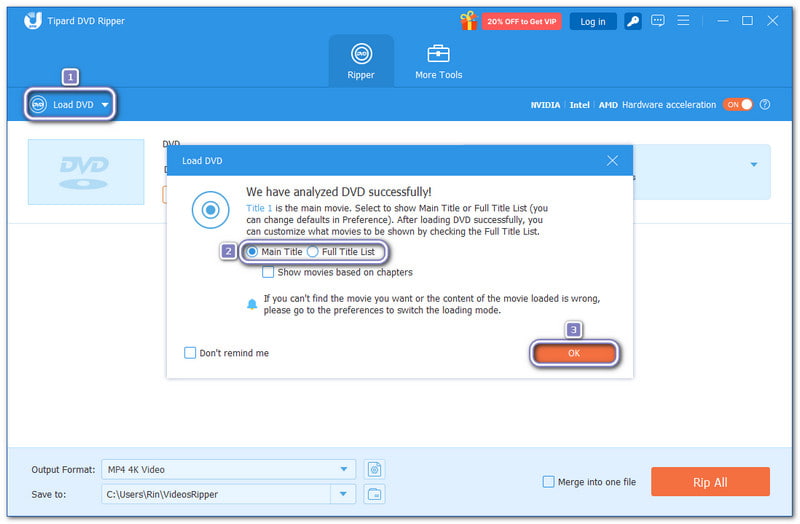
第2步按 加载 DVD 下拉菜单并选择 DVD光盘 从选项中选择。然后,选择 主题 或者 完整的标题列表,然后单击 好的.
- 这个 主题 通常包含完整电影,而 完整的标题列表 显示DVD上的所有视频。
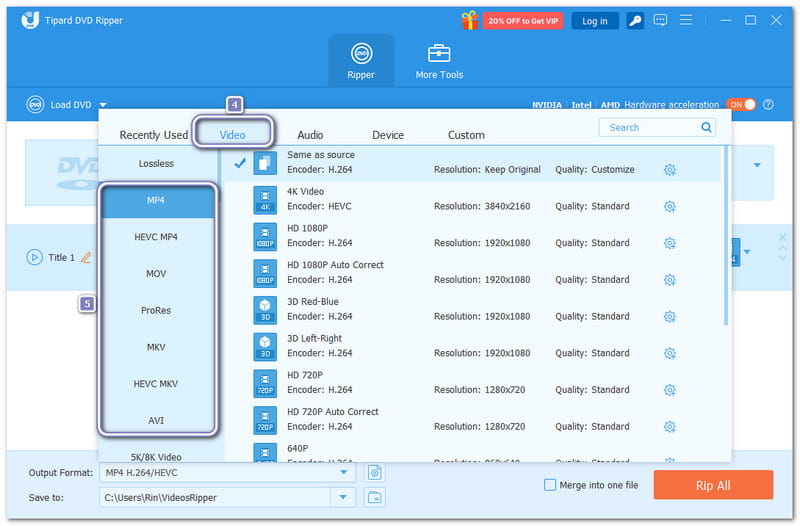
第 3 步打开 输出配置文件 左下角有下拉菜单。最好将 DVD 备份到 MP4 或者 MKV 在下面 视频 MP4格式兼容性强,MKV格式保持了较高的清晰度。
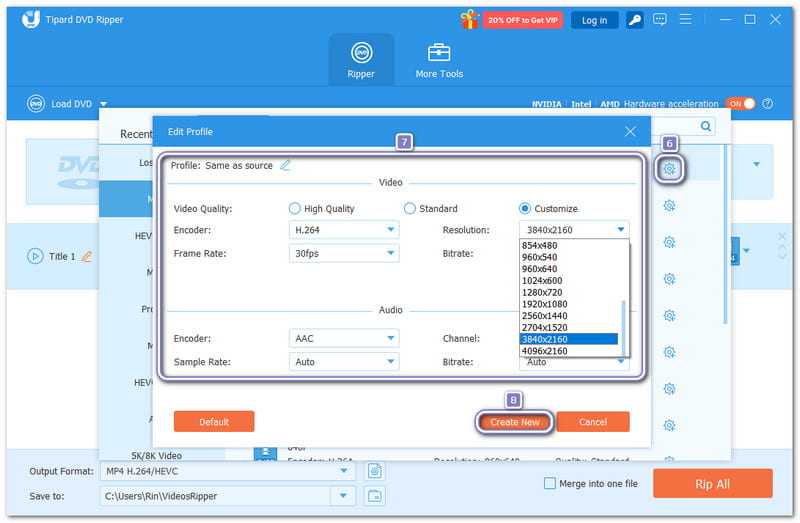
第四步或者,您可以打开 自定义配置文件 您可以修改视频和音频设置。您可以微调视频编码器、帧速率、分辨率和比特率。您还可以修改音频编码器、采样率、声道数和比特率。请不要忘记点击 创建新的 按钮保存您的设置。
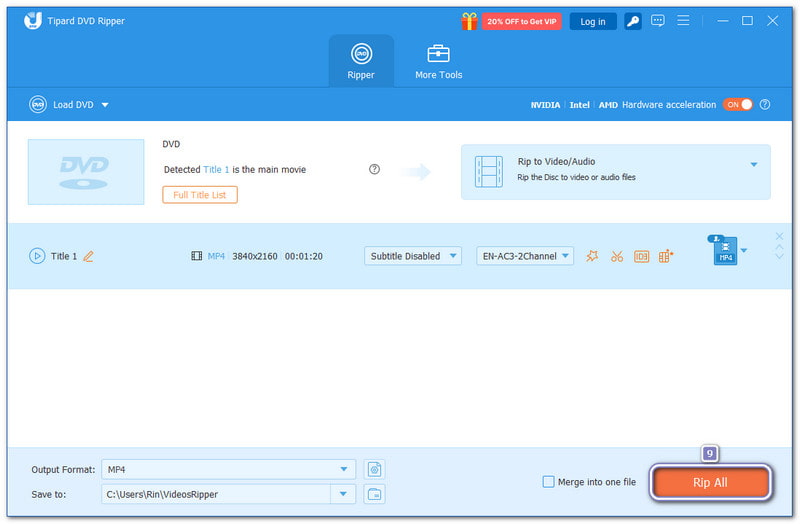
第 5 步接下来,打开文件选择要保存备份的位置。 存到 选项。选择位置后,按下 全部翻录 点击右下角的按钮。AVAide DVD Ripper 将开始把您的 DVD 备份成您选择的数字格式。完成后,您就可以随时在电脑上观看影片了。
第三部分:最佳 DVD 备份软件
以下是一些最佳的DVD备份软件,您可以用来安全保存您的电影并随时欣赏它们。
1. DVDFab DVD 翻录器
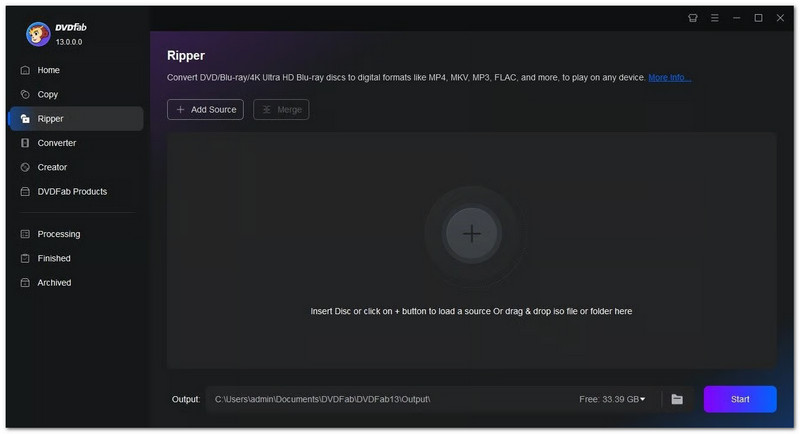
DVDFab DVD Ripper 非常适合想要高质量 DVD 备份的用户。它支持超过 1000 种输出格式,并可利用 AI 技术将电影升级到 4K 超高清。您可以一次复制多张 DVD, 将DVD复制到硬盘 或者保存到您的电脑或云端。它还能帮助绕过商业电影的DVD加密。唯一的缺点是价格,对于大多数普通用户来说都偏高。
2. WinX DVD Ripper Platinum
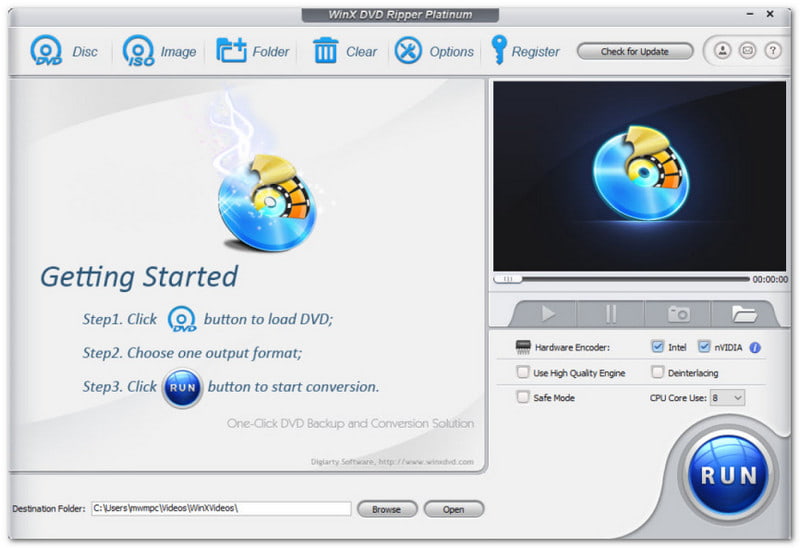
WinX DVD Ripper Platinum 以其速度和流畅的性能而闻名。它利用先进的 GPU 工具,使 DVD 翻录速度更快。它甚至可以快速备份受版权保护的 DVD。它还预设了多种设置,可优化在手机、电视和电脑上的播放效果。但是,免费版的功能有限,您需要购买高级版才能解锁所有功能。
3. CloneDVD
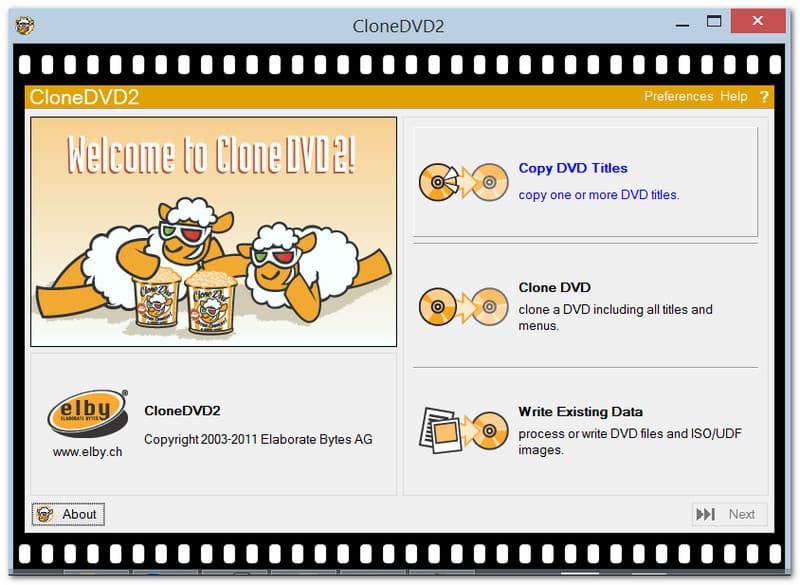
CloneDVD 让您 将 DVD 复制到 DVD 无论是整张光盘还是仅备份主电影,操作都非常便捷。您还可以缩小文件大小以适应较小的光盘,并移除字幕或菜单等额外功能。此外,它价格实惠且性能可靠。对于想要备份 DVD 又不想花费太多的用户来说,这无疑是一个绝佳的选择。
第四部分:如何将 DVD 备份到 DVD
Tipard DVD Cloner 可以让您将 DVD 复制到另一张光盘,或将 DVD 备份到 ISO 或 DVD 文件夹,同时保持原始画质。它支持 DVD-R、DVD+R、DVD-RW、DVD+RW、DVD-R DL、DVD+R DL、DVD 文件夹和 ISO 文件。
您可以选择三种复制模式:完整复制、主影片复制或自定义复制。它还可以将 DVD-9 缩小到 DVD-5 以节省空间。复制到另一张光盘时,Tipard DVD Cloner 可以移除区域码,因此您的 DVD 副本可以在任何设备上播放,不受任何限制。
第1步在您的电脑上(无论是 Windows 系统还是 Mac 系统)获取并安装 Tipard DVD Cloner。然后,将您想要备份的 DVD 光盘放入电脑的 DVD 光驱中。
第2步前往 来源 从下拉菜单中选择您想要加载 DVD 的方式。接下来,转到…… 目标 下拉菜单并选择 另存为 DVD 文件夹 或者 另存为 ISO.
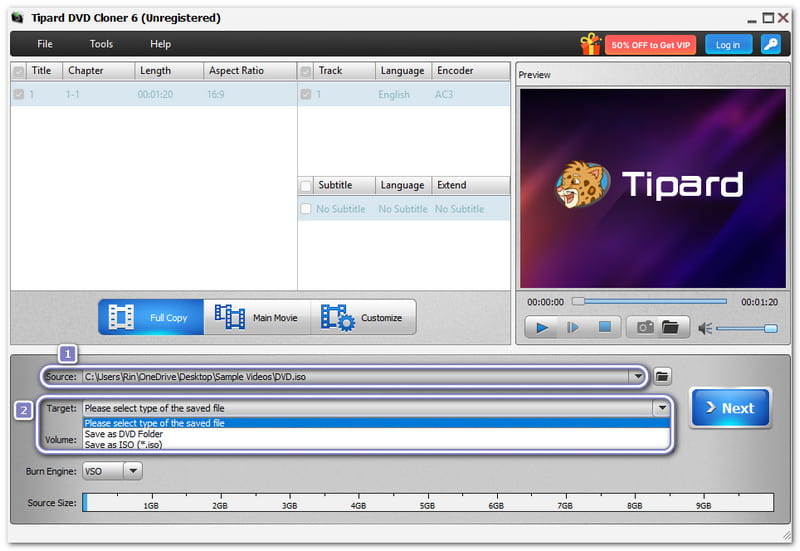
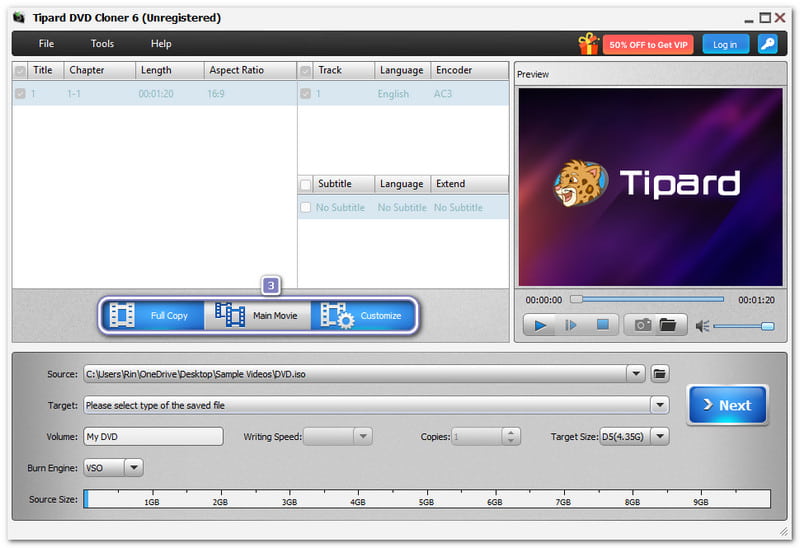
第 3 步Tipard DVD Cloner 为您提供三种备份 DVD 电影的选项: 完整副本, 正片, 要么 定制请选择最符合您需求的选项。
- 完整副本 复制整张DVD及其所有内容。 正片 仅复制主电影。 定制 让您可以精确选择您想要的。
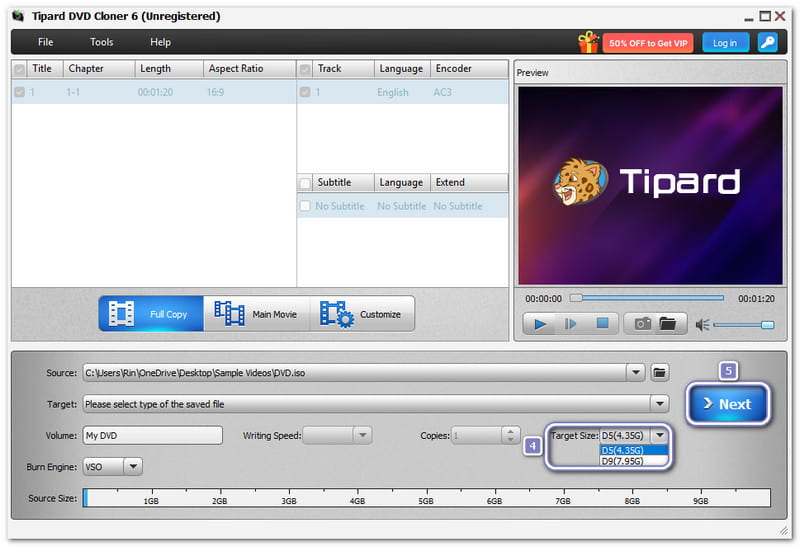
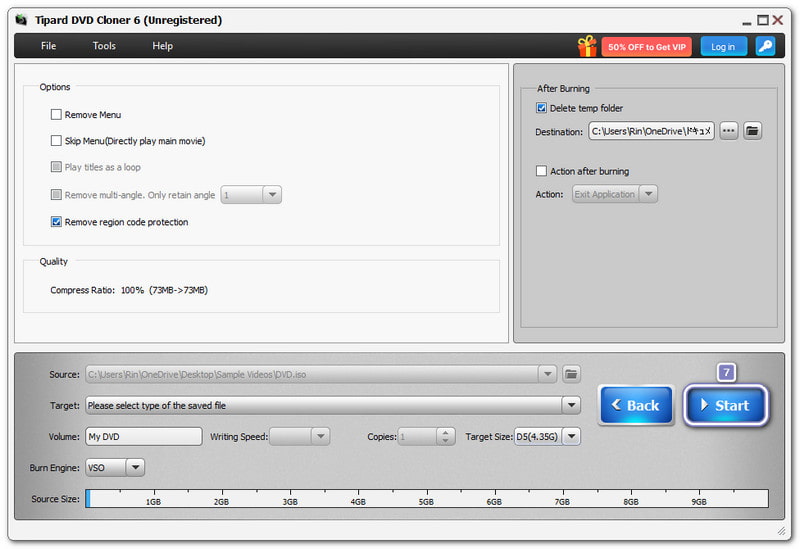
第四步打开选择您喜欢的尺寸 目标尺寸 下拉菜单。您可以选择 D5(4.35G) 或者 D9(7.95G)这取决于你的DVD。之后,点击 下一个 按钮继续。
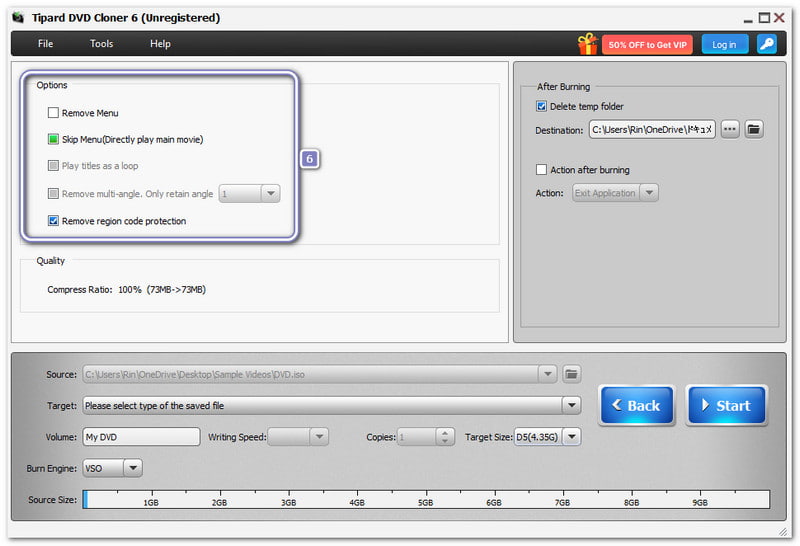
第 5 步在下面 选项你可以选择 删除菜单, 跳过菜单, 要么 移除区域码保护 通过打勾。
第 6 步一切准备就绪后,按下 开始 点击右下角的按钮。完成后,您的DVD将被安全复制,您可以随时观看或使用。
我们不能否认,这样做有很多好处。 DVD 备份所以,充分利用它们真的很有必要。你可以使用 AVAide DVD Ripper 将 DVD 备份到电脑,并选择所需的格式,例如 MP4 或 MKV。
制作数字副本,可以保护光盘,让您无需担心刮花或丢失 DVD 即可享受内容。
翻录和转换 DVD 光盘/文件夹/ISO 映像文件为各种格式的最佳工具。