


转向 DVD 转 H.264 H.264 格式已成为保存视频收藏最有效、最流行的解决方案。它的优势在于兼容性、画质和效率都更胜一筹。众所周知,如今某些平台已不再支持 DVD。DVD 的编解码器也已过时,对视频爱好者来说实用性大打折扣。因此,如果您珍藏着 DVD 上的视频,想要观看并保存它们,将其转换为 H.264 格式无疑是理想之选。值得庆幸的是,本指南将提供多种有效方法,帮助您在 Windows 和 Mac 电脑上快速将 DVD 转换为 H.264 格式。请继续阅读,探索最有效的转换和翻录方法。
第一部分:DVD 与 H.264:为什么要将 DVD 转换为 H.264
您可能出于多种原因需要将 DVD 转换为 2.644 格式。请阅读本节,了解更多原因。
- 兼容性 - 如果您想要体验流畅的视频播放,最好将 DVD 转换为 H.264 格式,因为该格式与各种媒体平台的兼容性更好。
- 文件大小更小 - H.264 可以提供更小的文件大小,因此非常适合收集文件而不占用太多存储空间。
- 让你的媒体面向未来 - 从面向未来的角度来看,H.264 更胜一筹,因为它易于备份、复制和共享。
第二部分:将 DVD 转换为 H.264 的最佳方法
您是否需要一款能够将 DVD 转换为 H.264 格式的最佳转换器?如果是,我们推荐这款产品。 AVAide DVD Ripper这款程序非常完美,因为它具备您所需的所有功能。我们喜欢它的一点是,您可以无损地翻录 DVD。它还拥有简洁的用户界面,让您轻松转换文件。最棒的是,它还能处理受版权保护的 DVD。您还可以自定义一些参数,例如帧速率、分辨率、比特率、采样率、声道等等。此外,它还支持多种数字格式,例如 MP4、MKV、VOB、MOV、AVI、FLV 等。
要检查此软件的功能,请按照以下步骤开始将 DVD 翻录为 H.264 格式。
第1步下载 AVAide DVD Ripper 在您的电脑上。为了方便访问,请使用下面的按钮。

 安全下载
安全下载
第2步然后,从 开膛手 功能,点击 加载 DVD 插入要转换的DVD。
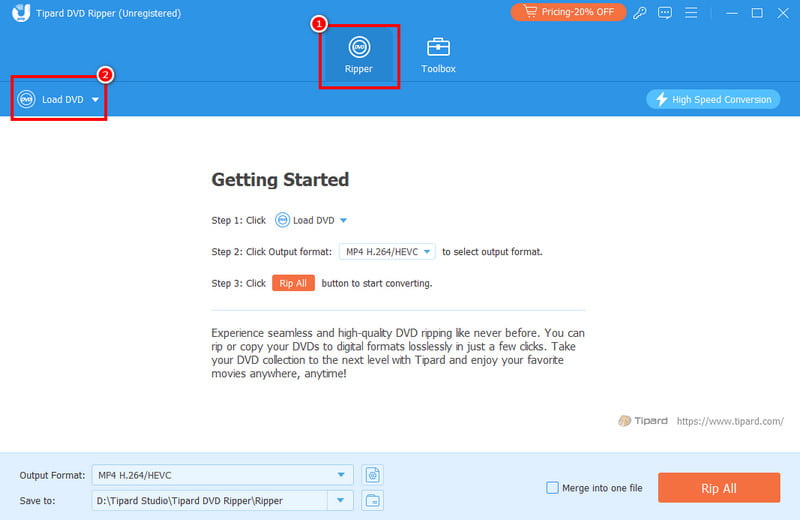
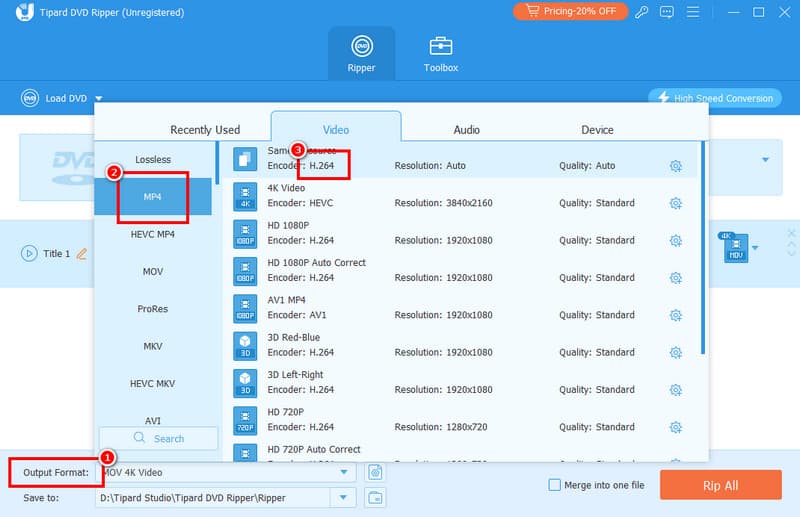
第 3 步之后,继续 输出格式 并选择您喜欢的格式。然后,确保该格式具有以下特点: H.264 编解码器。
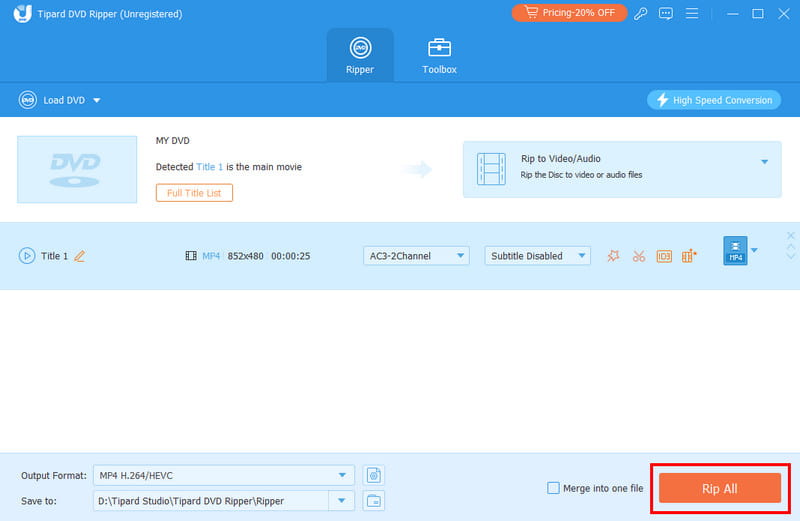
第四步最后,点击 全部翻录 点击下方按钮,开始将您的 DVD 转换为 H.264 格式。
第三部分:使用 VLC 将 DVD 翻录为 H/264 格式。
如果你想免费将 DVD 转换为 H.264 格式,你也可以依靠 VLC 媒体播放器这款软件不仅是一款优秀的视频和音频播放器,它还可以用作一款出色的…… 免费的 DVD 开膛手 这款软件可以翻录和转换 DVD。它最大的优点是用户界面简洁,转换速度快。此外,它还提供各种编辑工具,方便您增强视频效果。您可以裁剪视频、更改宽高比、调整亮度、改变视频速度等等。唯一的不足是它的界面布局略显过时,对于喜欢界面简洁易用的用户来说可能不太理想。不过,如果您想将 DVD 转换为 H.264 格式,请参考以下步骤。
第1步下载并运行 VLC 在您的电脑上。之后,继续进行…… 媒体 部分。然后,单击 打开光盘然后屏幕上会出现另一个迷你界面。
第2步点击 浏览 您可以选择添加要翻录的DVD。完成后,请继续下一步。
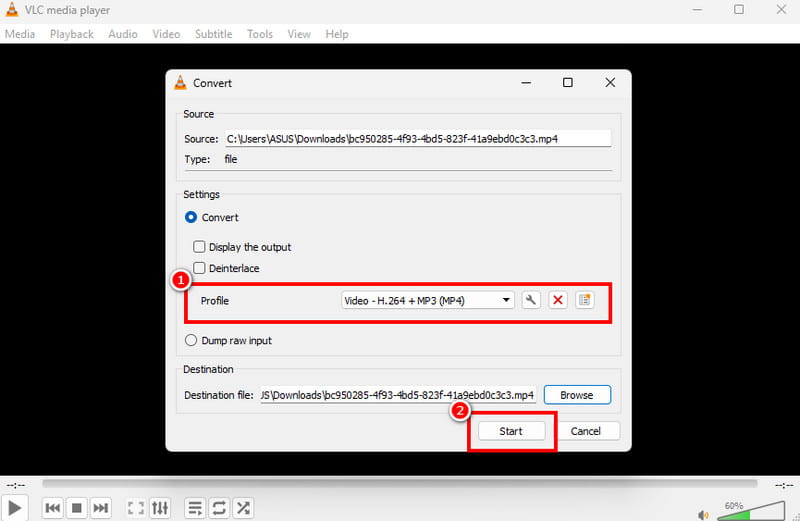
第 3 步导航到 轮廓 进入相应部分,然后选择您喜欢的格式。 H.264 编解码器。对于最后一个进程,请点击 开始 按下此按钮开始 DVD 到 H.264 的转换过程。
第四部分:使用 Handbrake 将 DVD 转换为 H.264 格式
手刹 它也是一款适用于 Windows 和 Mac 的高效工具,可将 DVD 转换为 H.264 格式。这款免费开源程序凭借其流畅的转换过程和简洁的用户界面,让您轻松获得所需效果。这款软件的优点不仅在于其出色的转换功能,它还提供基本的视频编辑工具,可以提升视频质量。您可以添加滤镜、降噪、锐化、更改格式、旋转和裁剪视频,使其成为一款功能强大的视频编辑工具。 最好的 DVD 翻录器 这款软件也具备视频编辑功能。唯一的缺点是它缺少一些可以增强视频效果的高级功能。有时它还会莫名其妙地崩溃。但即便如此,在DVD翻录方面,这款软件依然非常可靠。请参考以下步骤,学习如何使用Handbrake将DVD转换为H.264格式。
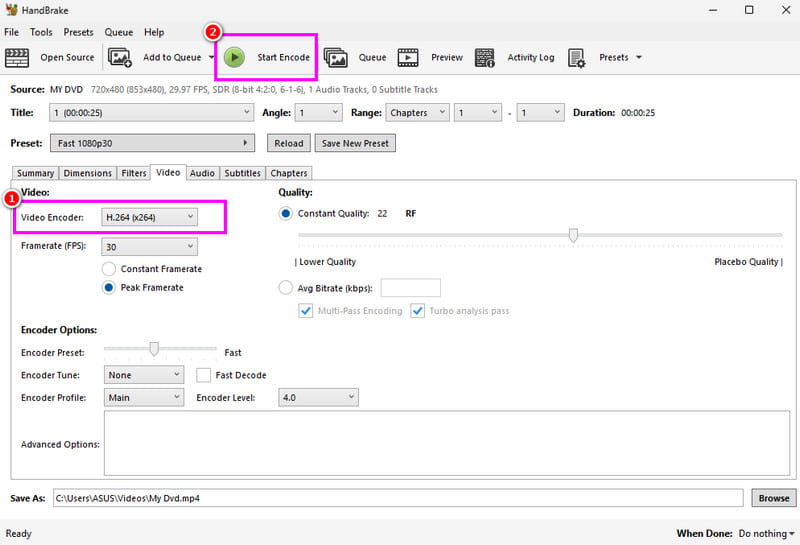
第1步下载并安装 手刹 在您的电脑上,启动该程序以开始DVD到H.264的转换过程。
第2步然后,单击 文件 点击此按钮从您的计算机添加 DVD 文件。
第 3 步添加完成后,请继续。 视频 设置并选择 H.264 从选项 视频编码器 部分。
第四步对于最后一个过程,点击 开始编码 点击上方按钮开始将 DVD 转换为 H.264 的过程。
第五部分:最佳 DVD 转 H.264 转换器比较
如果您想了解更多关于最佳 DVD 转 H.264 转换器的信息,请参阅下面提供的比较表。
| DVD 转 H.264 转换器 | AVAide DVD Ripper | VLC 媒体播放器 | 手刹 |
| 使用方便 | 简单的 | 简单的 | 简单的 |
| 输出质量 | 高质量 H.264,可自定义设置。 | 不错,但微调空间有限。 | 非常出色;对比特率、射频和滤波器有高级控制。 |
| 转换速度 | 快速地 | 标准 | 快速地 |
| 编辑工具 | 高级和基础 | 基本的 | 基本的 |
| 平台可用性 | Windows 和 Mac | Windows 和 Mac | Windows 和 Mac |
| 支持的格式 | MP4、MKV、WMV、AVI、FLV、M4V 等格式。 | MP4、AVI、TS 和 WebM 格式 | MP4、MKV 和 WebM |
通过本教程,您已经学会了如何…… 将 DVD 转换为 H.264 格式 格式转换轻松流畅。因此,为了获得更好的视频播放体验,请立即开始转换您的 DVD。此外,如果您需要最好的转换器,我们建议您使用 AVAide DVD Ripper这款转换器/翻录器可以为您提供快速的转换过程、良好的质量和识别功能,使您在转换后获得所需的结果。
以高质量和高速度将 DVD 翻录为 H.264、MP4、MOV 和 300 多种格式。


