这是常见的 将 DVD 复制到硬盘 以防止光盘被划伤或损坏。由于大多数计算机没有 DVD 驱动器,创建数字 DVD 副本会带来立竿见影的好处。例如,您可以直接在 Mac 或 Windows PC 上播放 DVD 电影。您不需要 DVD 播放器即可播放。
如何快速高质量地将 DVD 翻录到硬盘?这篇文章分享了三种在 Windows 或 Mac 硬盘驱动器上制作 DVD 内容数字副本的有效方法。您可以选择您喜欢的 DVD 复制软件来绕过 DVD DRM 保护并创建供个人使用的备份。
第 1 部分。 为什么要将 DVD 复制到硬盘驱动器
您可以根据不同的需要将 DVD 复制到硬盘驱动器。通常,您需要创建数字 DVD 副本以进行保护和方便观看。
DVD 已经使用了 50 多年。但是,它们应该保存在干燥、阴凉、避光的地方。更糟糕的是,由于保存不当或机械故障,DVD 很容易被划伤和损坏。
另一个主要原因是大多数计算机不再配备 DVD 驱动器。所以你不能直接在 Mac 或 Windows 11/10/8/7 PC 上播放 DVD。您必须在独立的 DVD 播放器上读取 DVD 光盘。您还想将一些有意义的自制 DVD 复制到 MP4 视频,以便在您的计算机或智能电视上轻松播放。
第 2 部分。 将 DVD 复制到 Windows 和 Mac 硬盘的简单方法
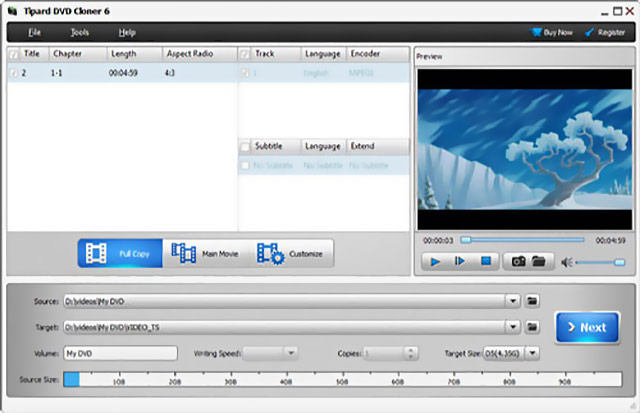
如果您想将 DVD 光盘复制到 DVD 文件夹或 ISO 文件,您可以依靠强大的 Tipard DVD 克隆机.它主要用于将 DVD 以 1:1 的比例复制到空白光盘。此 DVD 复制工具可以根据您的需要将 DVD-9 复制到 DVD-9,将 DVD-5 复制到 DVD-5,或将 DVD-9 复制到 DVD-5。它还允许您将 DVD 文件夹或 IOS 图像文件刻录到新光盘。此外,Tipard DVD Cloner 为您提供了三种模式,可以将 DVD 高质量地复制到硬盘驱动器、完整复制、主电影和自定义。
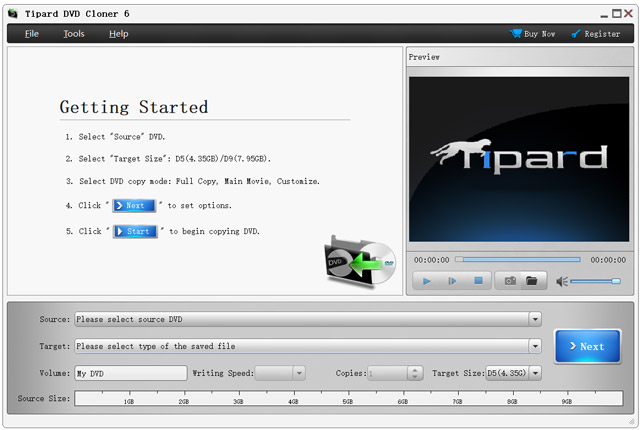
您可以从其官方网站免费下载 Tipard DVD Cloner。它支持 DVD+R (W)、DVD-R (W)、DVD-R DL 和 DVD+R DL。要将 DVD 复制到 Mac 或 Windows PC 上的硬盘驱动器,您应该使用 DVD 驱动器。如果您的计算机没有,则需要连接外部 DVD 驱动器。当您的计算机读取 DVD 内容时,您可以将其作为 DVD 文件夹或 ISO 文件复制到硬盘驱动器。
第 3 部分。 如何在 Mac 和 Windows 上将 DVD 翻录到硬盘
AVAide DVD Ripper 是一个著名的 DVD 复制工具,可以将 DVD 翻录成数字视频,如 MP4、MKV、FLV、AVI、MOV 等。它允许您将 DVD 复制到 Mac 或 Windows 计算机上的硬盘驱动器而不会降低质量。此外,此 DVD 复制软件使您能够增强源 DVD 内容并将其复制到更高的质量。例如,它可以将 DVD 复制到 4K 超高清或 1080p/720p 高清视频。
- 将 DVD 复制到硬盘驱动器上的 MP4、AVI、DivX、VOB、FLV、MOV 等。
- 在 Mac 和 Windows PC 上创建 DVD 内容的数字备份。
- 从 DVD 光盘中提取音频并将其导出为 MP3、M4A 或 AAC。
- 提供编辑、增强、压缩和其他有用的功能。

 安全下载
安全下载
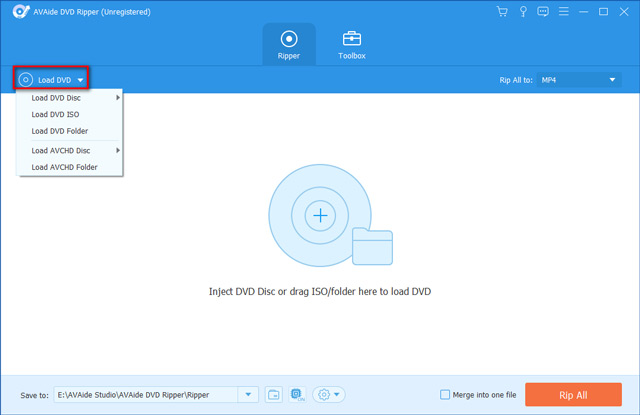
第1步免费下载此 DVD 复制软件并启动它。如果您的 Mac 或 Windows 计算机未配备 DVD 驱动器,则必须插入外部驱动器。之后,您可以单击 加载 DVD 左上角的按钮导入您的 DVD。
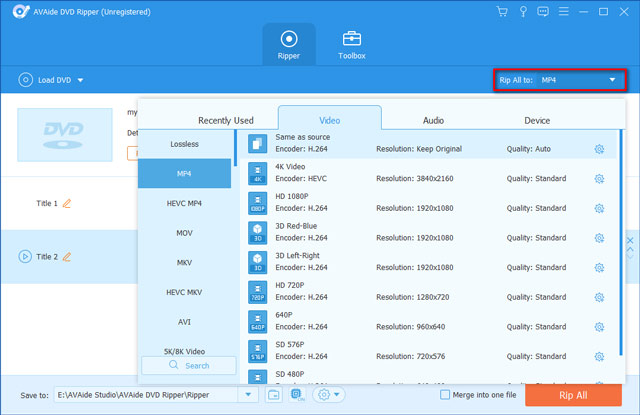
第2步加载后,您可以看到基本的 DVD 信息,例如完整的标题列表、标题、副标题、持续时间等。选择您要复制的 DVD 内容,然后从中选择您喜欢的输出格式 全部翻录到.
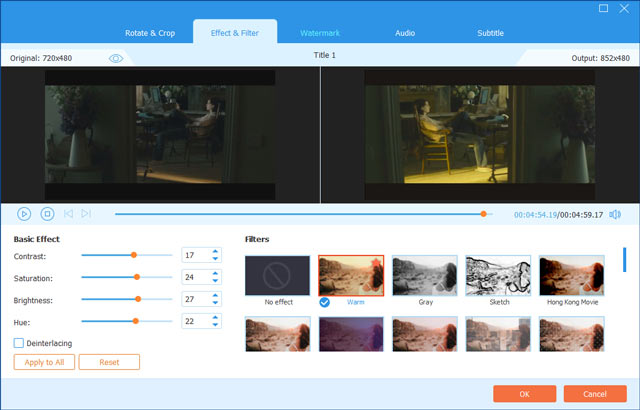
第 3 步在将 DVD 复制到硬盘驱动器之前,您可以单击 编辑 按钮来编辑您的 DVD 视频。您可以随意裁剪或旋转 DVD 内容、应用新滤镜、自定义图像和声音效果、添加音轨或字幕等等。
第四步在您的硬盘驱动器上选择一个合适的目标文件夹来保存翻录的 DVD。点击 全部翻录 按钮开始将 DVD 复制到硬盘驱动器。这个工具也可以帮助你 将 DVD 复制到计算机.
第 4 部分。 使用 HandBrake 将 DVD 复制并转换为硬盘驱动器
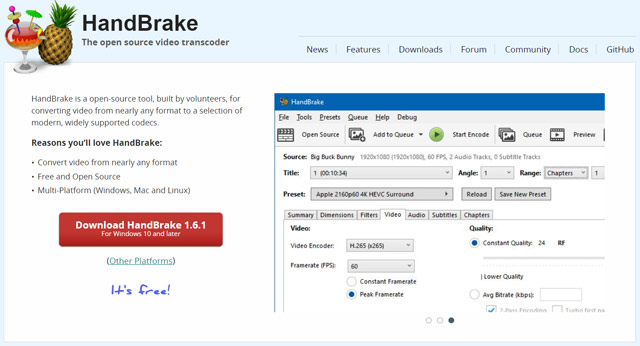
手刹 是适用于 macOS、Windows 和 Linux 的开源视频转码器。除了转换视频,它还使您能够将蓝光或 DVD 复制到您的硬盘驱动器。它可以复制所有不包含任何复制保护的 DVD 源。 HandBrake 让您可以将 DVD 高质量地翻录成 MP4、MKV 和 WebM。您可以根据您的系统选择正确的下载版本,并从 HandBrake 网站免费安装。
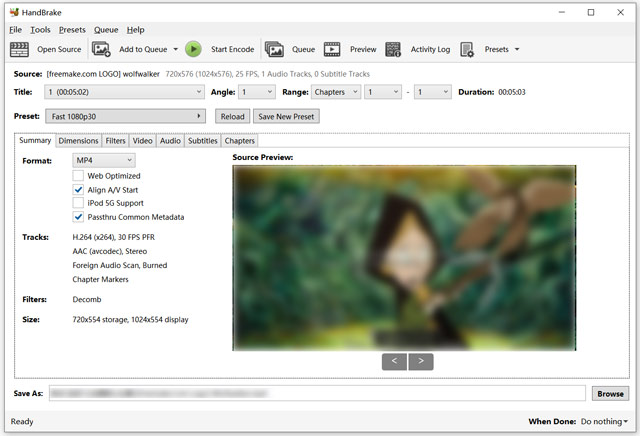
启动 HandBrake 并单击 开源 加载要复制的 DVD。您需要一个 DVD 驱动器来读取您的 DVD 内容。您可以复制整张 DVD 或选定的标题/章节。从中选择输出格式 概括 标签。点击 浏览 按钮选择目标文件夹。之后,单击 开始编码 将 DVD 复制到硬盘驱动器。
第 5 部分。 将 DVD 复制到硬盘驱动器的常见问题解答
将 DVD 复制到硬盘是否违法?
复制或翻录自制 DVD 光盘是合法的。您不应复制受保护的商业 DVD。
我可以使用磁盘工具将 DVD 复制到 Mac 硬盘吗?
是的。磁盘工具允许您将非版权 DVD 复制到您的 Mac 硬盘驱动器。您可以使用外部 DVD 驱动器来加载光盘。打开“磁盘工具”,在“外部”标题下单击您的 DVD 名称,转到“文件”菜单,选择“新建映像”,然后选择“来自 [DVD 名称] 的映像”。自定义格式和加密,然后单击“保存”以使用“磁盘工具”将 DVD 复制到 Mac 硬盘。
VLC 可以将 DVD 翻录到硬盘吗?
是的。 VLC 媒体播放器可以播放和 翻录 DVD.您可以打开 VLC,单击“媒体”菜单,然后选择“打开光盘”选项来查看您的 DVD。在 VLC 中复制自制 DVD 时,单击文件菜单并使用其转换/保存功能。
想要 将 DVD 复制到硬盘 为了更好地存储或灵活播放您的 DVD 光盘?这篇文章介绍了三种为 DVD 内容创建数字备份的简单方法。您可以选择您喜欢的 DVD 复制软件来备份您的 DVD。
翻录和转换 DVD 光盘/文件夹/ISO 映像文件为各种格式的最佳工具。