如果你想…… 降低图像质量 图片加载缓慢或上传失败,可能是因为文件过大导致的。图片本身看起来没问题,但文件太大。学习如何降低图片质量可以更好地控制图片大小和加载速度,从而加快图片加载速度,方便分享。本文将介绍在线工具、移动设备和桌面端的优化方法。
第一部分:为什么需要降低图像质量
有时,高分辨率图像虽然看起来很棒,但却弊大于利。大文件会拖慢网站速度、占用过多存储空间,并且难以共享。对于经常处理数字图像的人来说,学习如何降低图片文件质量至关重要。通过一些适当的图像质量处理,您可以保持图像的良好状态,最大限度地提高性能,减少空间占用,并使图像更容易在不同设备和平台上管理。
1. 更快的网站加载速度
大尺寸图片文件会增加页面体积,降低加载速度。页面加载缓慢会激怒用户,导致跳出率上升。搜索排名也取决于页面加载速度。为了减小文件大小,明智的做法是降低图片质量,但又不能让图片小到无法在普通屏幕上查看。
2. 移动设备性能更佳
手机基于低流量和不稳定的网络连接。大图片加载速度慢,而且占用更多带宽。这可能会中断滚动,并延迟内容显示。降低图片质量可以显著加快图片加载速度,使页面在手机和平板电脑上更加流畅。
3. 更便捷的文件共享
大多数电子邮件平台和即时通讯应用都有文件大小限制。高分辨率图片要么上传缓慢,要么发送耗时过长,导致分享过程十分繁琐。降低图片质量后,图片文件体积会变小,从而可以轻松地通过各种平台发送。
4. 存储优化
图片正迅速占用手机、电脑和云存储空间。高分辨率照片的存储空间占用速度远超预期,导致频繁的清理和存储空间不足的警告。降低图片质量,既能节省空间,又能保留日常使用的文件。
5. 提升搜索引擎排名
搜索引擎偏爱加载速度快且优化良好的页面。图片对页面加载速度和用户体验有着直接的影响。优化后的图片有助于提升搜索引擎的抓取和排名。了解如何降低图片质量有助于平衡性能和视觉清晰度,从而获得长期的SEO效果。
第二部分:如何在线免费降低图像质量
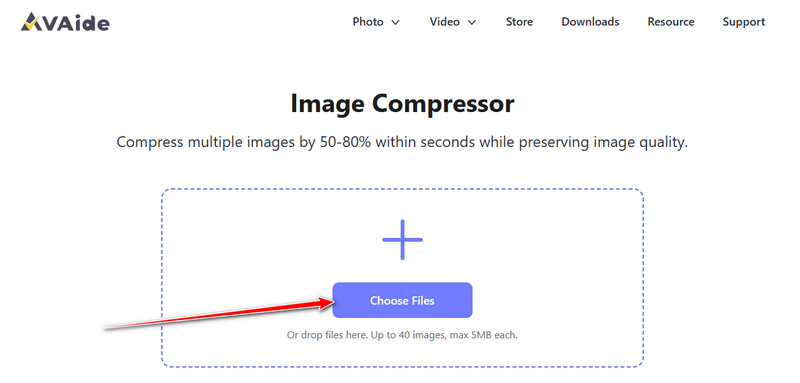
AVAide 图像压缩器 AVAide 是一款可靠的在线图像降质工具。它能在不影响图像质量的前提下减小文件大小,这对于网站建设、图片分享或节省存储空间都非常实用。该工具可以一次性压缩多张图片,节省您处理大量照片的时间。它支持 JPG、PNG 和 JPEG 等常用格式,因此可以轻松处理大多数图像类型。如果您想了解如何降低图像质量,AVAide 提供了一个简单易用的解决方案,完全在浏览器中即可完成。
第1步打开一个新标签页,搜索 AVAide 图像压缩器的官方页面,然后点击 选择文件 要上传图片并降低图片质量,请点击此处。您也可以在此处上传多张图片,并根据需要降低它们的质量。
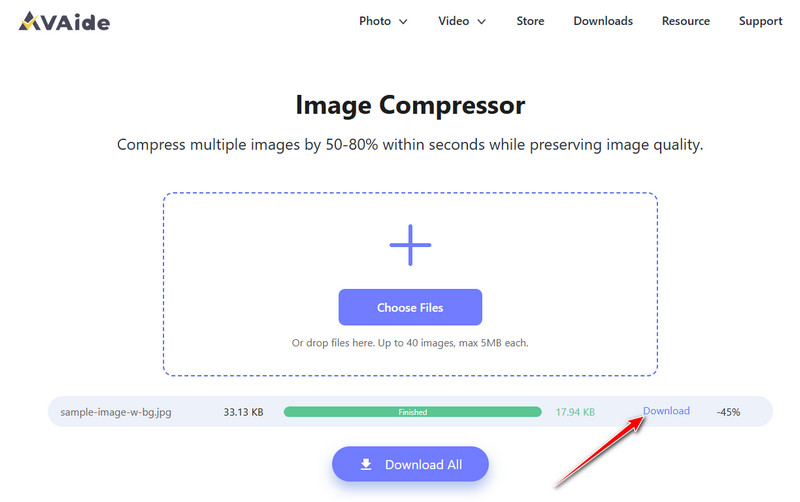
第2步压缩完成后,您会看到进度条显示“完成!”。现在点击 下载 按钮来保存它。
第三部分:如何在 iOS 和 Android 设备上降低图像质量
1. Android 版 Shrink.Media
Shrink.media 是一款高度可靠的移动应用程序,用于降低 iOS 和 Android 设备上的图像质量。它由知名团队 Pixelbin 开发。 PNG 压缩器 它采用现代人工智能技术,在保持原始画质的同时智能压缩图像。用户可以将图片大小减少高达 75% 甚至更多,而不会造成任何可见的清晰度损失。了解如何使用此工具在 Android 设备上降低图像质量。
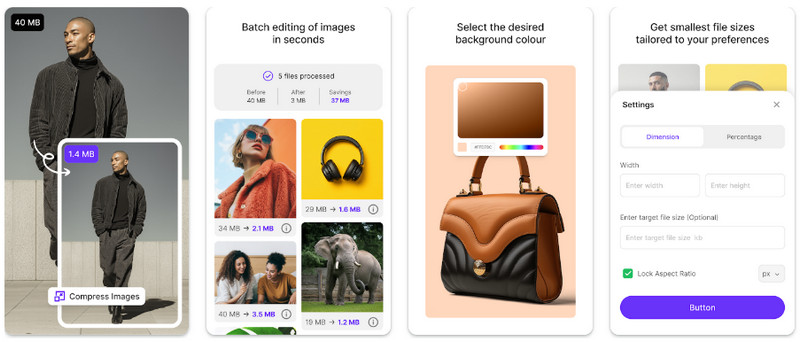
第1步在浏览器中打开 Shrink.media 或从 Google Play 商店下载该应用。
第2步点击 上传图片 选择文件,或粘贴要压缩的图片 URL。
第 3 步请等待两到三秒,人工智能将自动处理您的图像,并保持原始画质。如果您对结果不满意,可以调整设置并按下按钮。 压缩 按钮。
2. 照片压缩 - 在 iOS 上缩小图片
照片压缩 - 缩小图片 这款应用是 iOS 平台上最好的图像降噪应用之一,它能在保持图像原始清晰度的前提下降低图像质量。该应用支持所有主流图像格式,并提供快速无损压缩。它还支持批量压缩多张照片,是管理 iPhone 图片的理想之选。了解如何使用此工具在 iOS 设备上降低图像质量。
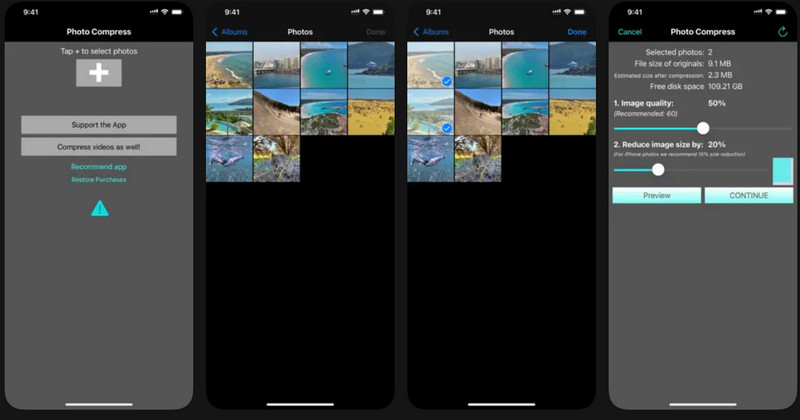
第1步从 App Store 下载 Photo Compress 并启动它。点击 + 点击按钮并选择所有要压缩的图片。完成后,点击。 完毕.
第2步选择压缩选项,根据您的喜好调整设置,然后点击 继续.
第 3 步压缩后,您可以选择删除原始图像以节省存储空间。
第四部分:如何降低桌面图像质量
对于希望在 Windows 和 Mac 系统上使用可靠工具快速压缩图像的桌面用户来说, 铯图像压缩器 这是一个绝佳的选择。该软件支持 JPEG、PNG 和 WebP 等常用格式,甚至允许批量处理,使操作变得轻松便捷。 压缩多个 WebP 图像 立即操作。如果您正在寻找降低电脑上图像质量的方法,Caesium 提供了一个简单有效的解决方案。
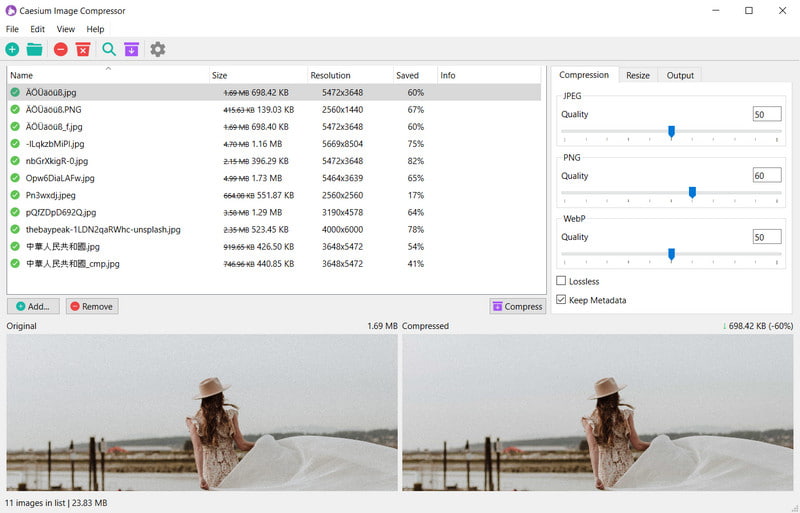
第1步下载并打开程序,然后点击 添加图像 选择要压缩的照片。您可以选择多个文件进行批量处理。
第2步选择保存压缩图像的输出文件夹。根据您的喜好调整压缩级别滑块。更高的压缩级别可以更有效地减小文件大小,但会略微降低图像质量。
第 3 步点击“压缩”按钮开始。程序将处理图像并将压缩后的文件保存到您选择的文件夹中。
降低图像质量 它可以帮助你节省存储空间、加快加载速度,并使分享更加流畅。像 AVAide 在线应用、安卓平台的 Shrink.media、iOS 平台的 Photo Compress 或桌面平台的 Caesium 等工具都能让你快速轻松地做到这一点。使用合适的工具可以在保持图像清晰度的同时减小文件大小,让你完全掌控自己的照片。