


一张清晰的照片可以改变人们对任何项目的看法。然而,大多数照片在编辑之前就已经丢失了细节。小型传感器、老式相机和高速文件传输都会导致文件压缩,使图像看起来模糊不清。这些问题会导致图像模糊、噪点和细节缺失。好消息是,这些问题可以通过一些简单的方法得到改善。在本指南中,您将学习如何…… 提高图像分辨率 适用于任何设备。接下来的章节将介绍图像放大、免费在线工具、Photoshop 使用步骤以及有助于恢复清晰细节的移动方法。
第一部分:什么是图像放大?
图像放大是指在保持图像清晰锐利的前提下放大照片的方法。小尺寸或低质量的图像细节有限,因此,早期的工具在尝试提高图像文件的分辨率时,往往会产生模糊或出现噪点的结果。这是因为软件需要拉伸像素,反而使缺陷更加明显。
如今的图像放大方式已大不相同。现代程序运用智能算法和人工智能技术来分析照片,预测放大后的图像细节。它并非简单地拉伸图像,而是创建新的像素,使其在纹理、边缘和图案上与原图相似。Photoshop 和 Lightroom 中的超分辨率等功能可以将照片放大四倍而不会产生噪点。这样就能获得更大、更清晰的图像,更适合打印、编辑和分享。如果您想了解更多关于如何将现有照片放大到高分辨率的信息,请继续阅读。
第二部分:如何免费在线提高图像分辨率
提高照片分辨率的一个简单方法是使用在线工具。 AVAide 图像升频器 无需安装软件即可使用,是一款可靠的选择。它支持将图像放大 2 倍、4 倍、6 倍或 8 倍。放大过程中,它会自动锐化边缘、降低噪点并校正色彩,使照片清晰自然。
该工具还支持批量处理,可以同时增强多张图像。这使其成为那些需要快速获得结果而无需复杂步骤的用户的理想选择。AVAide Image Upscaler 可提供更大、更清晰、更干净的图像,让在线照片增强变得简单高效。
第1步在浏览器中打开一个新标签页,搜索 AVAide 图像放大软件的官方页面。然后,点击 选择一张照片 上传您想要提高分辨率的图片。
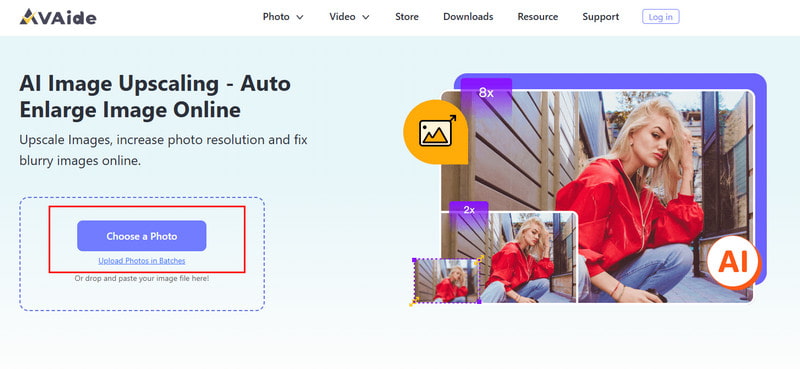
第2步图片加载到网页工具后,您可以预览放大后的版本。然后,选择 放大 你想用来提高图片分辨率的级别。

第 3 步既然您对升级版感到满意,请点击 保存 按钮。

AVAide Image Upscaler 让您轻松了解如何在线提升图像分辨率。它不仅可以放大照片,还能锐化边缘、降低噪点并校正色彩。批量处理功能让您可以一次性增强多张图像。对于任何想要快速获得清晰、高质量图像,又不想安装软件或进行复杂操作的用户来说,这款工具都是理想之选。
第三部分:如何在 Photoshop 中提高图像分辨率
使用 Photoshop 放大图像时,您可以同时控制图像的大小和细节。尤其适用于准备用于打印、海报或制作高质量数字图像的图像。 编辑决议 通过调整像素尺寸并点击“重新采样”选项,可以在不扭曲照片的情况下缩放像素。以下是提高图像分辨率的详细步骤:
第1步在 Photoshop 中打开您的图像。转到 图片 > 图片尺寸.
第2步为了保持当前比率 宽度 到 高度请确保连接这些属性的链条图标已激活。 方面请输入以下值 宽度 和 高度新的文件大小显示在“图像大小”对话框的顶部,旧的文件大小显示在括号中。

第 3 步选择 重采样 并选择一种插值方法来调整像素。如果您的图像包含应用了样式的图层,请选择 比例样式 在下面 齿轮 此按钮用于缩放效果。仅当选中“约束比例”时,此选项才有效。
第四步调整完所有设置后,点击 好的 应用更改并对调整大小后的图像重新采样。
Photoshop 可以精确控制如何提高照片分辨率。通过调整像素尺寸并使用“重新采样”选项,您可以在不损失比例的情况下放大图像。“缩放样式”有助于保持图层图像的效果。这种方法非常适用于印刷品、海报或任何需要专业品质照片的项目。
第四部分:如何在安卓和iPhone上提高图像分辨率
在介绍具体应用之前,需要了解的是,图像分辨率提升工具可以让照片更清晰、更锐利、细节更丰富。这些移动工具利用人工智能技术自动放大图像、去除噪点并调整色彩。无论您使用的是安卓系统还是苹果手机,合适的应用程序都能节省时间,快速提升低分辨率照片的画质。以下是两款适用于移动用户的优秀应用。
1. Pixelbin
Pixelbin Pixelbin 是一款可靠的安卓图像分辨率增强工具。它利用人工智能技术放大照片,同时保持细节清晰。该应用能够柔化边缘、降低噪点并增强色彩平衡,将低分辨率照片提升至更清晰、更自然的效果。Pixelbin 还支持批量处理功能,可以同时处理多张图像。其简洁易用的界面使其对新手用户和需要快速获得结果的用户都非常友好。

第1步从 Google Play 商店下载并安装 Pixelbin。打开应用并点击 上传图片 选择您的照片。
第2步选择放大倍数:2倍、4倍或8倍。点击 提高 让人工智能改善照片。
第 3 步查看结果,并将增强后的图像保存到您的设备。
Pixelbin 让 Android 用户轻松提升图片分辨率。它利用 AI 驱动的图像增强技术,锐化边缘、降低噪点、改善色彩,同时保持图像的自然感。批量处理功能允许一次性增强多张照片。总而言之,Pixelbin 是一款快速且易于上手的解决方案,适合任何想要获得更清晰、更锐利图像但又不想经历复杂步骤的用户。
2. PhotoApp:AI 照片增强器
照片应用 是一款适用于 iPhone 用户的智能图像增强应用。只需轻点一下,即可提升图像分辨率,同时自动锐化细节、去除噪点并调整色彩。该应用尤其适用于人像、合影或需要提升画质的老照片。

第1步从 App Store 下载 PhotoApp。打开应用并点击 导入照片.
第2步让AI自动调整或选择增强级别来提高图像分辨率。
第 3 步轻敲 提高 处理照片。直接从应用保存或分享增强后的图像。
PhotoApp 为 iPhone 用户提供了一种简单易用的方式来提升图像分辨率。只需轻点一下,它就能增强照片,自动锐化细节、降低噪点并调整色彩。这款应用非常适合拍摄人像、合影或需要提升画质的老照片。PhotoApp 是一款实用且易于使用的工具,能够快速有效地改善手机照片。
第五部分:放大图像时不应该做的 5 件事
放大照片可以修复模糊的照片,但操作失误可能会阻碍你获得真正的提升。如果你的目标是让现有照片达到高分辨率,请避免以下这些会降低图像质量的常见错误。
1. 低质量来源
图像尺寸过小或压缩程度过高会限制任何工具的功能。尝试提高图片文件的分辨率时,丢失的细节无法完全恢复。请始终使用您拥有的最高质量版本的照片。
2. 图片放大过度
许多用户试图通过直接放大图片尺寸来提高分辨率。但这往往会导致图像模糊、出现噪点或纹理不自然。请仅放大到您需要的尺寸。
3. 依赖简单的调整大小工具
基本的缩放操作只会拉伸像素,并不能真正提升照片分辨率,而且常常会使图像看起来模糊。应该使用人工智能或智能放大工具来重建细节。
4. 忽略噪音和视觉缺陷
放大照片会使噪点、模糊和压缩痕迹更加明显。如果您想知道如何提高照片分辨率,请务必检查噪点,并在必要时进行清理。
5. 跳过预览和比较
切勿在未仔细查看的情况下保存最终图像。将原始图像和放大后的版本并排比较,以确认放大处理确实提高了清晰度和细节。
避免这些错误有助于在增强图像时获得更好的效果,并使整体放大过程更加有效。如果您觉得图像由于分辨率提高而显得颗粒感强或模糊,请使用…… 图像分辨率增强器 来修复它。
如今,借助现代工具和软件,提高图像清晰度变得更加容易。无论是使用在线工具,例如 AVAide 图像升频器无论是在电脑上使用 Photoshop,还是在安卓和 iPhone 上的移动应用中,您都可以增强细节、锐化边缘并减少噪点。选择适合您设备的方法可以确保获得更好的效果并节省时间。按照本指南中的步骤操作,任何人都可以学会。 如何提高照片分辨率 轻松实现图像更清晰锐利,便于打印、分享或专业用途。



