Zdjęcia składają się z tysięcy, a nawet milionów pikseli, a Photoshop znany jest z tego, że daje nad nimi kontrolę. To zewnętrzne narzędzie jest powszechnie używane do edycji i retuszu zdjęć. Umożliwia tworzenie plakatów, elementów internetowych i innych produktów, które można łączyć z obrazami.
Photoshop obsługuje różne formaty obrazów, w tym JPEG, PNG, GIF, BMP, HEIC itp. Niektórzy jednak zastanawiają się, dlaczego nie można otwierać plików DDS w PhotoshopieCzy wiesz dlaczego? Jeśli nie, pozwól, że pomożemy Ci w tym temacie, korzystając z tego artykułu! Odpowie on na większość Twoich pytań i wskaże korzystne procedury. Przewiń w dół, aby poznać pełne informacje na ten temat.
Część 1: Czy Photoshop może otworzyć obraz w formacie DDS?
Format DDS, czyli DirectDraw Surface, cieszy się w tej generacji popularnością w porównaniu z innymi formatami obrazu. Ten format obrazu jest wykorzystywany w tworzeniu gier. W ten sposób użytkownicy mogą przechowywać niezliczone tekstury, mapy sześcienne, mipmapy i inne komponenty z obrazu. Kompatybilność plików DDS jest jednak ograniczona. Nie można uzyskać do niego dostępu z urządzeń mobilnych, przeglądarek internetowych, komputerów Mac ani popularnych programów do edycji zdjęć, takich jak Photoshop.
Edytor zdjęć Photoshop Umożliwia edycję obrazów za pomocą zaawansowanych funkcji. Z tego powodu jest to najlepsze rozwiązanie do edycji plików DDS. Jednak to narzędzie innej firmy nie obsługuje wspomnianego formatu obrazu.
Część 2: Jak pobrać i zainstalować wtyczkę Photoshop DDS
Możesz się zastanawiać, jak otworzyć plik DDS w Photoshopie, jeśli nie obsługuje on tego formatu. Uwaga! W tej sekcji artykułu przedstawimy dwie najlepsze wtyczki DDS do Photoshopa. Dzięki temu w końcu możesz edytować pliki DDS za pomocą wbudowanej wtyczki. Zwiększenie rozdzielczości obrazu w Photoshopie, narzędzia do retuszu, izolowanie obiektów i wiele więcej! Przewiń dalej, aby uzyskać więcej informacji.
1. Wtyczka NVIDIA DDS do programu Photoshop
Wtyczka NVIDIA DDS do programu Photoshop Jest również znany jako Texture Tools Exporter. Ta wtyczka umożliwia importowanie i eksportowanie formatów tekstur skompresowanych przez GPU. Obejmuje DirectDraw Surface i inne formaty obrazów, których Photoshop nie obsługuje. Ta wtyczka umożliwia eksportowanie i importowanie map normalnych, KTX itp. Ponadto obsługuje wiele formatów, w tym BC6, BC7, ASTC i inne.
Pobranie wspomnianej wtyczki może być jednak trudne. Wynika to z faktu, że wiele stron internetowych pozwala na jej pobranie. Aby zapewnić bezpieczeństwo, należy pobrać wtyczkę z oficjalnej strony. Jak otwierać pliki DDS w Photoshopie za pomocą wtyczki NVIDIA DDS? Poniższe kroki będą stanowić przewodnik.
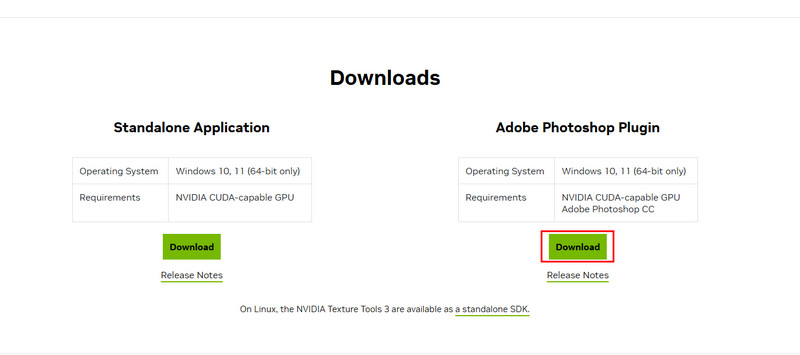
Krok 1Przejdź do strony internetowej Wtyczka NVIDIA DDSNastępnie przewiń w dół i wybierz Ściągnij przycisk pod Wtyczka Adobe Photoshop przycisk.
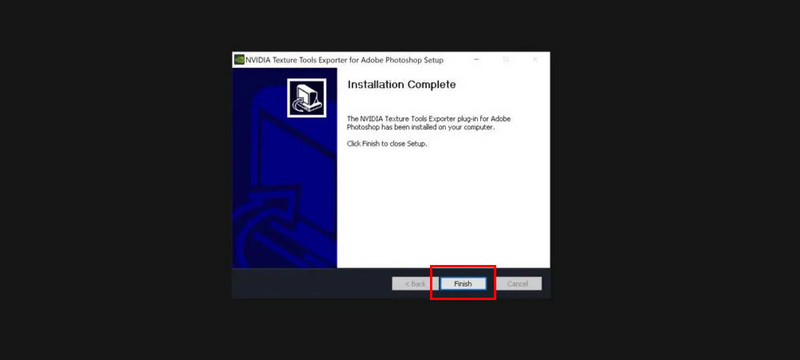
Krok 2Zamknij program Photoshop i skonfiguruj pobrany plik na swoim komputerze. Na ekranie pojawi się małe okno dialogowe, w którym należy skonfigurować ustawienia, aby przejść do następnego procesu. Kliknij Następny przycisk, aż zobaczysz Skończyć przycisk w prawym dolnym rogu. Kliknij go, aby kontynuować. Możesz teraz zaimportować pliki DDS do programu Photoshop.
2. Wtyczka Intel® Texture Works do programu Photoshop
Wtyczka Intel® Texture Works Wtyczka jest przeznaczona dla narzędzia DDS w programie Photoshop CS2 i innych wersjach. Największą zaletą tej wtyczki jest to, że jest całkowicie darmowa. Obsługuje nowoczesną kompresję tekstur. Ta metoda jest powszechnie stosowana w programach graficznych 3D i grach. Otwiera i eksportuje obrazy DDS z programu Photoshop. Ponadto umożliwia automatyczne generowanie mipmap. Instalacja tej wtyczki wymaga profesjonalnych umiejętności i cierpliwości. Wymaga otwierania i przesyłania plików między nimi.
Co więcej, ta wtyczka nie obsługuje starszych wersji programu Photoshop. Nie obsługuje również urządzeń macOS, w tym starszych i najnowszych wersji. Czy chcesz używać wtyczki Intel® Texture Works jako wtyczki DDS do programu Photoshop CS2? Poniższe kroki będą najlepszym rozwiązaniem.
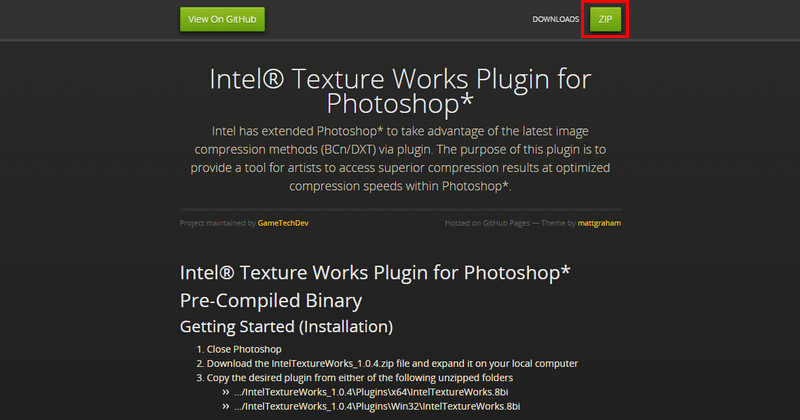
Krok 1Kliknij ZAMEK BŁYSKAWICZNY przycisk w prawym górnym rogu Wtyczka Intel® Texture Works do programu Photoshop stronie internetowej. Kliknij Zaloguj sie lub Dołącz teraz przycisk w lewym dolnym rogu. Ta czynność wymaga zalogowania się na konto. Wykonaj instrukcje wyświetlane na ekranie, aby kontynuować proces.
Krok 2Plik ZIP zostanie pobrany po kilku sekundach. Kliknij IntelTextureWorks Folder na ekranie i skonfiguruj go. Następnie wybierz Win32 i postępuj zgodnie z instrukcjami wyświetlanymi na ekranie, aby zakończyć procedurę konfiguracji.
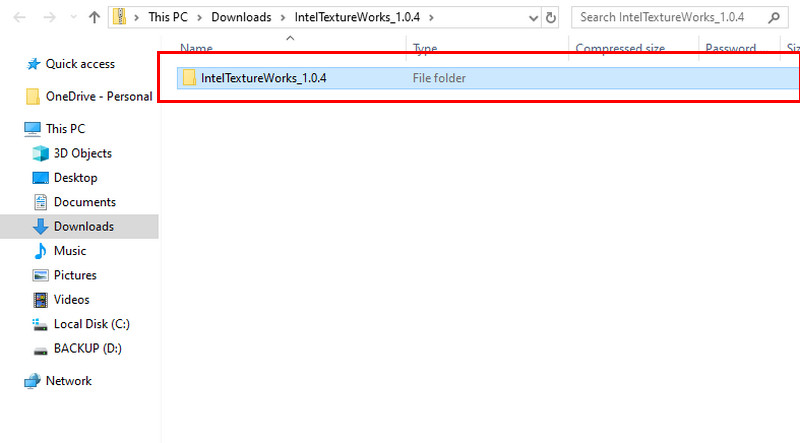
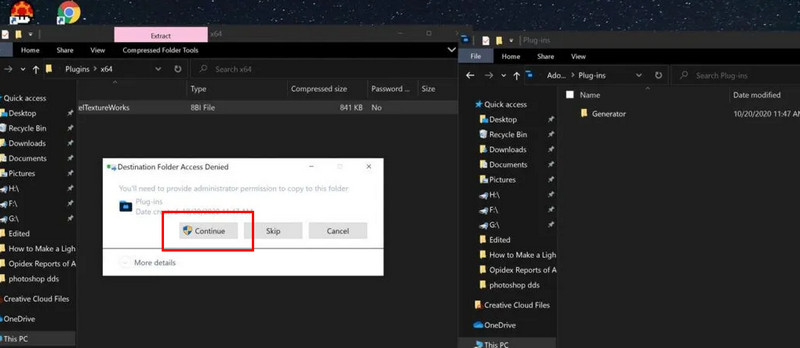
Krok 3Otwórz nowy Przeglądarka plików podczas gdy Photoshop jest otwarty. Następnie wyszukaj Pliki programów i kliknij Cegła suszona na słońcu przycisk z ekranu głównego. Później kliknij Photoshop i wybierz Wtyczki przycisk. Na koniec kliknij Kontyntynuj przycisk.
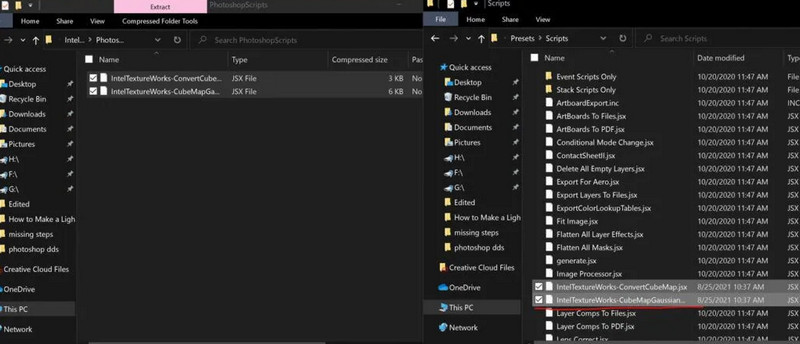
Krok 4Wróć do Photoshop folder i kliknij Presety przycisk. Następnie wybierz Skrypty przycisk z głównego interfejsu. Na ekranie pojawią się dwa pliki. Przeciągnij je do Skrypty W końcu możesz uzyskać dostęp do plików DDS w Photoshopie.
Część 3: Konwersja DDS do formatu obsługiwanego przez program Photoshop
Konfiguracja wtyczek do obsługi DDS w Photoshopie wymaga cierpliwości i średnio zaawansowanych umiejętności technicznych, prawda? Istnieje alternatywny sposób rozwiązania tego problemu. Użyj Konwerter obrazów AVAide Konwersja plików DDS do formatów graficznych obsługiwanych przez Photoshopa. Ten program online ma prosty interfejs, który z pewnością przypadnie do gustu początkującym. Największą zaletą programu jest możliwość konwersji wsadowej, która zajmuje zaledwie kilka sekund lub minut. Konwersja wielu plików DDS nie będzie już zabierać dużo czasu.
Co więcej, to narzędzie zachowuje oryginalną jakość obrazów po konwersji. Poniższe instrukcje pomogą Ci wykorzystać to narzędzie online do konwersji plików DDS do formatów obsługiwanych przez program Photoshop.
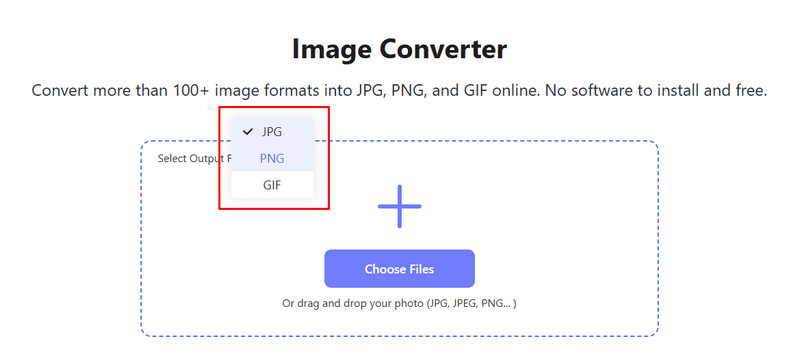
Krok 1Odwiedź stronę internetową Konwerter obrazów AVAideW ten sposób zobaczysz interfejs i pełne informacje o narzędziu. Następnie kliknij plus lub Wybierz pliki przycisk na środku.
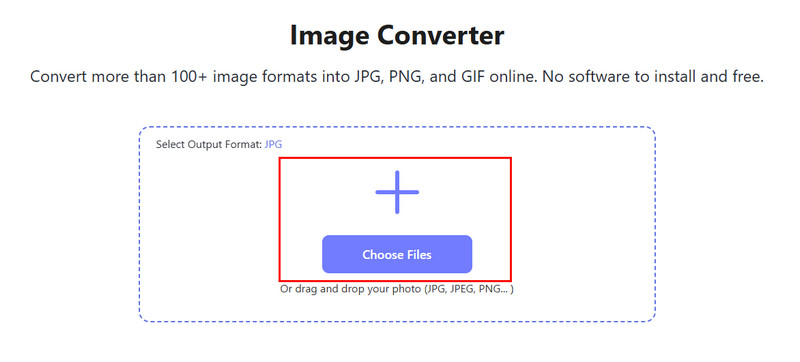
Krok 2Pojawi się album komputerowy. Wybierz pliki DDS, które chcesz przekonwertować, aby je zaimportować. Następnie przejdź do Wybierz format wyjściowy w lewym górnym rogu. Pojawią się trzy formaty obrazu, pomiędzy którymi możesz wybrać JPG, PNG, oraz GIF.
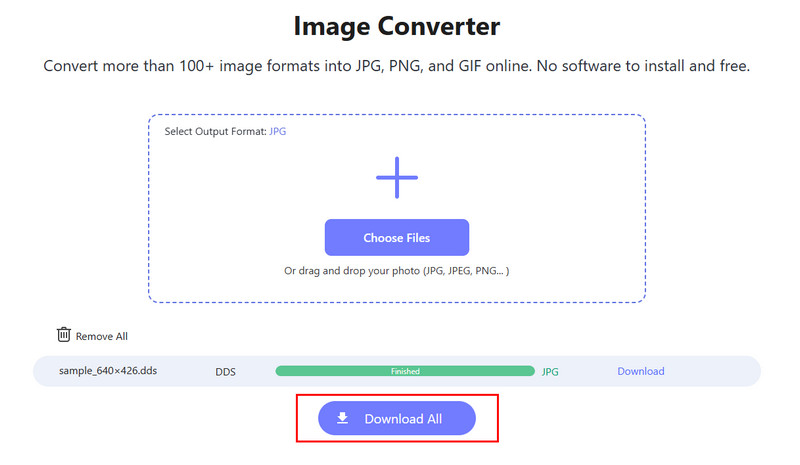
Krok 3Narzędzie online automatycznie przekonwertuje pliki DDS do wybranego formatu obrazu. Poczekaj na zakończenie konwersji i kliknij przycisk Ściągnij wszystko opcja znajdująca się na dole, pośrodku głównego interfejsu.
Podsumowując, istnieje niezliczona ilość Wtyczki Photoshop .dds Możesz użyć, aby uzyskać dostęp do plików na swoim komputerze. Wystarczy wybrać najlepszą opcję, która spełni wszystkie Twoje potrzeby. Procesy pobierania, konfiguracji i instalacji są niemal identyczne. Wymagają czasu, cierpliwości i umiejętności. Na szczęście ten post wprowadził… Konwerter obrazów AVAide do konwersji plików DDS do formatów obrazów obsługiwanych przez program Photoshop.

Możesz łatwo przekonwertować swoje zdjęcie z dowolnego formatu obrazu na popularny format JPG, PNG lub GIF bez utraty jakości.
PRZETWARZAJ TERAZ