Wideo nie jest przechowywane na tabletach, lecz w odtwarzaczach płyt DVD. Aby łatwo odtwarzać wideo, iPad potrzebuje specjalnych kodeków, rozdzielczości i kontenerów na pliki. To właśnie ta luka techniczna sprawia, że użytkownicy zawsze próbują… zgrywanie płyt DVD na iPada Zamiast kopiować pliki bezpośrednio. Musi to być zrobione w odpowiednim formacie, zabezpieczone przed kopiowaniem i jednocześnie musi zostać przeniesione. Zaczynamy od sprawdzenia możliwości, następnie opisujemy kilka sprawdzonych metod zgrywania, a na koniec podajemy instrukcje dotyczące transferu plików.
Część 1: Czy można zgrać płytę DVD na iPada?
Tak, możesz zgrać płytę DVD na iPada, ale tylko po spełnieniu określonych warunków technicznych i prawnych. Czy mogę zgrać płytę DVD na iPada? Tak, pod warunkiem przekonwertowania płyty DVD na format wideo obsługiwany przez iOS, taki jak MP4 z kodowaniem H.264 lub H.265. iPady nie odczytują bezpośrednio płyt DVD ani struktur plików DVD, dlatego wymagane jest zgranie i konwersja.
Istnieją dwa kluczowe ograniczenia, które należy zrozumieć. Po pierwsze, wiele komercyjnych płyt DVD jest zabezpieczonych przed kopiowaniem, którego odblokowanie może być ograniczone lub nielegalne, w zależności od kraju lub regionu. Zgrywanie płyt DVD powinno odbywać się wyłącznie z płyt DVD, które posiadasz i które możesz legalnie skopiować i wykorzystać do celów prywatnych. Po drugie, aby można było je łatwo odtwarzać na iPadzie, wideo musi być zakodowane z odpowiednią rozdzielczością, szybkością transmisji i formatem audio.
Po prawidłowej konwersji płyty DVD, wideo można przenieść na iPada za pomocą Findera, iTunes lub bezprzewodowej synchronizacji. W następnej sekcji opisano sprawdzone metody bezpiecznej i efektywnej konwersji.
Część 2: Jak zgrać DVD na iPada na 3 sprawdzone sposoby
1. AVAide DVD Ripper
AVAide DVD Ripper To wygodna aplikacja, z której można skorzystać, gdy potrzebujesz bezpiecznego i prostego rozwiązania do konwersji płyt DVD do plików odczytywalnych na iPadzie. Akceptuje ona niemal wszystkie rodzaje płyt DVD, nawet te szyfrowane, co pomaga zapobiegać częstym błędom odczytu. Oprogramowanie oferuje również różne formaty wyjściowe, ale posiada wbudowane ustawienia dla iPada, dzięki czemu pliki są automatycznie kompatybilne z odtwarzaniem na iOS.
Szybkość zgrywania jest duża dzięki akceleracji sprzętowej, a interfejs jest na tyle prosty, że można go ukończyć jednym kliknięciem. Dla użytkowników szukających sposobu na zgranie płyty DVD na iPada bez skomplikowanych procedur technicznych, to narzędzie wydaje się celowe i godne zaufania.
Krok 1Pobierz AVAide DVD Ripper z oficjalnej strony i zainstaluj go na komputerze z systemem Windows lub Mac. Instalacja przebiega zgodnie z instrukcjami i zajmie Ci zaledwie minutę.

BEZPŁATNE POBIERANIE W systemie Windows 7 lub nowszym
 Bezpieczne pobieranie
BEZPŁATNE POBIERANIE Dla systemu Mac OS X 10.13 i nowszych
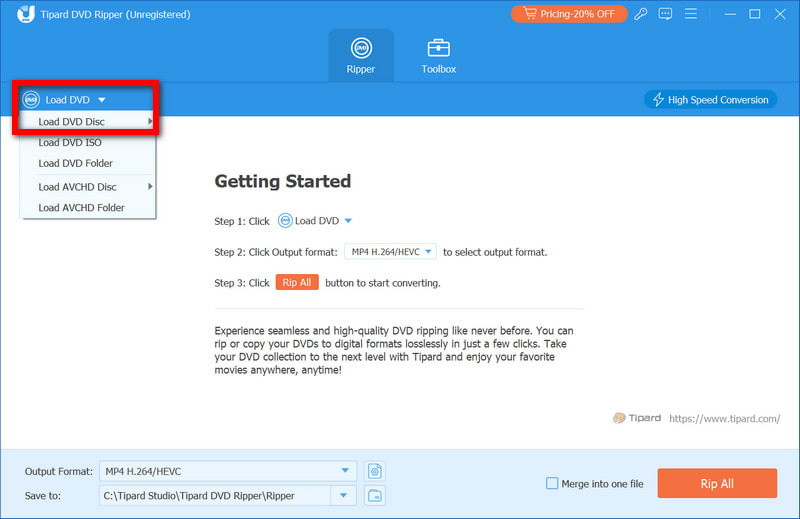
Bezpieczne pobieranieKrok 2Uruchom program i włóż płytę DVD do napędu. Wybierz Załaduj DVD, a oprogramowanie przeskanuje płytę i automatycznie pobierze całą dostępną zawartość wideo.
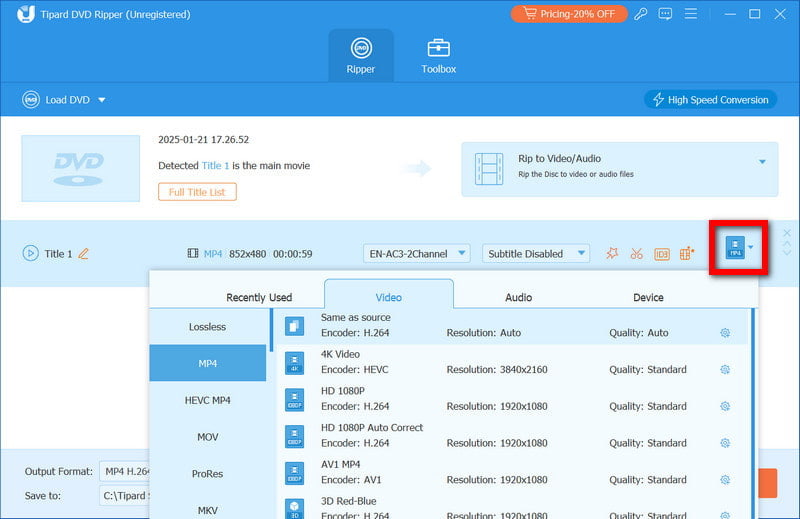
Krok 3Otworzyć Format wyjściowy menu i wybierz żądany format lub ustawienie wstępne urządzenia. Wybranie ustawienia wstępnego dla iPada gwarantuje, że wideo będzie zgodne z wymaganiami odtwarzania iOS bez konieczności ręcznego dostrajania.
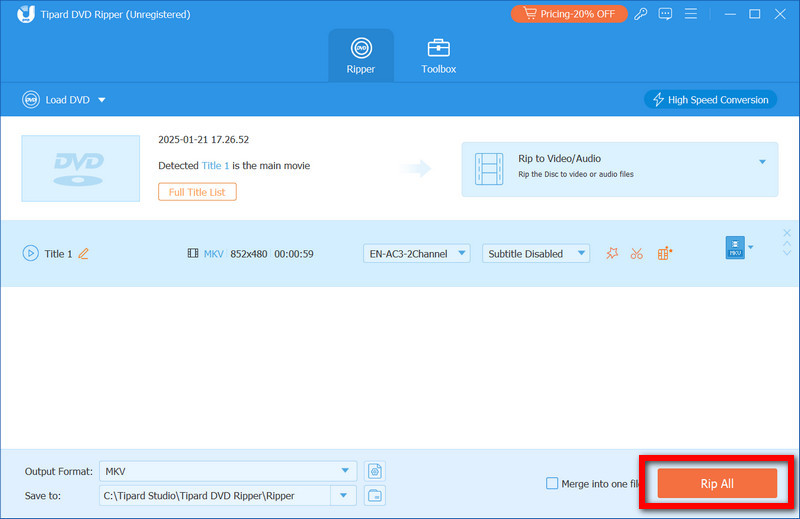
Krok 4Kliknij Zgraj wszystko Aby rozpocząć konwersję DVD, a dzięki włączonej akceleracji GPU proces przebiega szybciej, zachowując jednocześnie jakość obrazu i dźwięku. Po zakończeniu pliki są gotowe do przesłania i odtworzenia.
2. Hamulec ręczny
Hamulec ręczny to darmowy i open source'owy, nieskazitelny transkoder wideo z wieloletnim doświadczeniem i entuzjastami technologii. Najlepiej nadaje się do zgrywania domowych lub niezabezpieczonych płyt DVD i zapewnia bardzo precyzyjną kontrolę nad ustawieniami kodowania. Chociaż nie jest tak przyjazny dla użytkownika, interfejs oferuje elastyczność w zakresie zmiany jakości wideo, rozdzielczości i kompresji. Dla osób uczących się zgrywania płyt DVD na iPada za pomocą HandBrake, ta opcja sprawdzi się, jeśli nie przeszkadzają im ustawienia predefiniowane i długi czas konwersji.
Krok 1Pobierz i zainstaluj HandBrake na swoim komputerze, a następnie włóż płytę DVD do napędu.
Krok 2Otwórz HandBrake i wybierz DVD jako źródło. Program przeskanuje strukturę dysku.
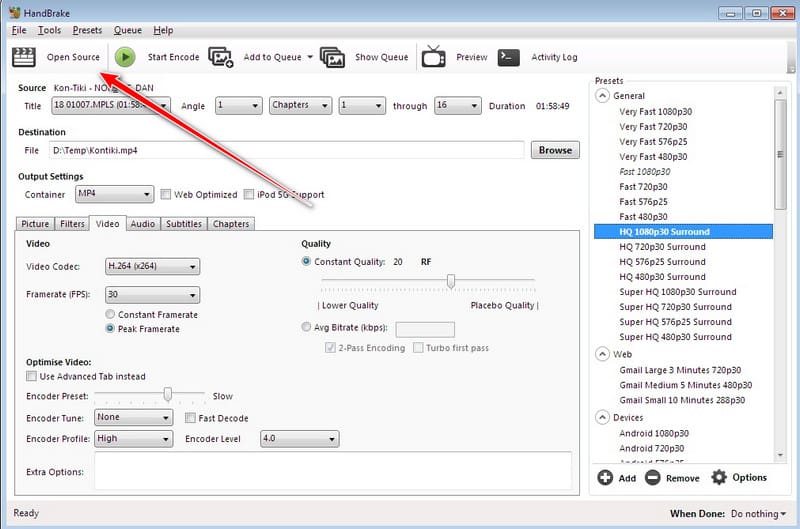
Krok 3Wybierz wstępnie ustawione ustawienia iPada z listy urządzeń, aby zastosować zgodne ustawienia wideo i audio.
Krok 4Wybierz folder docelowy i kliknij Rozpocznij kodowanie. Po konwersji plik wideo można przesłać na iPada.
- Kiedy uczysz się, jak używać HandBrake do zgrywania płyt DVD Jeśli kopiujesz pliki DVD na iPada, pamiętaj, że HandBrake nie obsługuje większości zaszyfrowanych płyt DVD bez dodatkowego oprogramowania, a wyniki zależą od płyty źródłowej.
3. WinX DVD Ripper
WinX DVD Ripper To również dobra aplikacja do konwersji płyt DVD do odtwarzania na iPadach, ponieważ jest niezawodna. Odczytuje większość płyt DVD, nawet większość zaszyfrowanych nośników komercyjnych, co zapobiega częstym problemom z odtwarzaniem. Oprogramowanie jest wstępnie skonfigurowane dla iPada, co oznacza, że nie trzeba ręcznie zmieniać ustawień technicznych. Przyspieszenie sprzętowe gwarantuje szybkość konwersji i utrzymuje wysoką jakość obrazu i dźwięku. Dla wszystkich, którzy zastanawiają się, jak zgrać płytę DVD na iPada, WinX DVD Ripper oferuje proste i niezawodne rozwiązanie.
Krok 1Zainstaluj WinX DVD Ripper na komputerze z systemem Windows lub Mac, a następnie otwórz program.
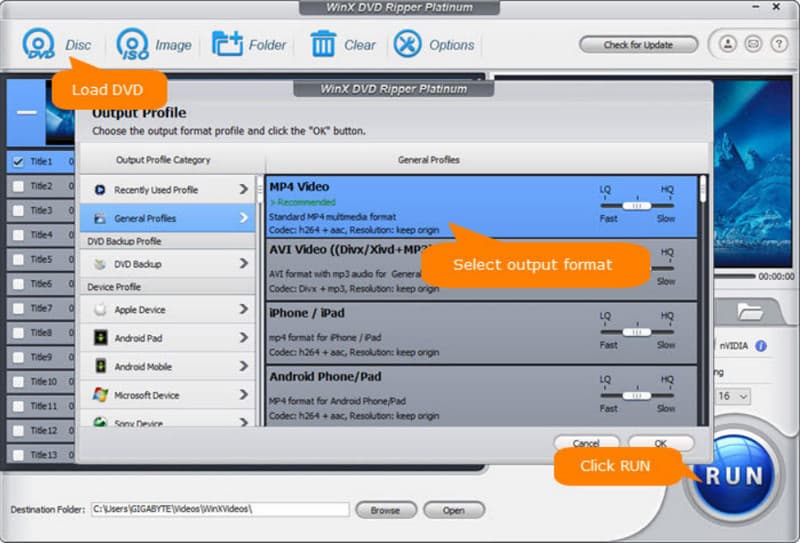
Krok 2Włóż płytę DVD do napędu i kliknij Płyta DVD Kliknij przycisk, aby załadować film. Oprogramowanie automatycznie wykryje tytuły i rozdziały.
Krok 3Wybierz predefiniowany profil dla iPada z listy profili wyjściowych. Dzięki temu wideo będzie poprawnie sformatowane dla Twojego urządzenia.
Krok 4Wybierz folder, w którym chcesz zapisać przekonwertowany plik, a następnie kliknij BIEGAĆ aby rozpocząć zgrywanie. Po zakończeniu wideo będzie gotowe do przesłania na iPada i odtworzenia.
Część 3: Jak przenieść przekonwertowaną płytę DVD na iPada
Po przekonwertowaniu płyty DVD za pomocą oprogramowania do zgrywania filmów na iPada, kolejnym krokiem jest przeniesienie pliku wideo na iPada, aby móc go obejrzeć w dowolnym momencie. Istnieje kilka metod, a najlepsza zależy od tego, czy używasz komputera Mac, czy Windows.
Metoda 1: Korzystanie z iTunes
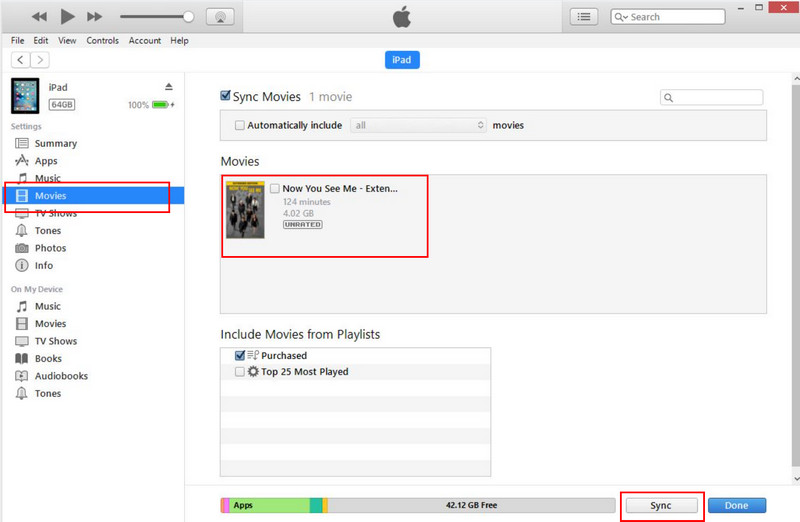
Krok 1Otwórz iTunes na komputerze i podłącz iPada kablem USB. Kliknij Urządzenie przycisk w iTunes i przejdź do Kino lub Programy telewizyjne Sekcja.
Krok 2Przeciągnij i upuść przekonwertowany plik DVD do biblioteki. Kliknij Synchronizuj Aby przesłać plik na iPada. Po zakończeniu synchronizacji możesz otworzyć aplikację Wideo lub TV na iPadzie, aby obejrzeć film.
Metoda 2: Korzystanie z Findera
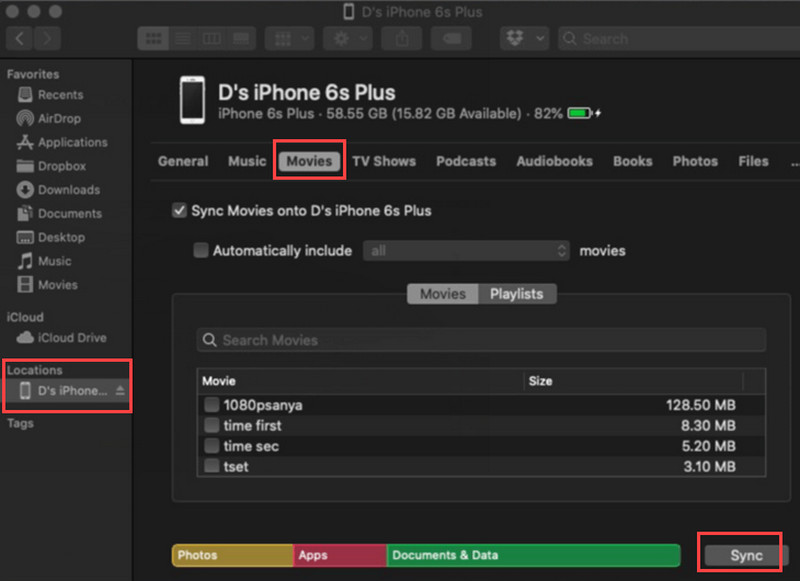
Krok 1Podłącz iPada do komputera Mac za pomocą kabla USB i otwórz ZnalazcaKliknij na swój iPada w sekcji Lokalizacje.
Krok 2Kliknij Kino kliknij kartę i przeciągnij przekonwertowany plik DVD na listę.
Krok 3Kliknij Synchronizuj Aby przesłać wideo. Następnie włącz telewizor lub aplikację Wideo na iPadzie, aby sprawdzić, czy film jest dostępny.
Metoda 3: Korzystanie z transferu w chmurze lub bezprzewodowego
Krok 1Prześlij przekonwertowany plik DVD do usługi w chmurze, np. iCloud Drive, Google Drive lub Dropbox.
Krok 2Na iPadzie otwórz odpowiednią aplikację i pobierz plik.

Krok 3Otwórz film za pomocą aplikacji Pliki lub kompatybilnego odtwarzacza wideo.
Istnieją setki programów do zgrywania płyt DVD na iPada, ale najlepszy program do zgrywania płyt DVD na iPada To właśnie omówiliśmy w tym przewodniku. Urządzenia te są szybkie, niezawodne i wygodne w obsłudze, a przesyłanie ulubionych filmów jest proste. Na iPadzie możesz oglądać filmy w wysokiej jakości bez żadnych problemów technicznych, postępując zgodnie z podanymi krokami. Odpowiednie oprogramowanie sprawi, że przesyłanie filmów z DVD na urządzenie będzie płynne.
Szybko konwertuj płyty DVD do formatów gotowych do obsługi iPada, zachowując jednocześnie wysoką jakość obrazu i dźwięku.
Zgraj Blu-ray i DVD