Płyty DVD są przypisane do konkretnego regionu, dlatego niektórych płyt DVD nie można odtwarzać w innym kraju. Te ograniczenia są znane jako Kody regionów DVD. Jeśli Twój odtwarzacz nie obsługuje płyty DVD, oznacza to, że obowiązują ograniczenia regionalne, dlatego należy sprawdzić kod regionu. To samo dotyczy napędów DVD w komputerach, które umożliwiają zmianę regionu ograniczoną liczbę razy. W tym poradniku dowiesz się więcej o działaniu kodów regionów, jak je sprawdzić i co możesz zrobić, gdy płyta i odtwarzacz używają różnych regionów.
- Część 1. Jakie są kody regionów DVD
- Część 2. Kody regionalne DVD – pełna lista według kraju
- Część 3. Jak sprawdzić aktualny region odtwarzacza DVD
- Część 4. Jak zmienić kod regionu DVD na komputerze
- Część 5. Jak sprawić, by Twój odtwarzacz DVD był wolny od ograniczeń regionalnych
- Część 6. Kody regionalne DVD na konsolach do gier
- Bonus: Jak odtwarzać DVD na dowolnym urządzeniu bez kodu regionalnego
Część 1. Jakie są kody regionów DVD
Definicja
Kody regionalne DVD to ograniczenia nakładane na płyty DVD, które kontrolują, gdzie można je odtwarzać. System kodowania regionów DVD dzieli płyty DVD na różne regiony w zależności od rynków docelowych. Każda płyta DVD ma przypisany kod regionu; odtwarzacz musi obsługiwać dany region, aby płyta mogła być odtwarzana prawidłowo.
Jak to działa
Po włożeniu płyty DVD do odtwarzacza, sprawdza on region płyty pod kątem własnego ustawienia regionu. Na przykład płyta DVD z kodem regionu 1 jest przeznaczona do odtwarzania w odtwarzaczu z kodem regionu 1. Jeśli płyta i odtwarzacz używają innego regionu, płyta DVD może nie zostać odtworzona.
Dlaczego istnieją kody regionów
Kody regionalne mają pomóc studiom filmowym w regulacji dystrybucji płyt DVD na rynku. Mogą być stosowane w celu kontrolowania terminów premier, cen i warunków licencjonowania w różnych krajach. Na przykład, amerykański Region 1 DVD jest przeznaczony dla Stanów Zjednoczonych i innych krajów Regionu 1.
Odtwarzacze DVD kontra napędy DVD:
Samodzielne odtwarzacze DVD są podłączone do telewizorów i zazwyczaj są na stałe przypisane do jednego regionu, więc mogą odtwarzać tylko płyty zgodne z przypisanym regionem. W przeciwieństwie do napędów DVD w komputerach, oferują one elastyczność w systemach Windows i Mac. Umożliwiają zmianę ustawień regionu. Jednak liczba zmian jest ograniczona, dlatego przed zmianą regionu należy sprawdzić jego aktualny stan.
Część 2. Kody regionalne DVD – pełna lista według kraju
Płyty DVD są podzielone na sześć głównych regionów z ograniczeniami, z których każdy obejmuje określone kraje i terytoria. Poniższa tabela pozwoli Ci zorientować się, jakie i gdzie obowiązują ograniczenia:
| Region DVD | Kraje i terytoria |
| Region DVD 1 | Stany Zjednoczone, Kanada, terytoria USA |
| DVD Region 2 | Japonia, Europa, Grenlandia, Egipt, Bliski Wschód, Republika Południowej Afryki i francuskie terytoria zamorskie |
| DVD Region 3 | Azja Południowo-Wschodnia, Korea Południowa, Hongkong, Makau i Tajwan |
| DVD Region 4 | Australia, Nowa Zelandia, Meksyk, Ameryka Środkowa, Ameryka Południowa i Karaiby |
| DVD Region 5 | Rosja, Europa Wschodnia, Indie, Afryka, Korea Północna, Mongolia i Azja Środkowa |
| DVD Region 6 | Chiny |
Płyta DVD może być również oznaczona jako Region 0 lub All Region, co oznacza, że jest przeznaczona do odtwarzania w odtwarzaczach DVD niezależnie od przypisanego regionu. Rzeczywista kompatybilność może jednak nadal zależeć od odtwarzacza i formatu płyty.
Część 3. Jak sprawdzić aktualny region odtwarzacza DVD
Przed odtworzeniem płyty DVD z innego kraju lub zmianą ustawień regionu sprawdź, który region obsługuje Twój odtwarzacz. Metoda zależy od tego, czy używasz samodzielnego odtwarzacza DVD, czy napędu DVD w komputerze.
Sprawdź samodzielny odtwarzacz DVD
Do samodzielnego bezprzewodowy odtwarzacz DVD, Sprawdź instrukcję obsługi odtwarzacza, etykietę produktu lub specyfikację producenta, aby uzyskać informacje o regionie. Ustawienie to można również znaleźć w menu informacji o systemie odtwarzacza. Na przykład odtwarzacz obsługujący kod regionu DVD 2 jest przeznaczony do płyt Regionu 2. Jeśli informacje nie są wyraźnie podane, sprawdź dokumentację producenta konkretnego modelu.
Sprawdź napęd DVD komputera
Region napędu DVD można znaleźć w systemie Windows za pomocą Menedżera urządzeń. Otwórz Menedżera urządzeń, rozwiń listę napędów DVD/CD-ROM, kliknij prawym przyciskiem myszy napęd DVD i wybierz Właściwości. Sprawdź kartę Region DVD, aby zobaczyć aktualnie używany region i liczbę dozwolonych zmian.
Płyta z kodem regionu DVD 0 jest zazwyczaj określana jako „All Region” i nie ma ograniczeń dotyczących kodu regionu DVD. Nie zawsze jednak zależy to od odtwarzacza DVD i formatu płyty. Na komputerach Mac dostępne informacje o regionie zależą od napędu DVD i wersji systemu MacOS. Możliwości zmian są ograniczone, dlatego przed zmianą regionu należy sprawdzić informacje o napędzie lub systemie.
Część 4. Jak zmienić kod regionu DVD na komputerze
Jeśli napęd DVD i płyta używają różnych regionów, możesz zmienić ustawienie regionu napędu. System Windows umożliwia zmianę regionu napędu DVD we właściwościach napędu, ale liczba dostępnych zmian jest ograniczona.
W systemie Windows:
Krok 1Otworzyć Menedżer urządzeń na komputerze po włożeniu płyty DVD do komputera. Następnie rozwiń DVD/CD-ROM napędy.
Krok 2Zaznacz napęd DVD i wybierz Nieruchomości, następnie przejdź do Region DVD patka.
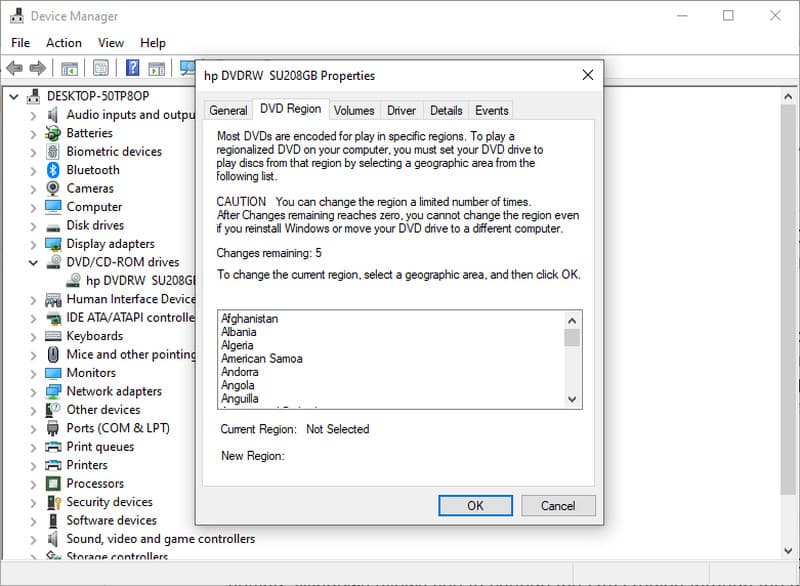
Krok 3Wybierz kraj lub region odpowiadający płycie DVD i kliknij ok Aby zapisać zmiany. Możesz to zrobić tylko z ograniczoną liczbą prób. Gdy wszystkie próby osiągną 0, nawet jeśli ponownie zainstalujesz sterownik lub go przeniesiesz, nie będziesz mógł go ponownie zmienić.
Sprawdź liczbę pozostałych zmian przed potwierdzeniem nowego regionu. Po wprowadzeniu dozwolonych zmian dysk może pozostać zablokowany w ostatnio wybranym regionie. Dlatego lepiej zmieniać to ustawienie tylko wtedy, gdy jest to konieczne.
Na komputerze Mac:
W zależności od wersji systemu macOS i rodzaju napędu, komputery Mac mogą inaczej interpretować kody regionów DVD. Jeśli odtwarzać DVD na laptopie z innego regionu, system poprosi Cię o wybór regionu. Wybierz region muzyczny odpowiadający płycie i potwierdź zmianę.
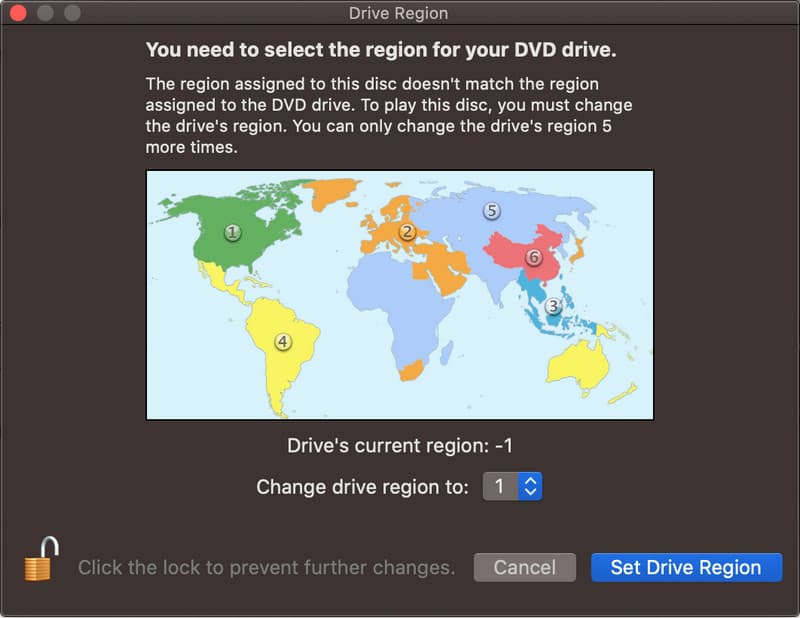
Część 5. Jak sprawić, by Twój odtwarzacz DVD był wolny od ograniczeń regionalnych
Odtwarzacz DVD bez kodu regionalnego może odtwarzać płyty DVD z różnych regionów bez konieczności zmiany ustawień. Niektóre odtwarzacze DVD można odblokować za pomocą kodu pilota lub ustawień przeznaczonych dla konkretnego modelu. Przed próbą odblokowania odtwarzacza należy sprawdzić instrukcję obsługi konkretnego modelu. Innym prostym rozwiązaniem jest zakup odtwarzacza obsługującego wiele regionów. Jaki region DVD to USA? W USA obowiązuje Region 1. Dlatego płyty DVD przeznaczone dla Stanów Zjednoczonych są zazwyczaj oznaczone jako Region 1.
Część 6. Kody regionalne DVD na konsolach do gier
Konsole do gier mogą również podlegać ograniczeniom regionalnym, gdy są używane jako odtwarzacze DVD. Konsola może odtwarzać tylko płyty DVD zgodne z regionem, dla którego została zaprojektowana, więc płyta z innego kraju może nie działać. Jeśli pytasz o kod regionu płyty DVD, zazwyczaj znajdziesz go na opakowaniu lub etykiecie płyty. Kod wskazuje region, dla którego przeznaczona jest płyta. Na przykład płyta DVD z USA jest zazwyczaj oznaczona jako Region 1.
Przed użyciem konsoli do gier do odtwarzania płyt DVD sprawdź model konsoli i obsługiwane przez nią regiony DVD. Pomoże Ci to uniknąć zakupu płyty, której konsola nie może odtworzyć.
Bonus: Jak odtwarzać DVD na dowolnym urządzeniu bez kodu regionalnego
Jeśli Twoja płyta DVD ma ograniczenia regionalne, najlepszym sposobem na zapewnienie jej kompatybilności bez ograniczeń jest konwersja do formatu cyfrowego wideo. Zamiast polegać na obsłudze regionu płyty przez odtwarzacz DVD, możesz skorzystać z… AVAide DVD Ripper Aby przekonwertować DVD do formatu MP4, MOV lub dowolnego innego formatu cyfrowego, który działa na dowolnym urządzeniu. Dowiedz się, jak działa to oprogramowanie, aby móc z niego korzystać.
Krok 1Pobierz i zainstaluj oprogramowanie na swoim komputerze, klikając odpowiedni przycisk, który tutaj przygotowaliśmy. Następnie postępuj zgodnie z instrukcjami instalacji, zanim je uruchomisz.

BEZPŁATNE POBIERANIE W systemie Windows 7 lub nowszym
 Bezpieczne pobieranie
BEZPŁATNE POBIERANIE Dla systemu Mac OS X 10.13 i nowszych
Bezpieczne pobieranieKrok 2Włóż płytę DVD do napędu komputera i kliknij Załaduj DVD aby zaimportować tutaj zawartość DVD.
Krok 3Przejdź do Zgraj wszystko do, i wybierz żądany format wyjściowy, taki jak MP4 lub MOV. Wybierz ustawienia wyjściowe z wyświetlonej listy.
Krok 4Ustaw lokalizację, w której chcesz zapisać przekonwertowaną płytę DVD i kliknij Zgraj wszystko.
Teraz już wiesz jaki jest kod regionu dla DVD, Co daje wyobrażenie o tym, dlaczego niektóre z nich nie są odtwarzane na innych odtwarzaczach DVD, nawet jeśli posiadasz taki. Pamiętaj, że te ograniczenia są konieczne, ponieważ pomagają studiom filmowym kontrolować dystrybucję płyt DVD w różnych regionach i na różnych rynkach. Jeśli chcesz uniknąć ograniczeń związanych z płytami DVD, skorzystaj z wygodniejszej opcji, konwertując je do formatu cyfrowego, a następnie odtwarzaj je bez problemu na obsługiwanych urządzeniach.
O AUTORZE

Potężny program do ripperowania płyt DVD, umożliwiający konwersję płyt DVD do formatów MP4, MOV, MKV i innych formatów cyfrowych o wysokiej jakości.
Zgraj Blu-ray i DVD