Jak przekonwertować DVD na format cyfrowy? Konwersja płyt DVD do formatu cyfrowego to mądry wybór, jeśli chcesz zachować swoje materiały. Ponadto, zapewnia to dostęp do nich i możliwość ich odtwarzania w dowolnym miejscu, ponieważ pliki cyfrowe są bardziej kompatybilne ze wszystkimi odtwarzaczami multimedialnymi i innymi platformami. Na szczęście, ten samouczek nauczy Cię, jak przekonwertować DVD do formatu cyfrowego za pomocą najlepszych konwerterów dostępnych na Twoim komputerze. Przeczytaj ten artykuł i poznaj najlepsze metody konwersji.
- Dlaczego warto konwertować DVD na format cyfrowy
- Czego potrzebujesz, aby zacząć
- Metoda 1: Konwersja DVD do formatu cyfrowego za pomocą HandBrake (bezpłatna)
- Metoda 2: Konwersja DVD do formatu cyfrowego za pomocą programu AVAide DVD Ripper (Professional)
- Metoda 3: Konwersja DVD do formatu cyfrowego za pomocą VLC
- Metoda 4: Konwersja DVD do formatu cyfrowego za pomocą MakeMKV
- Metoda 5: Konwersja DVD do formatu cyfrowego za pomocą programu WinX DVD Ripper
- Co powiesz na profesjonalną konwersję DVD na usługi cyfrowe?
Dlaczego warto konwertować DVD na format cyfrowy
Cóż, istnieje wiele powodów, dla których warto przekonwertować płyty DVD na format cyfrowy. Oto niektóre z nich:
- Ochrona - Konwersja płyt DVD do formatu cyfrowego to idealne rozwiązanie, jeśli chcesz zachować swoją zawartość. Płyty DVD ulegają degradacji, a niektóre komputery i laptopy nie obsługują płyt DVD, co utrudnia ich odtwarzanie.
- Wygoda - Ponieważ pliki cyfrowe są bardziej kompatybilne, odtwarzanie filmów na każdej platformie jest prostsze.
- Oszczędność miejsca - Płyty DVD mają duży rozmiar pliku. Przekonwertowanie ich na format cyfrowy pozwala zrównoważyć rozmiar pliku, zachowując jednocześnie jakość i umożliwiając przechowywanie plików bez martwienia się o pojemność komputera.
- Nowoczesna kompatybilność - Obecnie pliki cyfrowe są bardziej kompatybilne z urządzeniami niż płyty DVD. Ułatwia to użytkownikom płynne odtwarzanie filmów.
- Partycypujący - Pliki cyfrowe są łatwiejsze do udostępniania niż płyty DVD.
Czego potrzebujesz, aby zacząć
- Wymagania sprzętowe - Potrzebujesz komputera z napędem DVD. Możesz również skorzystać z napędu zewnętrznego, jeśli Twój komputer stacjonarny go nie posiada.
- Przegląd opcji oprogramowania - Potrzebujesz doskonałego oprogramowania, które pomoże Ci przekonwertować Twoje płyty DVD do formatu cyfrowego.
- Ważna uwaga dotycząca praw autorskich - Zawsze pamiętaj, że możesz konwertować tylko treści, do których posiadasz prawo. Unikaj również rozpowszechniania materiałów chronionych prawem autorskim bez zgody ich prawowitego właściciela.
Metoda 1: Konwersja DVD do formatu cyfrowego za pomocą HandBrake (bezpłatna)
Hamulec ręczny to jedno z najlepszych narzędzi dostępnych na komputerze stacjonarnym do konwersji płyt DVD do formatu cyfrowego. Oferuje prosty interfejs użytkownika i płynny proces konwersji, dzięki czemu idealnie nadaje się dla użytkowników nieprofesjonalnych. Jedyną wadą jest obsługa ograniczonej liczby formatów wyjściowych, takich jak MP4, MKV i WebM. Aby użyć Handbrake do konwersji DVD do formatu MP4 i innych, zapoznaj się z poniższymi krokami.
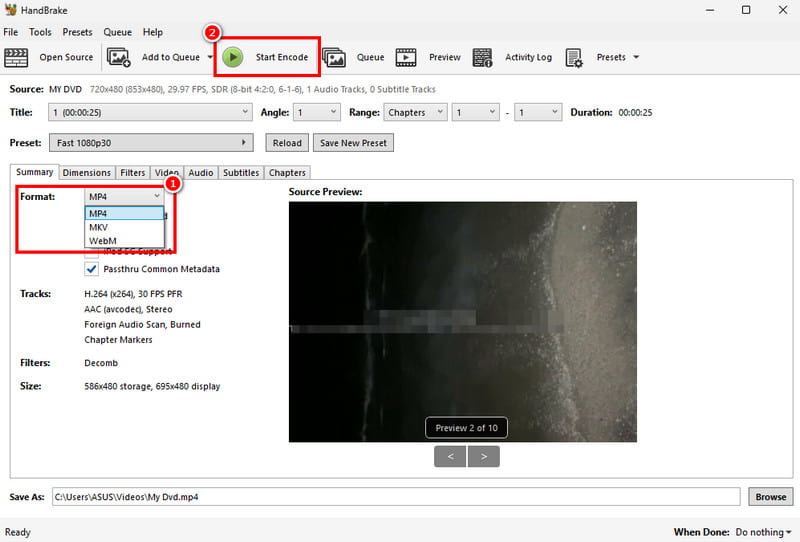
Krok 1Ściągnij i zainstaluj Hamulec ręczny na pulpicie. Następnie dodaj płytę DVD, którą chcesz przekonwertować, aby rozpocząć proces.
Notatka: Sprawdź, czy płyta DVD jest już włożona do komputera.
Krok 2Po dodaniu płyty DVD możesz przejść do Format i wybierz żądany format wyjściowy.
Krok 3Na koniec przejdź do górnego interfejsu i kliknij Rozpocznij kodowanie aby rozpocząć proces konwersji DVD na format cyfrowy.
Metoda 2: Konwersja DVD do formatu cyfrowego za pomocą programu AVAide DVD Ripper (Professional)
Chcesz przekonwertować płyty DVD do formatu MP4 i innych? W takim przypadku możesz skorzystać z AVAide DVD RipperDzięki temu programowi możesz zapewnić płynną i błyskawiczną digitalizację płyt DVD. To, co nam się podoba, to kompleksowy interfejs użytkownika, podstawowe funkcje edycji, które pozwalają ulepszyć jakość wideo, oraz możliwość zapisu wideo w najwyższej jakości do 4K. Obsługuje wiele formatów, takich jak MKV, AVI, FLV, MOV, M4V, WMV i wiele innych. Jeśli więc chcesz transkodować płyty DVD do preferowanego formatu, AVaide DVD Ripper jest właśnie dla Ciebie.
Krok 1Ściągnij AVAide DVD Ripper na swoim komputerze. Następnie uruchom go po zakończeniu instalacji.

BEZPŁATNE POBIERANIE W systemie Windows 7 lub nowszym
 Bezpieczne pobieranie
BEZPŁATNE POBIERANIE Dla systemu Mac OS X 10.13 i nowszych
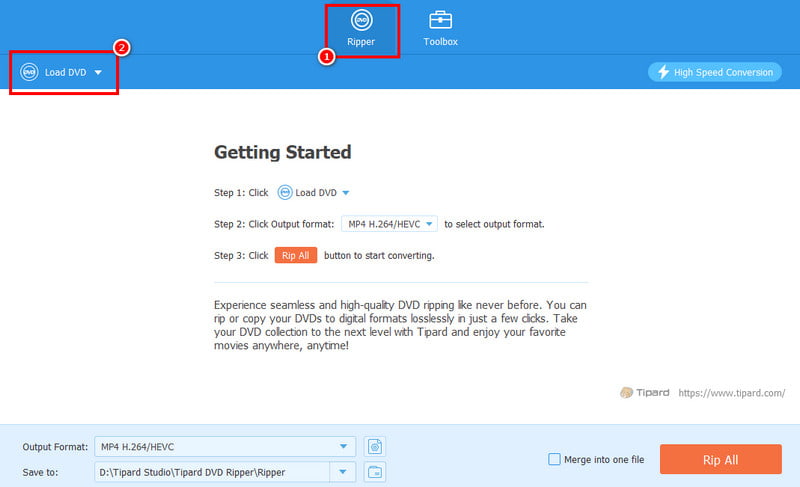
Bezpieczne pobieranieKrok 2Przejdź do Rozpruwacz sekcja i dotknij Załaduj DVD aby rozpocząć dodawanie płyty DVD, którą chcesz przekonwertować.
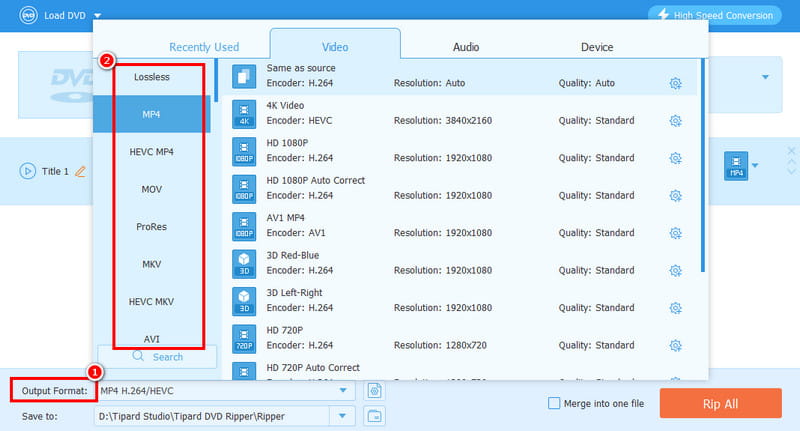
Krok 3Przejdź do Format wyjściowy i wybierz żądany format i jakość wideo. Możesz nawet wybrać format z jakością 4K.
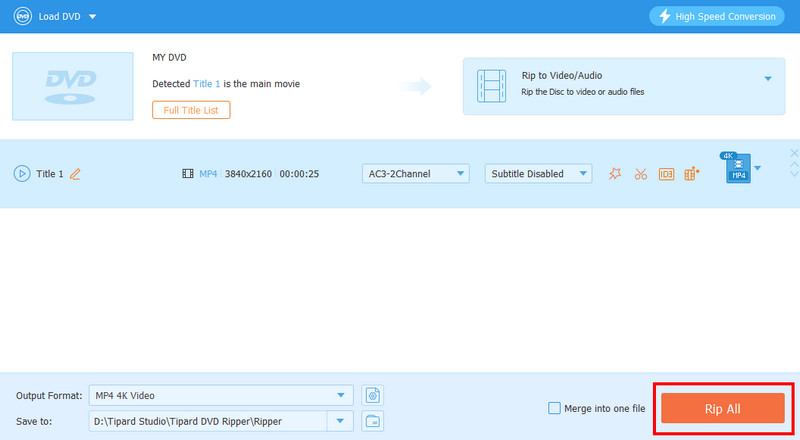
Krok 4W ostatnim kroku dotknij Zgraj wszystko przycisk, aby rozpocząć digitalizację płyty DVD do formatu cyfrowego.
Metoda 3: Konwersja DVD do formatu cyfrowego za pomocą VLC
Innym konwerterem DVD na format cyfrowy, z którego możesz skorzystać, jest VLC. Oprócz odtwarzania plików multimedialnych, możesz również skorzystać z funkcji konwersji, aby przekonwertować płyty DVD na formaty wideo. Zaletą jest to, że proces konwersji jest prosty. VLC obsługuje również inne formaty. Możesz konwertować DVD do AVI, MP4, MKV, MOV, FLV itd. Jedynym problemem jest nieco przestarzały interfejs użytkownika, co sprawia, że aplikacja nie jest zbyt atrakcyjna dla niektórych użytkowników.
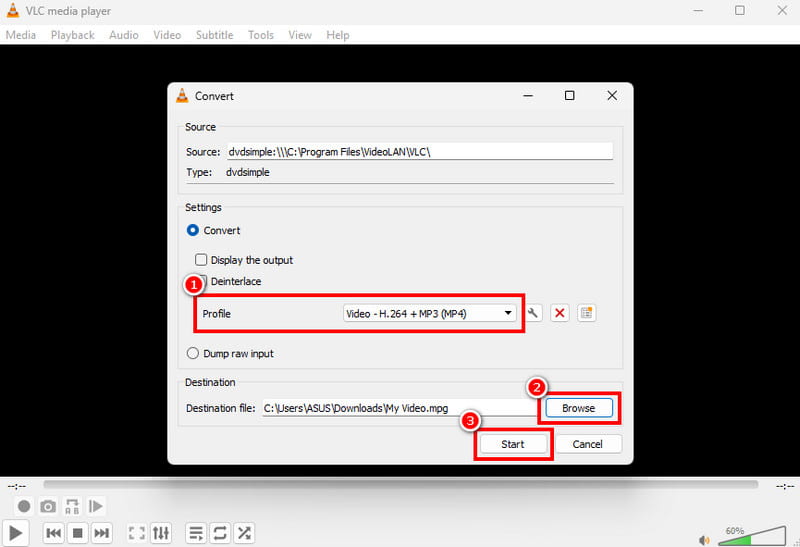
Krok 1Ściągnij i zainstaluj VLCNastępnie przejdź do Głoska bezdźwięczna > Konwertować / Zapisz opcje.
Krok 2Przejdź do Dysk sekcja i dotknij Dodać aby rozpocząć dodawanie płyty DVD. Następnie kliknij Konwertuj / Zapisz przycisk poniżej.
Krok 3Od Profil W sekcji wybierz preferowany format. Kliknij „Przeglądaj”, aby wybrać folder, w którym chcesz zapisać plik. Na koniec kliknij Początek aby rozpocząć proces konwersji.
Metoda 4: Konwersja DVD do formatu cyfrowego za pomocą MakeMKV
Jeśli chcesz przekonwertować DVD do formatu MKV, skorzystaj z MakeMKV. To oprogramowanie jest idealne, jeśli zależy Ci na pozyskiwaniu plików MKV z płyt DVD. Narzędzie jest darmowe, co czyni je idealnym i dostępnym dla wszystkich użytkowników. Aby dowiedzieć się, jak przekonwertować DVD do formatu cyfrowego, zapoznaj się z poniższymi krokami.
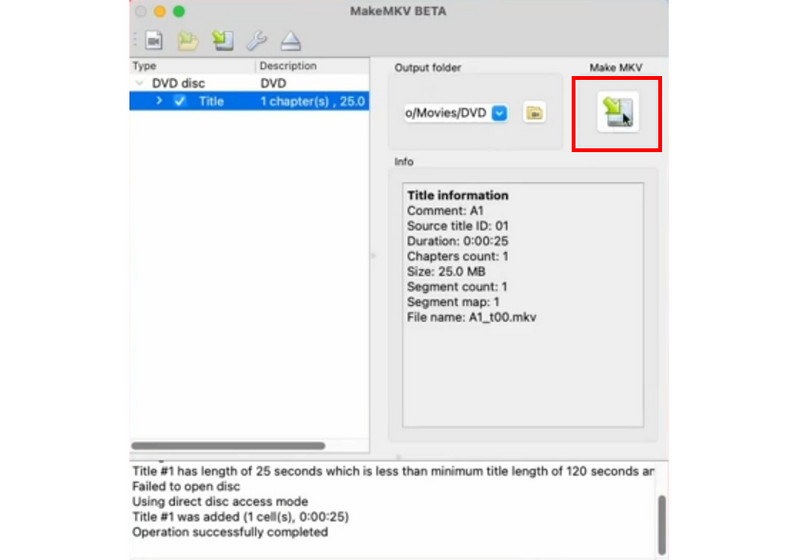
Krok 1Dostęp i instalacja MakeMKV na komputerze Mac lub Windows. Następnie dodaj płytę DVD do interfejsu.
Krok 2Po wykonaniu tej czynności możesz rozpocząć konwersję płyty DVD do formatu MKV, klikając Zrób MKV przycisk z prawego interfejsu.
Krok 3Na koniec możesz rozpocząć oglądanie filmu na swoim odtwarzaczu multimedialnym.
Metoda 5: Konwersja DVD do formatu cyfrowego za pomocą programu WinX DVD Ripper
Innym programem, którego możesz użyć do konwersji DVD na format cyfrowy jest WinX DVD RipperTen zaawansowany konwerter DVD na format cyfrowy jest idealny, ponieważ oferuje wszystkie potrzebne funkcje. Możesz wybrać żądany format, zmienić liczbę klatek na sekundę, bitrate, proporcje obrazu i inne parametry. Jedynym problemem jest to, że wymaga on dużej ilości zasobów, dlatego zawsze używaj komputera o wysokiej wydajności, aby zapewnić płynniejszą konwersję DVD na format cyfrowy.
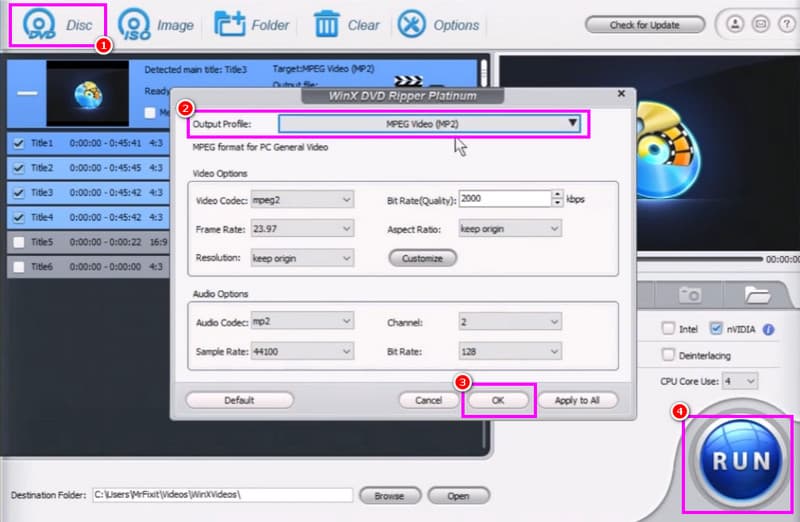
Krok 1Po zainstalowaniu i uruchomieniu WinX DVD Ripper, dodaj płytę DVD klikając płyta DVD przyciski powyżej.
Krok 2Następnie naciśnij Ustawienia przycisk, aby rozpocząć wybieranie preferowanego formatu pod Profil wyjściowy Sekcja.
Krok 3Na koniec kliknij BIEGAĆ aby rozpocząć konwersję DVD do formatu cyfrowego.
Co powiesz na profesjonalną konwersję DVD na usługi cyfrowe?
Oprócz konwersji możesz również przekształcić swoją płytę DVD do formatu cyfrowego, korzystając z pomocy profesjonalnych firm zajmujących się konwersją DVD na format cyfrowy.
Kiedy skorzystać z usług profesjonalnych?
Jeśli posiadasz dużą kolekcję płyt DVD i nie dysponujesz całym potrzebnym sprzętem i oprogramowaniem, idealnym rozwiązaniem będzie skorzystanie z profesjonalnej usługi.
Koszt konwersji DVD na format cyfrowy
Cena będzie zależeć od usługi/dostawcy, liczby płyt DVD i formatu wyjściowego. Niektóre usługi pobierają opłatę za każdą płytę.
Jak znaleźć serwis w swojej okolicy?
Najlepszym sposobem na znalezienie najbliższej firmy świadczącej usługi jest poszukanie lokalnych sklepów z elektroniką, centrów serwisowych wideo i zdjęć lub firm zajmujących się konwersją multimediów.
W celu przenieść DVD na nośnik cyfrowy Możesz skorzystać ze wszystkich metod opisanych w tym samouczku. W ten sposób możesz zdigitalizować swoje płyty DVD i odtwarzać je na różnych odtwarzaczach multimedialnych. Ponadto, jeśli zależy Ci na lepszym, płynniejszym i szybszym procesie konwersji DVD do formatu cyfrowego, sugerujemy skorzystanie z AVAide DVD RipperGwarantuje uzyskanie oczekiwanego rezultatu po procesie konwersji, co czyni go niezbędnym konwerterem dla każdego.
O AUTORZE

Najlepsze narzędzie do zgrywania i konwertowania plików DVD / folderów / obrazów ISO na różne formaty.
Zgraj Blu-ray i DVD