


Fizyczne płyty DVD są nadal obsługiwane, ale obsługa laptopów nie jest już tak prosta. Nawet systemy operacyjne nie uznają już odtwarzania płyt za coś normalnego. System Windows nie umożliwia natywnego odtwarzania płyt DVD, podczas gdy laptopy Mac są uzależnione od dodatkowego sprzętu. Ta zmiana jest powodem, dla którego większość użytkowników zastanawia się, jak odtwarzać płyty DVD na laptopach Jak omówiono poniżej, dostępne są dyski wewnętrzne, dyski zewnętrzne i opcje konwersji cyfrowej.
Część 1: Jak odtwarzać płyty DVD na laptopie z napędem DVD
Zakładając, że Twój laptop ma napęd optyczny lub laptop obsługuje napęd optyczny na urządzeniu zewnętrznym, najlepszym rozwiązaniem jest użycie dedykowanego odtwarzacza DVD w laptopie. Współczesne systemy zazwyczaj nie obsługują DVD, co powoduje awarię dysku podczas uruchamiania. AVAide odtwarzacz Blu-ray wypełnia tę lukę, zapewniając stabilne odtwarzanie, wykrywanie dysku i przejrzyste sterowanie bez skomplikowanej konfiguracji.
Krok 1Pobierz i zainstaluj odtwarzacz Blu-ray AVAide, klikając przycisk pobierania, który dodasz poniżej tego kroku. Po zainstalowaniu uruchom program, aby przygotować go do odtwarzania płyt.

BEZPŁATNE POBIERANIE W systemie Windows 7 lub nowszym
 Bezpieczne pobieranie
BEZPŁATNE POBIERANIE Dla systemu Mac OS X 10.13 i nowszych
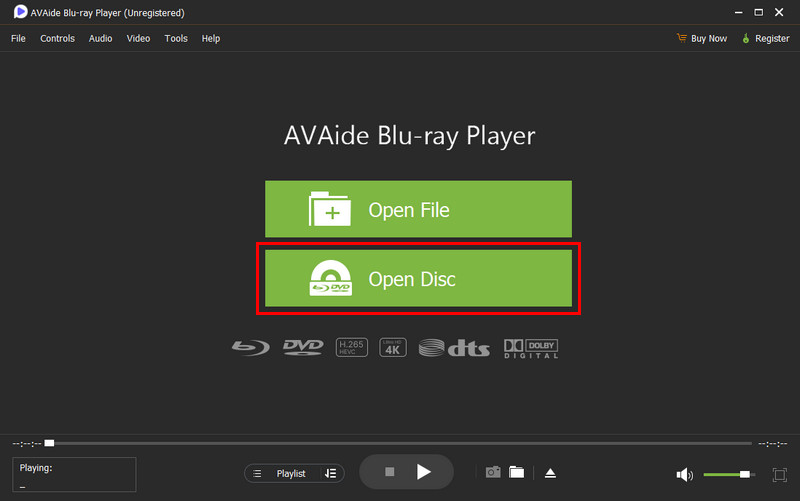
Bezpieczne pobieranieKrok 2Włóż płytę DVD, którą chcesz obejrzeć, do napędu optycznego laptopa lub napędu zewnętrznego. Po wykryciu płyty kliknij Otwórz dysk w głównym interfejsie i wybierz lokalizację dysku, aby załadować zawartość.
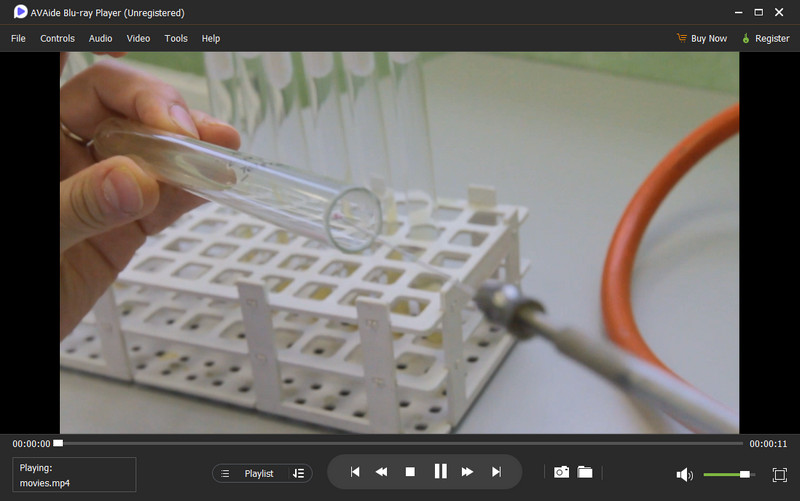
Krok 3Po załadowaniu film rozpocznie się automatycznie. Użyj przycisków sterowania odtwarzaniem na ekranie, aby wstrzymać, zatrzymać, dostosować głośność lub zarządzać innymi opcjami odtwarzania.
Poniższe kroki odpowiadają na częste pytanie, które wciąż zadaje wielu użytkowników: jak odtworzyć płytę DVD na laptopie, gdy domyślnie odtwarzanie nie działa? Jeśli Twoje urządzenie nie ma wbudowanego napędu, przejdź do Części 2, aby dowiedzieć się, jak korzystać z napędu zewnętrznego.
Część 2: Jak odtwarzać DVD na laptopie z napędem zewnętrznym
Nawet jeśli Twój laptop nie ma wbudowanego napędu DVD, nadal możesz cieszyć się ulubionymi płytami dzięki napędowi zewnętrznemu. Wiele osób zastanawia się, jak odtwarzać płyty DVD na tym laptopie, gdy nie ma na nie slotu. Jeśli Twój zwykły odtwarzacz nie rozpoznaje płyty, AVAide odtwarzacz Blu-ray wprowadziliśmy wcześniejsze prace niezawodnie i rozwiązujemy wszelkie problemy ze zgodnością.
Krok 1Podłącz zewnętrzny napęd DVD do laptopa za pomocą portu USB. Przed uruchomieniem odtwarzacza multimedialnego upewnij się, że napęd jest włączony i rozpoznany przez system.
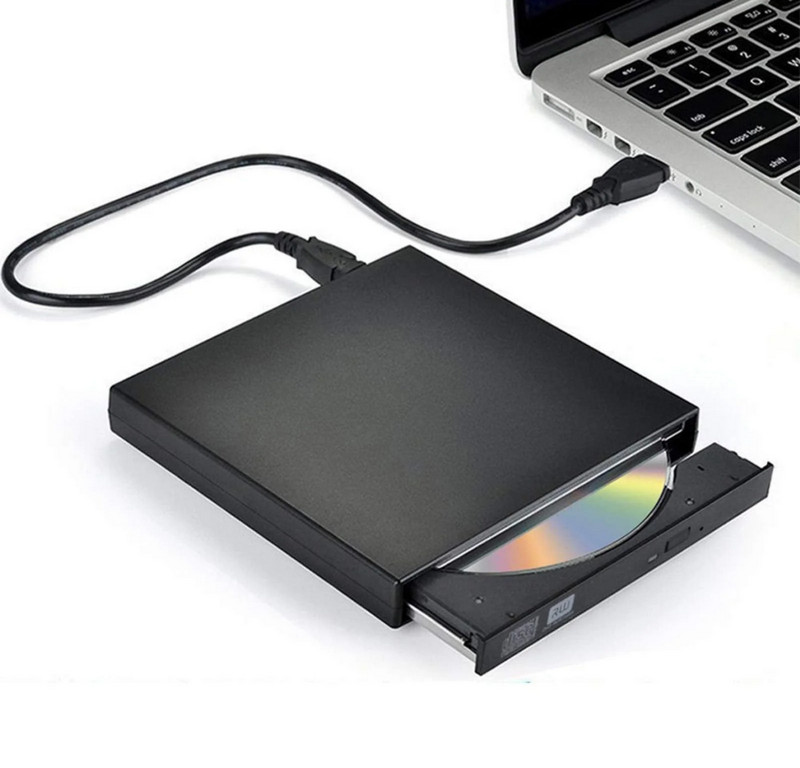
Krok 2Włóż płytę DVD, którą chcesz obejrzeć, do napędu zewnętrznego. Otwórz odtwarzacz multimedialny, kliknij „Załaduj DVD” lub „Otwórz płytę” i wybierz lokalizację płyty. Program odczyta płytę i przygotuje ją do odtwarzania.
Krok 3Film lub serial rozpocznie się zaraz po załadowaniu płyty DVD. Ciesz się pełną kontrolą dzięki przyciskom odtwarzania – pauzuj, zatrzymuj, reguluj głośność lub przeskakuj między rozdziałami, kiedy tylko chcesz.
Dzięki temu podejściu wiesz już, jak odtwarzać DVD na laptopie bez napędu wewnętrznego. Nawet na laptopach przeznaczonych do streamingu, zewnętrzne napędy DVD Ułatw sobie dalsze korzystanie z fizycznych płyt DVD. W części 3 pokażemy, jak całkowicie pominąć płyty, konwertując je na pliki cyfrowe, aby mieć do nich natychmiastowy dostęp.
Część 3: Jak zgrać płytę DVD do formatu cyfrowego, aby odtwarzać ją na laptopie
Wielu użytkowników zastanawia się, jak odtwarzać płyty DVD na laptopie, skoro wolą nie korzystać za każdym razem z fizycznego nośnika. Zgrywanie płyt DVD do plików cyfrowych to najprostsze rozwiązanie. AVAide DVD RipperMożesz zachować wysoką jakość, kontrolować ustawienia wyjściowe, obsługiwać wiele formatów, a nawet obsługiwać zaszyfrowane płyty DVD. Dzięki temu Twoja biblioteka DVD będzie zawsze dostępna na Twoim laptopie.
Krok 1Kliknij przycisk „Pobierz bezpłatnie” poniżej, aby pobrać AVAide DVD Ripper na laptopa z systemem Windows lub Mac. Zainstaluj go, postępując zgodnie z instrukcjami wyświetlanymi na ekranie, i uruchom program. Pierwszym krokiem jest przygotowanie oprogramowania, aby proces konwersji przebiegał płynnie.
BEZPŁATNE POBIERANIE W systemie Windows 7 lub nowszym
Bezpieczne pobieranieBEZPŁATNE POBIERANIE Dla systemu Mac OS X 10.13 i nowszych
Bezpieczne pobieranieKrok 2Włóż płytę do wbudowanego napędu laptopa lub zewnętrznego napędu DVD. W programie kliknij Załaduj DVD przycisk w lewym górnym rogu. Możesz również załadować plik ISO DVD lub folder DVD, jeśli posiadasz kopię cyfrową, a nie fizyczny dysk.
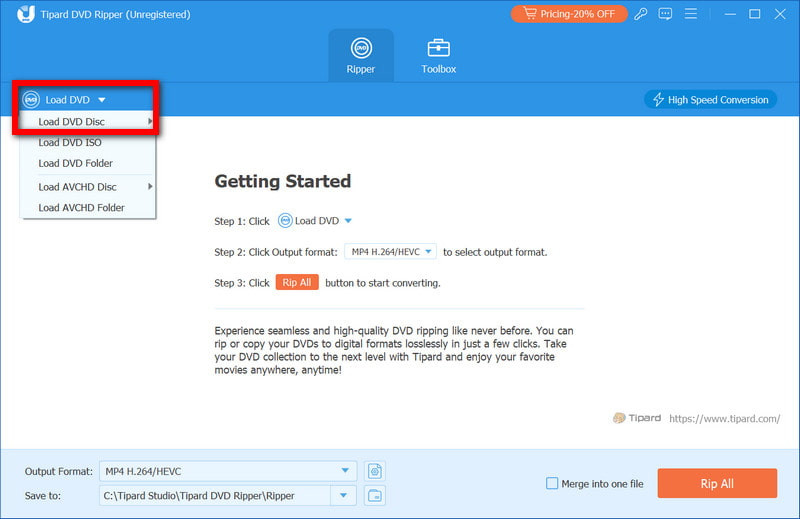
Krok 3Po załadowaniu płyty DVD zobaczysz wszystkie tytuły, napisy i czasy trwania. Kliknij Zgraj wszystko do rozwijanego menu i wybierz preferowany format, np. MP4.
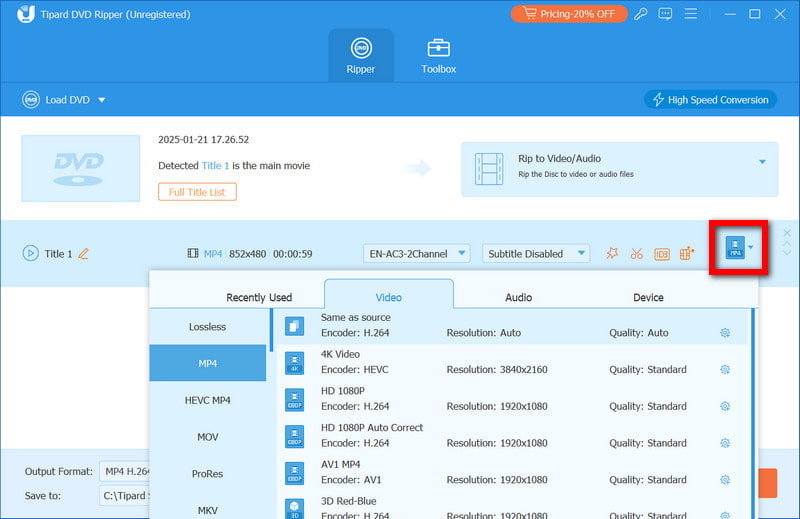
Krok 4Wybierz folder w polu „Zapisz do”, w którym zostaną przekonwertowane pliki. Następnie kliknij Zgraj wszystko Aby rozpocząć proces. Po jego zakończeniu pliki cyfrowe będą gotowe do natychmiastowego użycia. Teraz możesz łatwo odtwarzać płyty DVD na laptopie bez konieczności posiadania fizycznego nośnika.
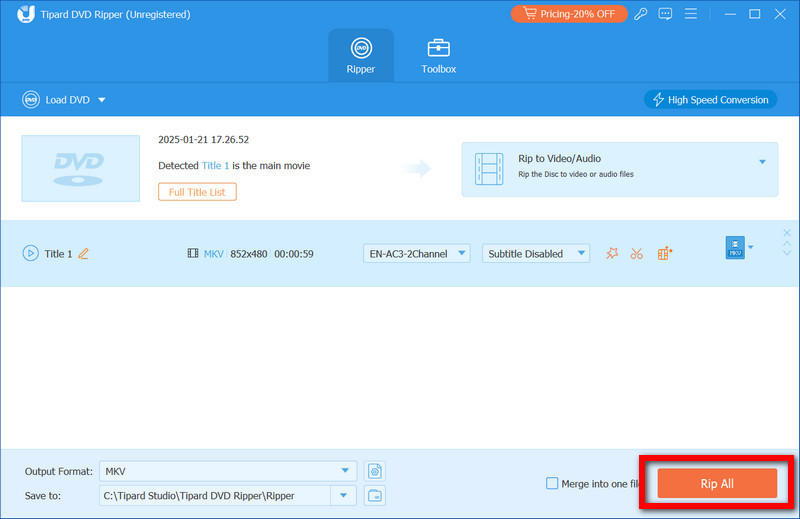
Rozdział o zgrywaniu płyt DVD Dzięki niemu możesz cieszyć się odtwarzaniem w wysokiej jakości, korzystać z elastycznych opcji wyjściowych i natychmiastowego dostępu do ulubionych filmów lub programów w dowolnym momencie na swoim laptopie.
Część 4: Co zrobić, jeśli płyta DVD nie jest rozpoznawana w systemie Windows lub Mac
Czasami, nawet po wykonaniu powyższych kroków, laptop może nie wykryć płyty DVD. Wielu użytkowników pyta, jak odtworzyć płytę DVD na laptopie, gdy po włożeniu płyty nic się nie dzieje. Problem ten jest często spowodowany ograniczeniami sprzętowymi, programowymi lub regionalnymi i zazwyczaj można go rozwiązać, wykonując kilka prostych czynności.
1. Sprawdź swój napęd DVD
Upewnij się, że płyta jest czysta, nie porysowana ani nie ma na niej nadruków. Jeśli używasz napędu zewnętrznego, upewnij się, że jest on dobrze podłączony. W systemie Windows upewnij się, że napęd jest widoczny w Eksploratorze plików; na komputerze Mac sprawdź Finder lub Narzędzie dyskowe. Te kontrole odpowiadają na częste pytanie, jak odtworzyć płytę DVD na laptopie, gdy nie jest ona rozpoznawana.
2. Zaktualizuj lub zainstaluj ponownie sterowniki (Windows)
Stare lub uszkodzone sterowniki mogą nie wyświetlać napędu DVD. Otwórz Menedżera urządzeń, znajdź napęd DVD/CD-ROM i zaktualizuj sterownik. Jeśli to nie pomoże, uruchom napęd w Menedżerze urządzeń i odinstaluj go, a następnie uruchom ponownie laptopa, aby zainstalować go automatycznie. Ten krok jest niezbędny dla każdego, kto zastanawia się, jak odtworzyć płytę DVD na laptopie, gdy system wydaje się nie reagować.
3. Sprawdź ustawienia regionu
Niektóre płyty DVD mają blokadę regionalną. Jeśli region płyty DVD nie pasuje do ustawień napędu, może ona nie zostać odtworzona. Sprawdź właściwości napędu, aby potwierdzić prawidłowy region. Pamiętaj, że większość napędów pozwala na ograniczoną liczbę zmian regionu. To rozwiązanie jest pomocne dla użytkowników, którzy pytają, jak odtworzyć płytę DVD na laptopie z dyskami zabezpieczonymi regionalnie.
4. Wypróbuj inny odtwarzacz multimedialny
Jeśli płyta DVD jest odczytywana, ale nie odtwarzana, możliwe, że domyślny odtwarzacz multimedialny nie obsługuje formatu płyty. Odtwórz na odtwarzaczu multimedialnym obsługującym płyty DVD zarówno w systemie Windows, jak i Mac. To odpowiedź na kolejne częste pytanie: jak odtworzyć płytę DVD na laptopie, gdy wbudowane oprogramowanie zawodzi.
Odtwarzanie płyt DVD na laptopie może być proste, jeśli zastosujesz odpowiednie podejście. Możesz oglądać filmy w dowolnym momencie, niezależnie od tego, czy korzystasz z wbudowanego napędu, zewnętrznego dysku, czy też konwertujesz płyty DVD do pliku cyfrowego. Ten samouczek demonstruje proste procedury każdego procesu i pomoże Ci je zrozumieć. jak używać odtwarzacza DVD w laptopie bez żadnych problemów.
Odtwarzaj płynnie płyty Blu-ray i DVD, foldery i pliki ISO na swoim laptopie.


