Przejrzystość i ostrość obrazu może mieć duże znaczenie, zwłaszcza jeśli zajmujemy się tworzeniem treści, biznesem, tworzeniem portfolio i wieloma innymi rzeczami. Wykorzystując technologię upscaler, możesz ją upscalerować za pomocą zaawansowanych algorytmów i narzędzi opartych na sztucznej inteligencji, które znacznie zwiększają rozdzielczość i ogólną jakość bez uszczerbku dla szczegółów. W tym artykule przedstawimy wszystkie metody ekskluzywne obrazy które dobrze działają w trybie online, na komputerach PC, a nawet urządzeniach przenośnych.
Część 1. Jak bezpłatnie zwiększyć skalę obrazów online – 5 sposobów
1. AVAide Image Upscaler [Najlepszy program do skalowania obrazu online]
Spośród wielu generatorów obrazów wysokiej jakości dostępnych w Internecie, możemy śmiało powiedzieć, że AVAide skalowanie obrazu jest najlepszy ze względu na łatwość użytkowania i skuteczność. Dzięki sztucznej inteligencji wbudowanej w AVAide obrazy można skalować do 800 procent z odpowiednim naciskiem na szczegóły i ostrość, co będzie przydatne dla fotografów, projektantów i twórców treści.
Jedną z głównych zalet AVAide jest możliwość przetwarzania obrazu wysokiej jakości bez dodawania znaków wodnych do danych wyjściowych. Szybko generuje obrazy o wysokiej rozdzielczości, bez uciążliwej konfiguracji. Co ważniejsze, AVAide faktycznie dodaje piksele do zdjęć, a nie tylko je powiększa, zapewniając, że dane wyjściowe zachowują oryginalną jakość po przeskalowaniu. Dzięki przejrzystemu interfejsowi, elastycznym funkcjom i przyjaznej dla użytkownika konstrukcji, jest to idealny wybór dla użytkowników poszukujących łatwej w obsłudze obróbki wizualnej.
Krok 1Otwórz nową kartę i wyszukaj AVAide Image Upscaler, wpisując go na pasku wyszukiwania. Następnie naciśnij Wchodzić na klawiaturze i kliknij, gdy się pojawi.
Krok 2Kliknij Wybierz zdjęcie przycisk tutaj i wybierz obraz, który chcesz przeskalować na swoim urządzeniu. To narzędzie internetowe obsługuje różne formaty, więc Twój plik obrazu jest tutaj obsługiwany.
Krok 3Następnie wybierz poziom powiększenia, którego chcesz użyć, np. 2x oraz 4x. Jeśli chcesz używać 6x i 8x, musisz kupić kredyt po niższej cenie.
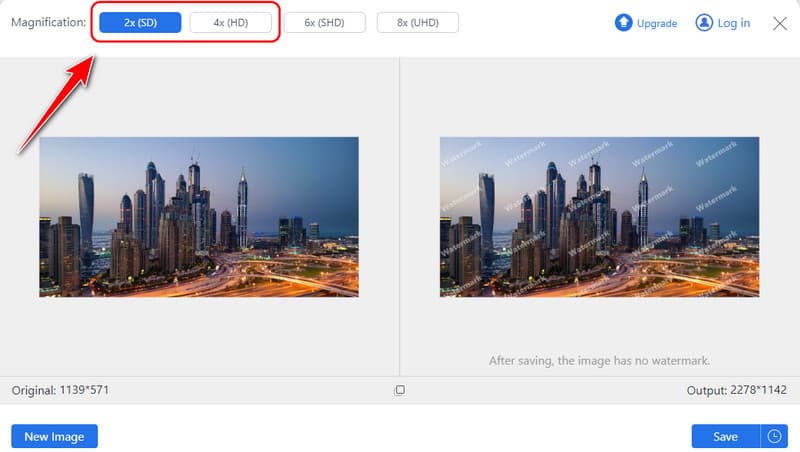
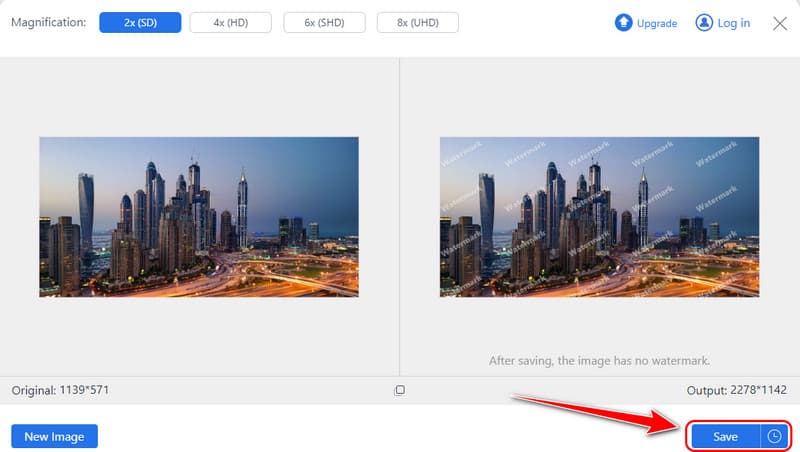
Krok 4Szybki podgląd ulepszonej wersji po prawej stronie i kliknij Zapisać aby pobrać ulepszoną wersję na swoje urządzenie.
2. Ekskluzywny. Media
Ekskluzywny. Media Jest prosty w obsłudze, wykorzystuje media i dobrze skaluje się do większego rozmiaru obrazu. Dzięki tej technologii użytkownicy mogą skalować obraz nawet czterokrotnie bez żadnych kompromisów. Platforma jest odpowiednia dla osób, które potrzebują szybkich odpowiedzi, ponieważ nie ma potrzeby wybierania skomplikowanych opcji. Prostota to jedna z jej głównych zalet, ale oferuje nieco mniej możliwości personalizacji niż narzędzia takie jak AVAide.
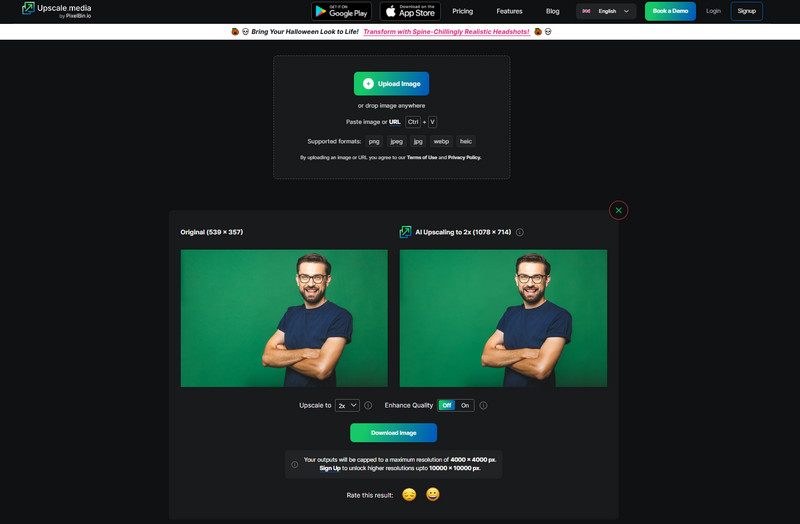
Krok 1Otwórz przeglądarkę i wyszukaj Upscale.Media. Tutaj kliknij Upload Image, aby go zaimportować.
Krok 2Poczekaj na przetworzenie; kliknij rozwijana lista przycisk, aby wybrać, jaki poziom upscale chcesz zastosować. Zaznacz Popraw jakość przycisk w celu poprawienia jakości obrazu.
Krok 3Następnie kliknij Pobierz obraz aby zapisać ostateczny wynik.
3. Pixelcut AI
Pixelcut AI Oferuje kreatywne narzędzia odpowiednie dla twórców treści, w tym narzędzie do upscale image. Ta platforma wzbogacona o sztuczną inteligencję poprawia wizualizacje do publikacji w mediach społecznościowych, fotografii produktów i materiałów promocyjnych. Chociaż doskonale radzi sobie z drobnymi korektami podczas powiększania obrazów, jego rezultaty skalowania są mniej precyzyjne w porównaniu z AVAide. Dlatego lepiej nadaje się do szybkich poprawek niż do złożonego przetwarzania. Jeśli potrzebujesz… Wzmacniacz pikseli AI w podróży, to jedna z najlepszych opcji.
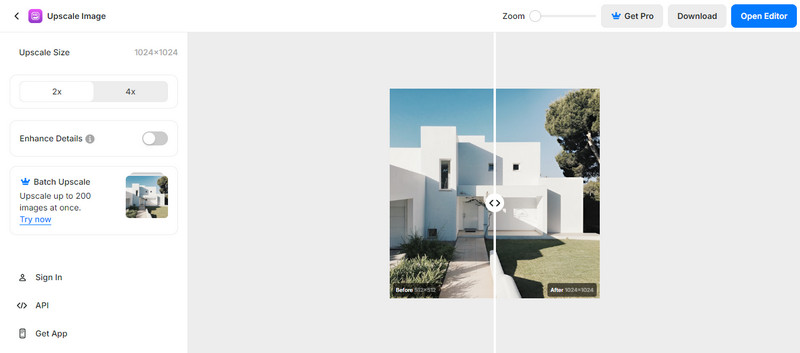
Krok 1Przejdź na oficjalną stronę Pixelcut AI i kliknij Obraz wysokiej klasy aby przesłać tutaj swoje zdjęcie.
Krok 2Wybierz pomiędzy 2x oraz 4x skalowanie, które chcesz zastosować do zdjęcia. Jeśli to konieczne, kliknij Enhance Details, aby poprawić jakość, ale to zadziała tylko dla użytkownika premium.
Krok 3Kliknij przycisk pobierania, aby uzyskać ostateczny wynik.
4. Skalowanie IMGupscaler
Innym internetowym narzędziem do skalowania obrazu, które wykorzystuje sztuczną inteligencję, jest IMGupscaler, który obiecuje zwiększyć jakość obrazu. Zapewnia skalowanie do 4 razy; poprawia obrazy uchwycone w portretach, krajobrazach, obrazach produktów i nawet więcej. Chociaż wiarygodny, IMGupscaler musi zawierać zaawansowane możliwości ulepszania, które AVAide zademonstrował, zajmując się skomplikowanymi teksturami obrazów i ulepszonymi rozdzielczościami.
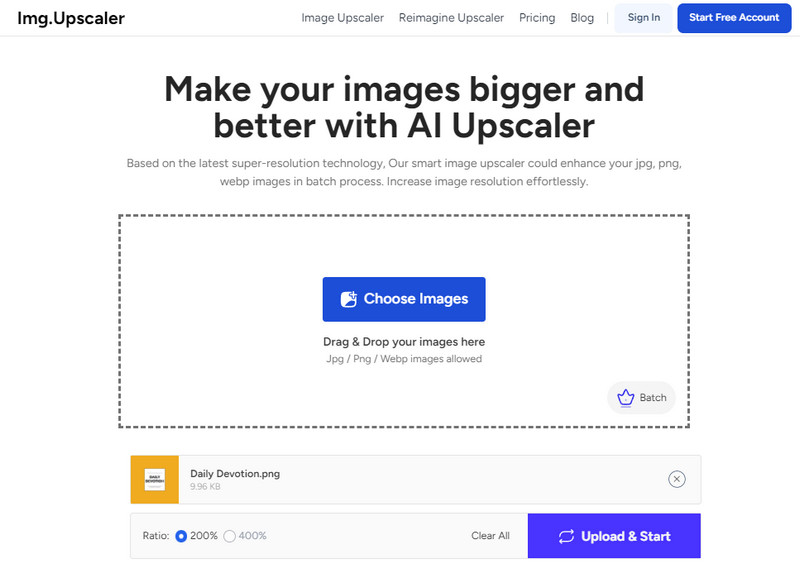
Krok 1W ten sam sposób otwórz przeglądarkę i wyszukaj jej oficjalną stronę.
Krok 2Kliknij Wybierz Obraz aby zaimportować zdjęcie, które chcesz poprawić i które jest zapisane na Twoim urządzeniu.
Krok 3Następnie wybierz współczynnik procentowy, którego chcesz użyć i kliknij Prześlij i uruchom aby rozpocząć przetwarzanie.
5. Sztuka zdjęć
PicsArt To również ulubiona aplikacja dla pasjonatów kreatywności, znana z funkcji umożliwiających edycję i skalowanie obrazów. To narzędzie pomaga użytkownikom szybko zwiększać rozdzielczość obrazów, wzbogacając ich bibliotekę. Pod tym względem, choć PicsArt ma wiele zalet dla przeciętnych użytkowników, możliwości skalowania nie są tak szczegółowe i niuansowane, jak te oferowane przez AVAide. Aplikacja jest więc idealnym wyborem dla każdego, kto chce skalować obrazy, niezależnie od tego, czy zawierają one skomplikowane detale, czy nie.
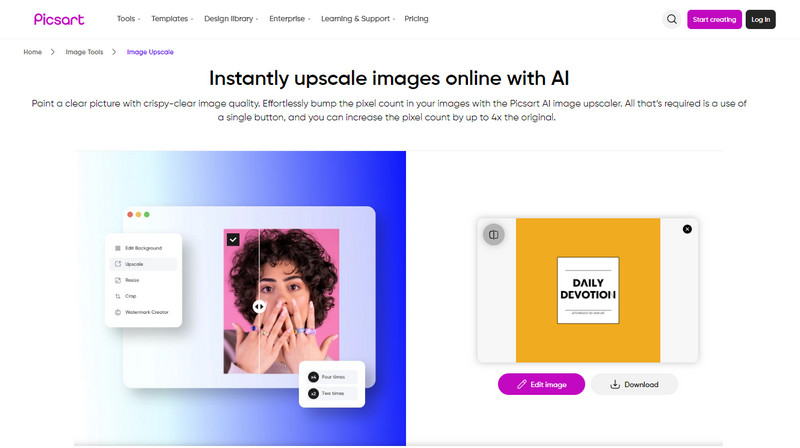
Krok 1Otwórz to narzędzie internetowe w swojej ulubionej przeglądarce i kliknij Przeglądaj pliki, aby znaleźć zdjęcie, którego skalę chcesz zwiększyć.
Krok 2Poczekaj na przetworzenie, ponieważ obraz przechodzi teraz przez proces skalowania w narzędziu internetowym.
Krok 3Po wykonaniu tej czynności zaznacz Ściągnij przycisk, aby go zapisać.
Część 2. Jak zwiększyć rozdzielczość obrazu za pomocą oprogramowania w systemie Windows i Mac — 5 sposobów
1. Topazowa gigapikselowa sztuczna inteligencja
Topaz Gigapixel AI jest uznawane za jedno z wiodących narzędzi desktopowych do skalowania obrazów. Dzięki technologii sztucznej inteligencji jego zdolność do poprawy obrazu sięga 600 procent i zachowuje ostrość obrazu. W przypadku wszystkich form zdjęć, obrazów i dzieł sztuki otrzymujesz ostrą i szczegółową rozdzielczość, której potrzebujesz, dzięki funkcjom skalowania, które można regulować według własnych preferencji. Profesjonaliści najczęściej preferują to oprogramowanie ze względu na jego wysoką jakość i elastyczność, co czyni je odpowiednim dla systemów Windows i Macintosh OS.
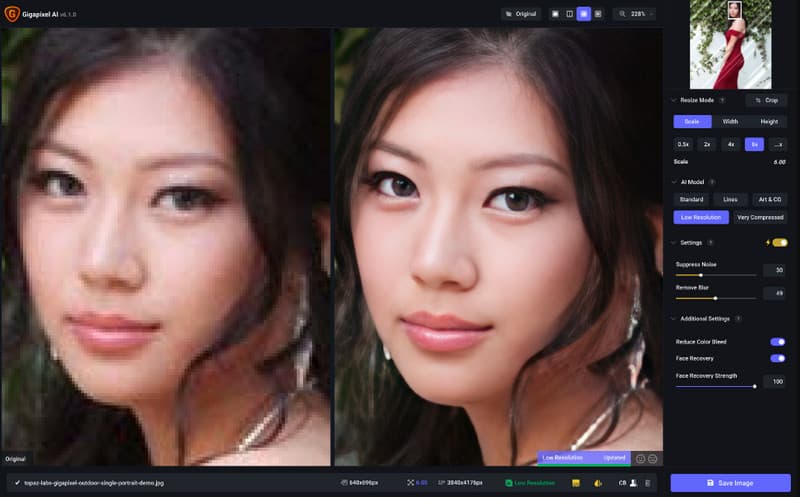
Krok 1Otwórz go i prześlij obraz, który chcesz przeskalować. Następnie przejdź do Edytować, Preferencjei wybierz nowo dodaną funkcję, Autopilot.
Krok 2Wybierz spośród dostępnych opcji skalę, którą chcesz zastosować do obrazu, a następnie ustaw model AI dla jakości.
Krok 3Po zakończeniu wyeksportuj ostateczny wynik, aby uzyskać wersję przeskalowaną.
2. Adobe Photoshop
Adobe Photoshop jest jednym z najczęściej używanych narzędzi do edycji obrazów, oferującym potencjalnie nieograniczone możliwości. Mimo że Photoshop nie jest obrazem bardziej ekskluzywnym w swojej istocie, ma fantastyczne narzędzia do zmiany rozmiaru, których można użyć do powiększania szczegółów. Narzędzie Photoshop jest żywe dla kogoś, kto chce używać modułu ulepszającego oprócz powiększania. Jego krzywa uczenia się stwarza problem, ponieważ nie jest polecane tym, którzy nie będą go często używać, a subskrypcja jest wadą.
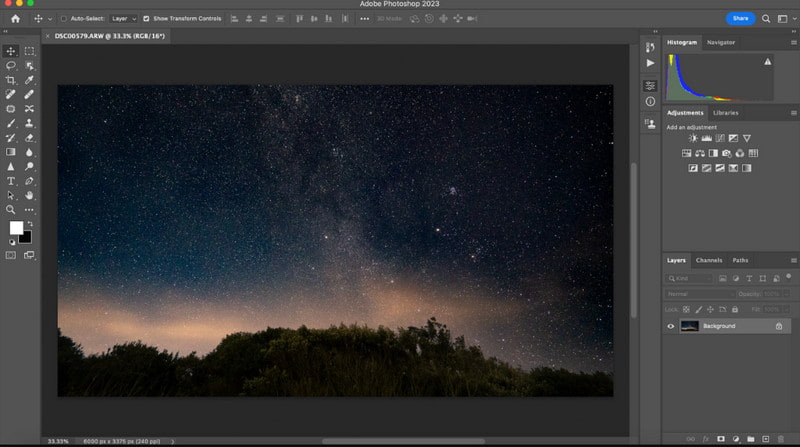
Krok 1Otwórz obraz, który chcesz edytować w programie Photoshop, przejdź do Zdjęcie, następnie Zwiększyć.
Krok 2Tutaj wybierz Super rozdzielczość z wyświetlonego pola i szybko obejrzyj obraz, a następnie kliknij Zastosować lub ok żeby to zapisać.
Krok 3Wyeksportuj wynik końcowy i przechowuj go na komputerze.
3. Podgląd
Właściciele komputerów Mac, którzy chcą bezpłatnie przyciąć lub skalować obraz, korzystając z podstawowych narzędzi, znajdą: Zapowiedź Przydatny. Nie wyświetla jakości AI niektórych programów z tej listy, ale Preview jest całkowicie prosty w obsłudze i wystarczający do podstawowych zadań skalowania obrazu. Dla użytkowników, którzy chcą szybko powiększać obrazy bez konieczności pobierania innych aplikacji, jest idealny. Jeśli więc chcesz dowiedzieć się, jak skalować obraz, postępuj zgodnie z dodanymi przez nas instrukcjami.
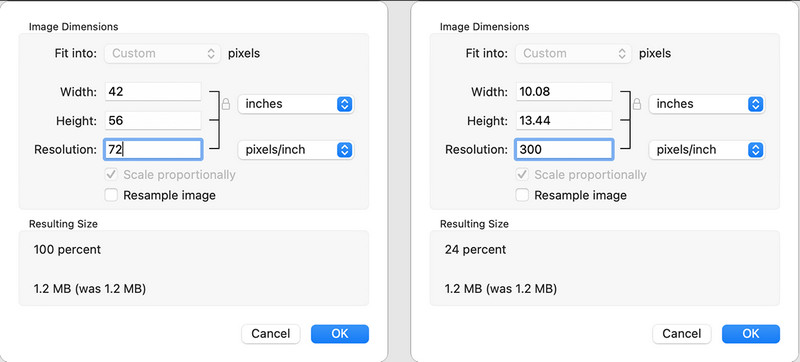
Krok 1Otwórz obraz za pomocą Podglądu i wybierz Narzędzia z powyższych opcji. Następnie kliknij Dostosuj rozmiar.
Krok 2Dostępne będą opcje; możesz wybrać opcję Dopasuj do lub dostosować szerokość i wysokość obrazu, korzystając z wstępnie określonych wymiarów.
Krok 3Jeśli skończyłeś, kliknij ok i przytrzymaj rozkaz oraz S żeby to zapisać.
4. ON1 Zmień rozmiar AI
ON1 Zmień rozmiar AI jest dość zaawansowanym oprogramowaniem do powiększania, które łączy sztuczną inteligencję z technologią ostrości. To narzędzie jest często używane w aplikacjach fotograficznych, ponieważ posiada odpowiednie możliwości skalowania obrazu, jednocześnie utrzymując większą siłę szczegółów dotyczących tekstury i krawędzi. Posiada również przetwarzanie wsadowe i inne rozbudowane charakterystyczne cechy jakościowe, takie jak kafelkowanie i obsługa galerii, i może być używane zarówno w systemach operacyjnych Windows, jak i MAC.
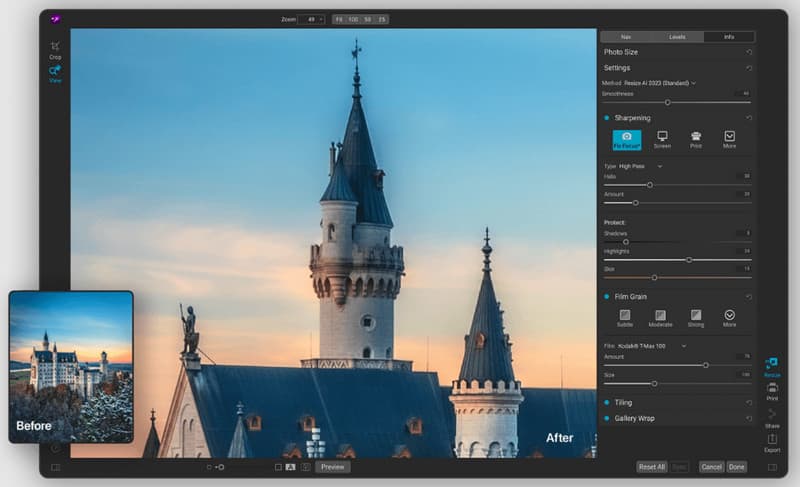
Krok 1Prześlij tutaj obraz, który chcesz i otwórz Zmień rozmiar opcja po prawej stronie interfejsu.
Krok 2Wybierz wartość zmiany rozmiaru, aby dopasować rozmiar obrazu do swoich potrzeb.
Krok 3Kleszcz Gotowe oraz Eksport po zakończeniu.
5. Bardziej precyzyjne skalowanie
Bardziej precyzyjne skalowanie jest małym i darmowym oprogramowaniem, które może skalować zdjęcia dla systemu operacyjnego Windows. Zapewnia wiele algorytmów do skalowania obrazu do wysokiej jakości i jest najbardziej odpowiednie dla osób, które chcą uniknąć instalowania oprogramowania, które może poprawić jakość obrazu. Może ulepszać obrazy, grafiki internetowe, fotografie i dokumenty do większych rozmiarów niż oryginały lub sm,aller, w zależności od przypadku, chociaż nie zawiera wszystkich inteligentnych funkcji, które można znaleźć u konkurencji.
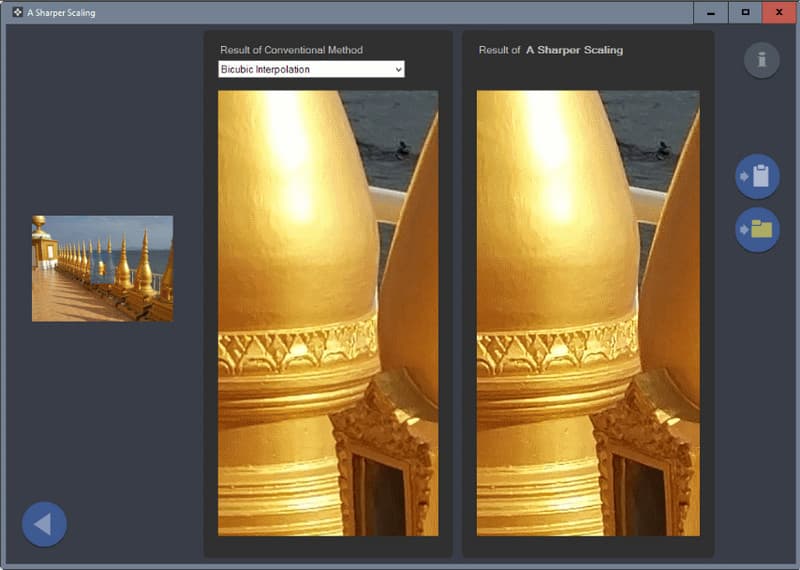
Krok 1Otwórz aplikację i zaimportuj tutaj zdjęcie, które chcesz powiększyć.
Krok 2Zaznacz przycisk rozwijany, aby wybrać opcję konwencjonalnej metody, której chcesz użyć do zwiększenia skali obrazu.
Krok 3Zrób szybki podgląd i wyeksportuj.
Część 3. Jak zwiększyć skalę zdjęć na iPhonie/Androidzie
Przypomnij jest kolejną aplikacją społecznościową używaną zarówno na iPhone'a, jak i Androida, która może być używana do skalowania obrazu. Dzięki pomocy AI jest najbardziej zaradna w powiększaniu mniejszych obrazów, zwiększaniu przejrzystości i rekonstruowaniu utraconych szczegółów. Popularne jest żądanie poprawy zdjęć portretowych, co wskazuje, że aplikacja jest najbardziej odpowiednia do użytku indywidualnego. Jednak Remini Photo Enhancer można korzystać z aplikacji w sklepie z aplikacjami za darmo, jednak zawiera ona opcje zakupów w aplikacji, dzięki którym można uzyskać lepszej jakości zdjęcia i inne funkcje.
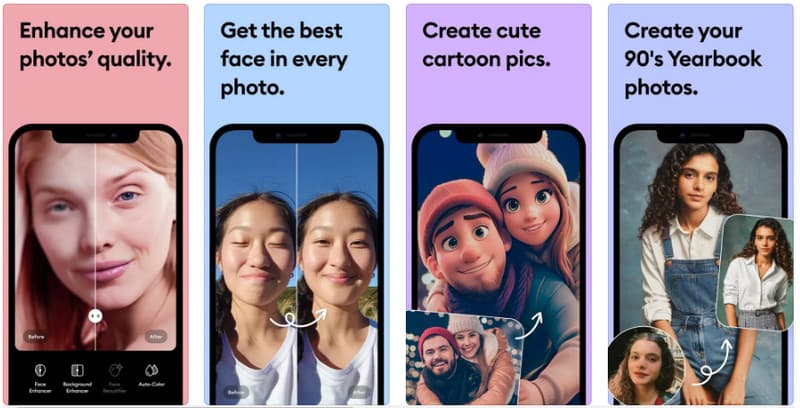
Krok 1Pobierz aplikację Remini na urządzenie z systemem Android lub iPhone'a i uruchom ją.
Krok 2Aby zwiększyć skalę obrazu, kliknij przycisk Ulepsz tutaj i wybierz obraz, którego jakość chcesz zwiększyć.
Krok 3Po wykonaniu tej czynności wyeksportuj plik do albumu lub galerii.
Część 4. Najczęściej zadawane pytania dotyczące skalowania obrazu
Czy mogę bezpłatnie zwiększyć skalę obrazów?
Tak, możesz. Istnieje wiele darmowych programów do skalowania obrazów. Możesz wybrać AVAide Image Upscaler, GIMP i Waifu2x, aby skalować zdjęcia za darmo.
Jak przekonwertować obraz o niskiej rozdzielczości na obraz o wysokiej rozdzielczości?
Możesz skorzystać z narzędzi do skalowania zdjęć opartych na sztucznej inteligencji. Potrafią one nie tylko zwiększyć rozdzielczość, ale także wyostrzyć krawędzie, usunąć rozmycia i automatycznie skorygować kolory.
Czy skalowanie obrazów zmienia ich oryginalny rozmiar?
Zazwyczaj tak. Upscaling oznacza zwiększenie rozdzielczości obrazu, np. z 720p do 1080p lub 4K. Powoduje to bezpośrednie zwiększenie liczby pikseli, a tym samym zmianę wymiarów obrazu (szerokość × wysokość).
Czy rozmiar pliku obrazu skalowanego zawsze będzie się zwiększał?
W większości przypadków tak. Większa liczba pikseli zazwyczaj prowadzi do większych rozmiarów plików, choć dokładny rozmiar zależy od użytego formatu kompresji (np. JPG, PNG, WebP) i parametrów kompresji.
W końcu nauczyłeś się, że ulepszyć obraz online lub offline, będziesz potrzebować dedykowanego narzędzia, a my mamy listę tutaj. Wybierz, które wolisz i postępuj zgodnie z dodanymi przez nas krokami.

Nasza technologia AI automatycznie poprawi jakość Twoich zdjęć, usunie szumy i naprawi rozmazane obrazy online.
PRZETWARZAJ TERAZEdycja zdjęć
- Środek do usuwania ubrań AI
- Usuń mozaikę z obrazu
- Skaler obrazu AI
- Ekskluzywny GIF
- Usuń znak wodny Instagrama
- Zmień rozdzielczość zdjęć na iPhonie/Androidzie
- Edytuj zdjęcie prawa jazdy
- Konwertuj zdjęcia z niskiej rozdzielczości na wysoką
- Popraw jakość obrazu
- Darmowy poprawiacz zdjęć
- Usuń prawa autorskie ze zdjęcia