Najważniejsze wnioski
- Zrób zdjęcie w Wspomnieniach: Edytuj Snap bezpośrednio w Snapchacie i usuń edytowalną warstwę podpisu.
- Zapisane zdjęcie: Stosowanie AVAide do usuwania znaków wodnych do szybkiego usunięcia online, Photoshop do ręcznego udoskonalenia na komputerze lub Snapseed na telefonie.
- Zapisany film: Wypróbuj narzędzie WatermarkRemover.io do usuwania znaków wodnych z filmów.
Wyobraź sobie, że zrobiłeś idealnego Snapa, dodałeś uroczy podpis i zapisałeś go w Zdjęciach. Później patrzysz na niego i myślisz: "Nie podoba mi się ten tekst", ale podpis tam pozostaje. Snapchat wtapia tekst w zdjęcie lub film po zapisaniu, więc nie ma prostego przycisku usuwania.
Dobra wiadomość: wciąż masz rozwiązania. W tym przewodniku znajdziesz metody, które działają w 2026 roku. usuń podpis Snapchata, zarówno w przypadku zdjęć, jak i filmów.
- Część 1. Usuwanie podpisu ze snapa zapisanego w pamięci (w aplikacji)
- Część 2. Usuwanie podpisu Snapchata ze zdjęcia za pomocą internetowego narzędzia AI
- Część 3. Usuwanie podpisu ze zdjęcia Snapchata za pomocą programu Photoshop
- Część 4. Aplikacja mobilna do usuwania podpisów na zdjęciach Snapchat
- Część 5. Usuwanie napisów z filmów na Snapchacie za pomocą sztucznej inteligencji
- Część 6. Najczęściej zadawane pytania dotyczące usuwania napisów ze Snapchata
Część 1. Usuwanie podpisu ze snapa zapisanego w pamięci (w aplikacji)
Zanim zapiszesz Snapy na urządzeniu, podpis prawdopodobnie pozostanie jako ruchoma warstwa w Snapchat Memories, a Snapchat pozwoli Ci go tam edytować. Możesz go usunąć bez wychodzenia ze Snapchata.
Krok 1Otwarte wspomnienia
Uruchom Snapchata i przesuń palcem w górę od ekranu aparatu. Otworzy się Wspomnienia. Znajdź Snapa z podpisem, którego chcesz usunąć.
Krok 2Wejdź w tryb edycji
Kliknij Snap, aby go otworzyć, a następnie poszukaj trzy kropki menu w prawym górnym rogu i wybierz Edytuj przyciąganie. Niektóre wersje mają przycisk ołówka. Po otwarciu edytora oryginalny podpis może pojawić się jako pole tekstowe, które można stuknąć.
Krok 3Usuń lub zmień tekst
Kliknij podpis. Jeśli pojawi się klawiatura, usuń każdy znak. Możesz również przeciągnąć tekst poza ekran lub w kierunku przycisku kosza, jeśli się pojawi.
Krok 4Zapisz wynik
Po zakończeniu zapisz zmiany. Wybierz Zapisz jako kopię więc oryginał pozostaje bezpieczny.
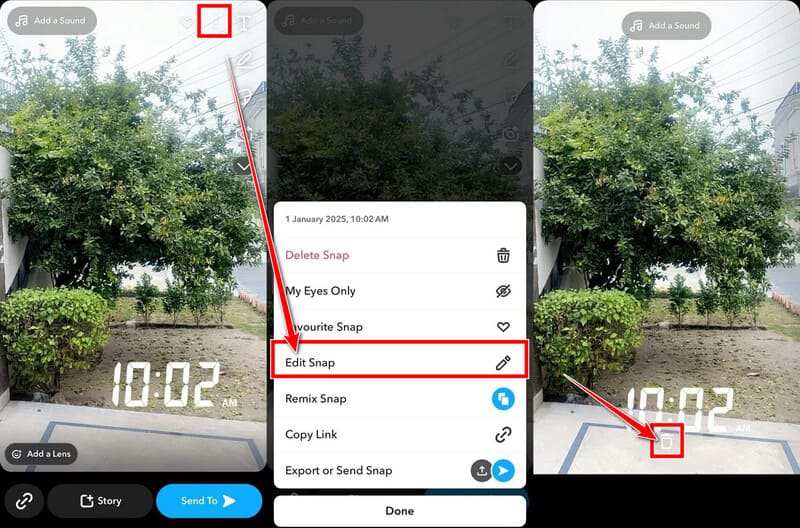
Jeśli jednak podpis nie reaguje, oznacza to, że tekst jest już częścią pliku graficznego. W takim przypadku wyeksportuj Snapa do rolki aparatu w najwyższej jakości i skorzystaj z jednego z poniższych narzędzi.
Część 2. Usuwanie podpisu Snapchata ze zdjęcia za pomocą internetowego narzędzia AI
Internetowe programy do usuwania AI to najszybszy sposób w większości przypadków. Wystarczy przesłać zdjęcie, dodać podpis, a AI wypełni tło naturalnymi szczegółami. Nie jest wymagana instalacja oprogramowania. Jednym z nich jest… AVAide do usuwania znaków wodnych. Potrafi usunąć tekst, loga, znaczniki czasu i praktycznie wszystko z plików JPG/PNG/GIF.
Krok 1Otwórz witrynę i prześlij
Przejdź do AVAide do usuwania znaków wodnych stronę w dowolnej przeglądarce. Kliknij Dodaj swój obraz kliknij przycisk lub przeciągnij zapisane zdjęcie Snapchata na stronę.
Krok 2Zaznacz podpis
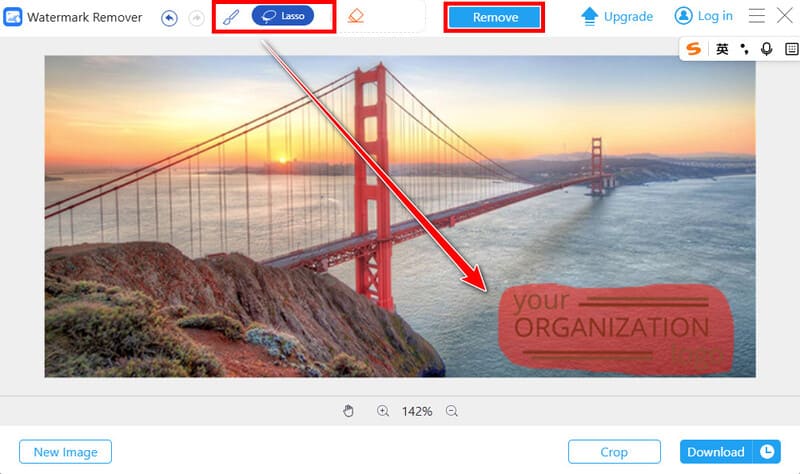
Użyj szczotka lub lasso Narzędzie do zaznaczania całego podpisu. Jeśli istnieje, uwzględnij półprzezroczysty pasek za słowami, ponieważ jego brak często pozostawia niewyraźny prostokąt.
Krok 3Uruchom usuwanie
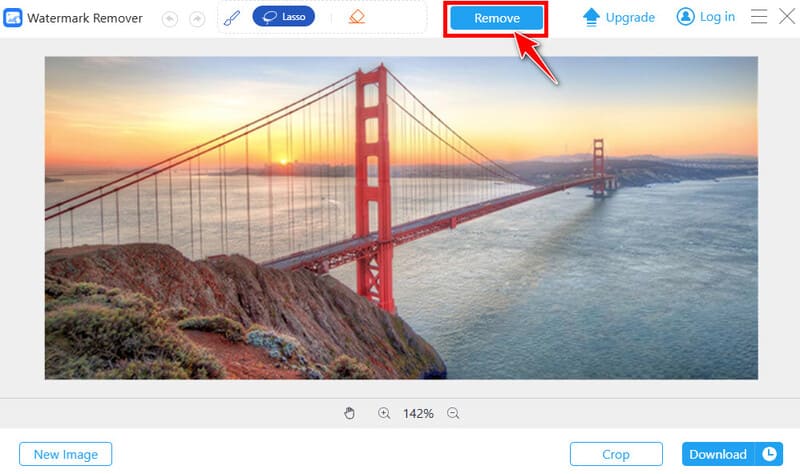
Kliknij Usunąć przycisk. Następnie sztuczna inteligencja odbudowuje tło na podstawie pobliskich pikseli.
Krok 4Pobierz wynik
Podgląd rezultatu. Jeśli wygląda dobrze, zapisz czysty obraz, klikając Ściągnij przycisk w prawym dolnym rogu.
Część 3. Usuwanie podpisu ze zdjęcia Snapchata za pomocą programu Photoshop
Jeśli korzystasz już z programu Adobe Photoshop lub potrzebujesz najczystszych rezultatów i elastyczności, Wypełnianie uwzględniające zawartość To jest właściwy sposób. Pobiera próbki otaczającego obszaru i dokładnie odbudowuje brakującą część.
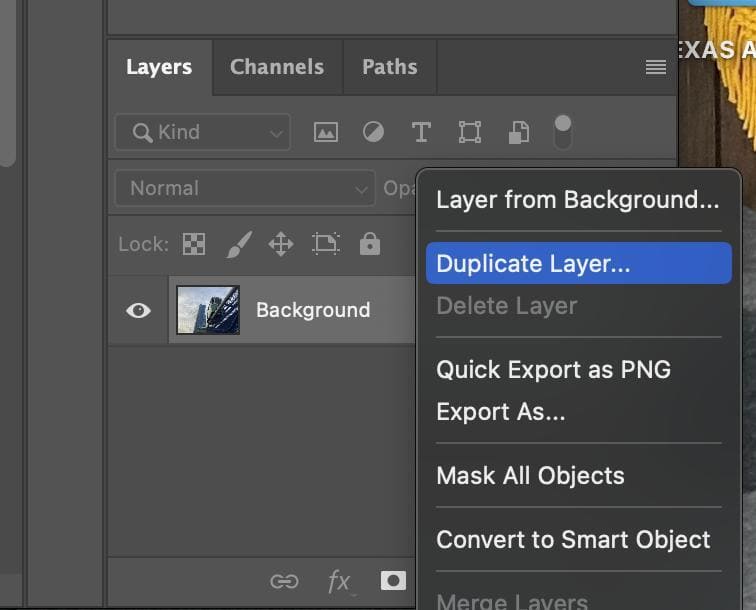
Krok 1Otwórz zdjęcie i zduplikuj warstwę
Zaimportuj obraz Snapchata. Kliknij prawym przyciskiem myszy Warstwa tła i wybierz Duplikat warstwy. Pracuj nad kopią, abyś zawsze mógł do niej wrócić.
Krok 2Wybierz podpis
Złap Narzędzie Lasso lub Narzędzie do zaznaczania obiektów. Narysuj tekst dookoła i ciemny pasek (jeśli taki istnieje) pod nim; nie potrzebujesz idealnych krawędzi.
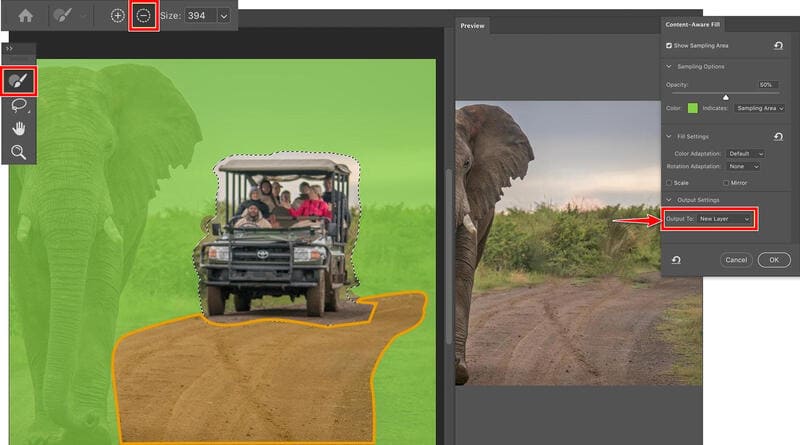
Krok 3Zastosuj wypełnienie uwzględniające zawartość
Kliknij prawym przyciskiem myszy zaznaczony obszar i wybierz Edytować > Wypełnianie uwzględniające zawartość. Sprawdź podgląd w obszarze roboczym i użyj Pędzel do pobierania próbek Jeśli chcesz wykluczyć lub uwzględnić określone obszary. Gdy wypełnienie wygląda naturalnie, ustaw Wyjście do nowej warstwy i kliknij ok.
Część 4. Aplikacja mobilna do usuwania podpisów na zdjęciach Snapchat
Wolisz korzystać z telefonu? Snapseed Aplikacja jest darmowa zarówno na iOS, jak i Androida i zawiera narzędzie do naprawy. Działa dobrze w przypadku napisów na stosunkowo czystych tłach.
Krok 1Otwórz zdjęcie w Snapseed
Zainstaluj Snapseed, jeśli go nie masz. Kliknij plus lub otwarty i wybierz zdjęcie Snapchata ze swojej galerii.
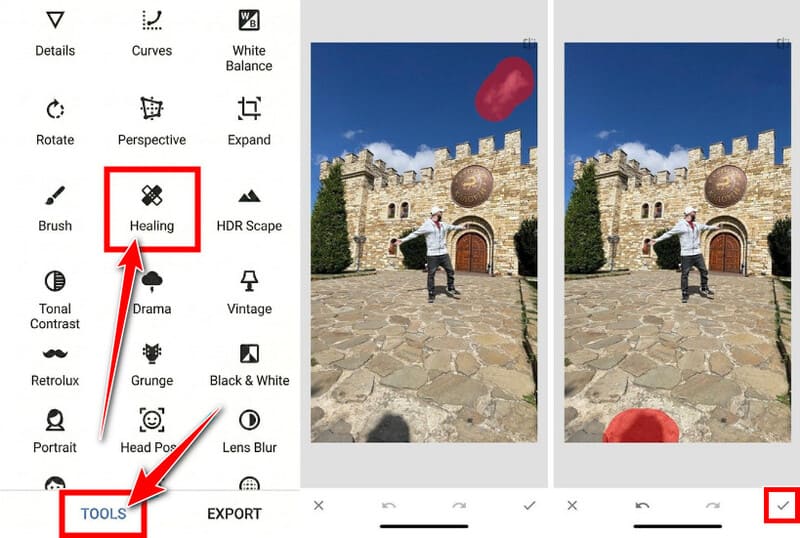
Krok 2Użyj narzędzia leczniczego
Uzyskiwać Narzędzia na dole, a następnie wybierz Gojenie : zdrowienie. Uszczypnij, aby powiększyć podpis. Użyj krótkich pociągnięć lub stuknięć, aby zakryć litery i pasek tła. Pracuj małymi fragmentami, a nie jednym długim pociągnięciem, aby wybór pozostał subtelny. Aplikacja wypełnia każdą sekcję w miarę postępów.
Krok 3Sprawdź i eksportuj
Oddal widok i poszukaj pozostałych smug. Gdy będziesz zadowolony, dotknij znacznik wyboru, następnie Eksport i zapisz kopię w swojej galerii.
Część 5. Usuwanie napisów z filmów na Snapchacie za pomocą sztucznej inteligencji
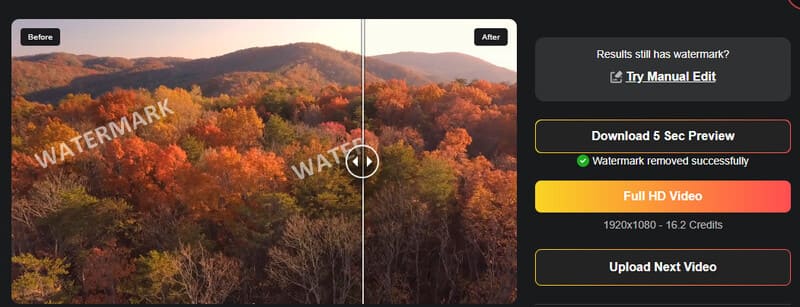
Filmy są trudniejsze, ponieważ tekst jest wyświetlany w wielu klatkach. przycinanie filmu Snapchat Można wyciąć napis, ale traci się też część obrazu. Aby go wyczyścić, użyj narzędzi wideo AI, takich jak WatermarkRemover.io aby śledzić obszar i odbudowywać każdą klatkę.
Krok 1Prześlij wideo
Przejdź do watermarkremover.io w swojej przeglądarce i wybierz Narzędzie do usuwania znaku wodnego wideo Narzędzie na górze. Prześlij film na Snapchacie, który spełnia limity przesyłania (do 1920 pikseli i 2 minut).
Krok 2Przetwarzaj i pobieraj
Narzędzie automatycznie wykrywa podpis, więc nie musisz go ręcznie wybierać. Wystarczy kliknąć Wideo Full HD Aby rozpocząć usuwanie i uzyskać pełny wynik. Możesz też wydać mniej kredytów, aby uzyskać 5-sekundowy podgląd przed pobraniem pełnej wersji. Jeśli wygląda dobrze, kliknij Ściągnij.
Część 6. Najczęściej zadawane pytania dotyczące usuwania napisów ze Snapchata
Czy mogę bezpłatnie usunąć napisy ze Snapchata?
Tak. Snapseed jest całkowicie darmowy. AVAide do usuwania znaków wodnych i WatermarkRemover.io oferują darmowe wersje próbne. Edycja w aplikacji Snapchata jest darmowa, jeśli warstwa tekstowa nadal jest edytowalna.
Dlaczego zdjęcie jest rozmazane po usunięciu podpisu?
Sztuczna inteligencja (AI) lub narzędzie do korekcji tekstu zgaduje, co powinno znajdować się pod tekstem, a na złożonych tłach czasami zmiękcza szczegóły lub tworzy lekkie rozmycie. Praca na mniejszych fragmentach, powiększanie i rozpoczynanie od oryginału w wysokiej rozdzielczości zazwyczaj zmniejsza rozmycie.
Czy Snapchat może usunąć podpisy z zapisanych Snapów innej osoby?
Nie. Możesz edytować tylko Snapy należące do Twojego konta i znajdujące się w Twoich Wspomnieniach. Zrzuty ekranu lub zapisane kopie Snapów innych osób są traktowane jak zwykłe obrazy. Nadal możesz pobierz wideo Snapchata lub zdjęcie i wyczyść ich podpisy za pomocą tych samych zewnętrznych narzędzi, ale rób to tylko w przypadku treści, którą masz prawo edytować.
Istnieje 5 rozwiązań usuń napisy w Snapchacie. Jeśli podpis nadal reaguje na stuknięcia, zacznij od edytora w aplikacji. Jeśli to nie pomoże, wyeksportuj wysokiej jakości kopię i wybierz narzędzie, które pasuje do Twojego urządzenia i potrzeb. Snapseed świetnie nadaje się do szybkich poprawek w telefonie. AVAide do usuwania znaków wodnych Obsługuję większość zdjęć w mniej niż minutę. Photoshop to najlepszy wybór, gdy zależy Ci na jak najczystszym efekcie.
Za każdym razem zapisuj kopię zapasową oryginału. Po usunięciu lub nadpisaniu Wspomnienia, ta wersja znika. Dzięki tym metodom możesz wyczyścić stare Snapy, nie tracąc chwili kryjącej się za podpisem.
O AUTORZE

Edycja zdjęć
- Środek do usuwania ubrań AI
- Usuń mozaikę z obrazu
- Skaler obrazu AI
- Ekskluzywny GIF
- Usuń znak wodny Instagrama
- Zmień rozdzielczość zdjęć na iPhonie/Androidzie
- Edytuj zdjęcie prawa jazdy
- Konwertuj zdjęcia z niskiej rozdzielczości na wysoką
- Popraw jakość obrazu
- Darmowy poprawiacz zdjęć
- Usuń prawa autorskie ze zdjęcia