Optymalizacja to, mniej więcej, oparty na przeglądarce kompresor obrazów, którego celem jest zmniejszenie rozmiaru plików przy jednoczesnym zachowaniu ich przejrzystości. W tej recenzji przyjrzę się jego kluczowym funkcjom, skuteczności kompresji, bezpieczeństwu, a także zaletom i ograniczeniom. Porównam również Optimizillę z kilkoma innymi znanymi kompresorami, abyś mógł zobaczyć, co się dzieje z różnymi typami obrazów i z tymi codziennymi problemami związanymi z kompresją.
Część 1. Optimizilla w skrócie
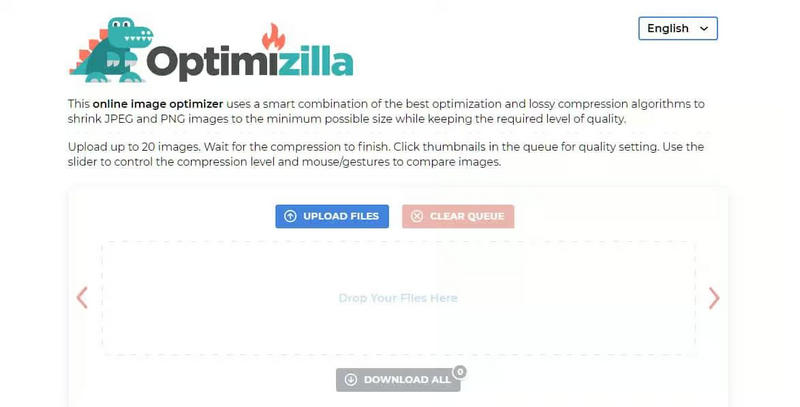
Cechą charakterystyczną Optimizilli jest to, że stawia na prostotę; łączy automatyczną optymalizację z kontrolą jakości, co pozwala na przetwarzanie mniejszych plików bez sprawiania, że całe rozwiązanie wydaje się skomplikowane lub ciężkie.
| Aspekty | Szczegóły Optimizilli |
| Typ narzędzia | Kompresor obrazów oparty na przeglądarce. |
| Funkcja główna | Zmniejsza rozmiar plików graficznych, zachowując jednocześnie jak najwyższą jakość wizualną. |
| Obsługiwane formaty | JPEG i PNG. |
| Przetwarzanie wsadowe | Kompresuje do 20 obrazów na raz. |
| Kontrola kompresji | Oferuje regulowane ustawienia jakości pozwalające zrównoważyć rozmiar pliku i jakość obrazu. |
| Zapowiedź | Umożliwia użytkownikom podgląd skompresowanych obrazów przed pobraniem. |
| Instalacja | Działa w trybie online, bez konieczności instalowania oprogramowania. |
| Najlepszy dla | Obrazy na strony internetowe, załączniki do wiadomości e-mail, przesyłanie plików online i codzienne zmniejszanie rozmiaru plików. |
Część 2. Omówienie kluczowych funkcji Optimizilli
Optimizilla opiera się na prostej kompresji obrazu, oferując wygodne opcje sterowania, które pomagają dostosować rozmiar pliku do jakości obrazu. Jest prosta w obsłudze, ale jednocześnie elastyczna.
- Kompresja wsadowa: Kompresja wielu obrazów naraz, zamiast kompresowania ich pojedynczo, wymaga mniej wysiłku.
- Regulowana jakość: Pozwala na dokładne dostosowanie poziomu kompresji, dzięki czemu obraz nie wygląda zbyt dziwnie, a plik pozostaje mniejszy.
- Podgląd przed i po: Pokazuje oryginał obok wersji skompresowanej, dzięki czemu możesz je sprawdzić przed pobraniem.
- Obsługa formatów JPEG i PNG: Obsługiwane są powszechnie używane formaty, w tym pliki JPEG i PNG.
- Sterowanie indywidualne: Oznacza to, że możesz dostosować ustawienia kompresji osobno dla każdego przesyłanego obrazu, zamiast polegać na jednym ogólnym ustawieniu.
- Pobierz plik ZIP: Łączy gotowe wyniki, dzięki czemu wiele skompresowanych obrazów można przesłać razem do jednego, wygodnego pliku ZIP.
Część 3. Test jakości kompresji Optimizilla
Prawdziwy test praktyczny daje jaśniejszy obraz tego, jak Optimizilla zarządza różnymi rodzajami obrazów. Poniższy przykład porównuje oryginalny rozmiar pliku z skompresowanym wyjściem, a także pokazuje, ile miejsca w sumie zostaje zaoszczędzone.
| Typ obrazu | Oryginalny rozmiar | Wynik Optimizilla | Stopień sprężania | Zmniejszony rozmiar |
| Zdjęcie produktu (JPG) | 2,4 MB | 780 KB | 67.5% | 1,62 MB |
| Portret (JPG) | 3,1 MB | 1,05 MB | 66.1% | 2,05 MB |
| Grafika PNG | 1,2 MB | 310 KB | 74.2% | 890 KB |
| Średnia partii | 2,23 MB | 713 KB | 69.3% | 1,52 MB |
Analiza wyników
Grafika PNG odnotowała największą redukcję, a oba zdjęcia JPG również osiągnęły dość znaczną redukcję rozmiaru. Muszę przyznać, że rezultaty mogą się różnić w zależności od formatu obrazu, ustawień kolorów, tekstury powierzchni i tych drobnych szczegółów w pikselach, których prawie nigdy się nie zauważa.
Portret pozostał nieco większy po kompresji, ponieważ zawierał więcej drobnych szczegółów, takich jak włosy, odcień skóry i sposób, w jaki ubranie układa się na ciele. Z drugiej strony, zdjęcie produktu zawierało mniej skomplikowanych obszarów, więc koderowi łatwiej było je wykadrować.
Podsumowując, próbka zakończyła się średnią redukcją TP3T o 69,31, z 2,23 MB do 713 KB. Ponieważ Optimizilla oferuje poprawki jakości, uzyskane rezultaty będą zależeć od wybranego poziomu kompresji.
Część 4. Czy Optimizilla jest bezpieczna?
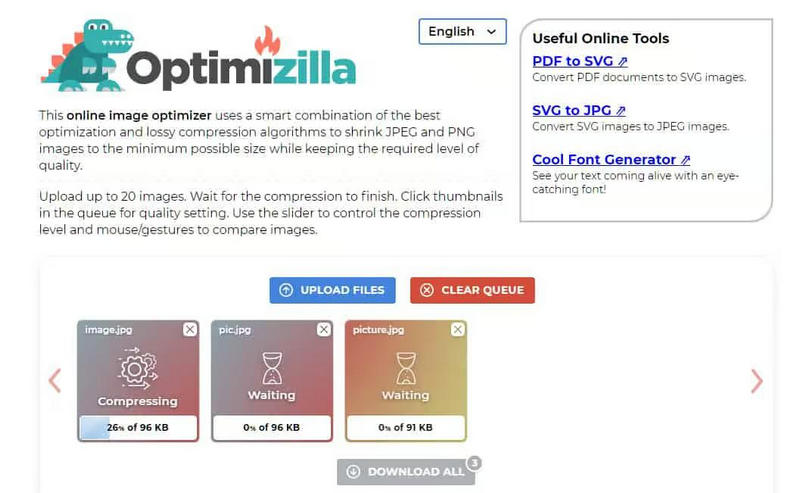
Optimizilla jest generalnie dość bezpieczna do codziennej kompresji obrazów. Problem w tym, że przesłane obrazy są przetwarzane online, więc plik opuszcza urządzenie podczas kompresji. W przypadku zwykłych zdjęć, zdjęć produktów i grafik na strony internetowe jest to zazwyczaj całkowicie w porządku i prawdopodobnie nie zauważysz żadnych poważnych problemów.
Jednak w przypadku zdjęć prywatnych lub poufnych, warto zachować szczególną ostrożność i dobrze się zastanowić. Optimizilla wydaje się bardziej odpowiednia dla plików niewrażliwych, gdzie prywatność nie jest priorytetem, i może pozostać dostępna publicznie.
Część 5. Zalety i wady Optimizilli
Optimizilla oferuje prosty proces kompresji i wygodne sterowanie, ale wiąże się z pewnymi ograniczeniami, o których warto pamiętać.
- Plusy
- Korzystanie z Optimizilli jest bezpłatne.
- Posiada prosty i łatwy w obsłudze interfejs.
- Może kompresować wiele obrazów jednocześnie.
- Użytkownicy mogą dostosować ustawienia jakości, takie jak: powiększanie obrazów.
- Przed pobraniem wyświetlany jest podgląd.
- Działa bez konieczności instalowania czegokolwiek na urządzeniu.
- Cons
- Zdjęcia muszą zostać przesłane online.
- Obsługuje tylko kilka formatów.
- Nie jest to rozwiązanie idealne dla zdjęć prywatnych.
- Wyniki różnią się w zależności od obrazu.
- Funkcje edycyjne są dość ograniczone.
Część 6. Optimizilla kontra alternatywy
Różne kompresory obrazu koncentrują się na różnych potrzebach, od szybkiej redukcji rozmiaru pliku po szczegółową korektę jakości. To porównanie podkreśla ich główne różnice, jednocześnie uznając AVAide za najbardziej kompletne rozwiązanie.
| Funkcja | Optymalizacja | Kompresor obrazu AVAide | Mały PNG | Squaosh |
| Łatwość użycia | ★★★★☆ 4/5 | ★★★★★ 5/5 | ★★★★☆ 4/5 | ★★★★☆ 4/5 |
| Kompresja wsadowa | Do 20 obrazów | Do 40 obrazów | Do 20 obrazów | Jeden obraz na raz |
| Obsługa formatu | Głównie JPG i PNG | JPG, PNG, GIF i inne | JPG, PNG, WebP, AVIF i inne | JPG, PNG, WebP, AVIF i inne |
| Kontrola jakości | Ręczna regulacja jakości | Automatyczna kompresja | Automatyczna kompresja | Szczegółowe sterowanie ręczne |
| Zapowiedź | Podgląd przed i po | Prosty przepływ pracy kompresji | Porównanie kompresji | Podgląd na żywo |
| Najlepszy dla | Szybka kompresja obrazu | Elastyczna kompresja wsadowa | Optymalizacja obrazów internetowych | Precyzyjna kontrola kompresji |
Streszczenie
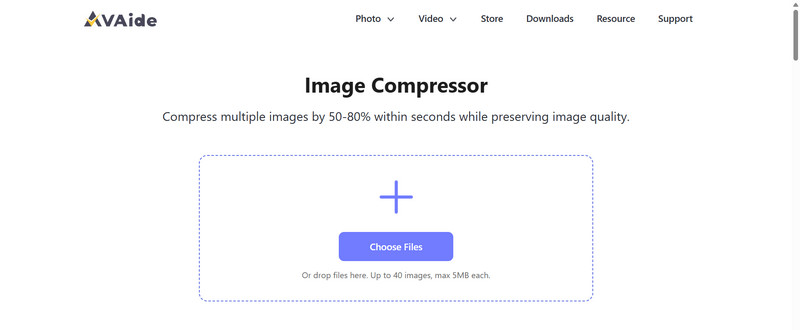
1. Kompresor obrazu AVAide, To w zasadzie prosty obieg pracy, który pozwala na kompresję wsadową do 40 obrazów i obsługuje też kilka popularnych formatów obrazów.
2. Optimizilla zapewnia łatwą opcję kompresji z ręcznymi poprawkami jakości, co wydaje się szybkie i wygodne, zwłaszcza w przypadku plików JPG i PNG.
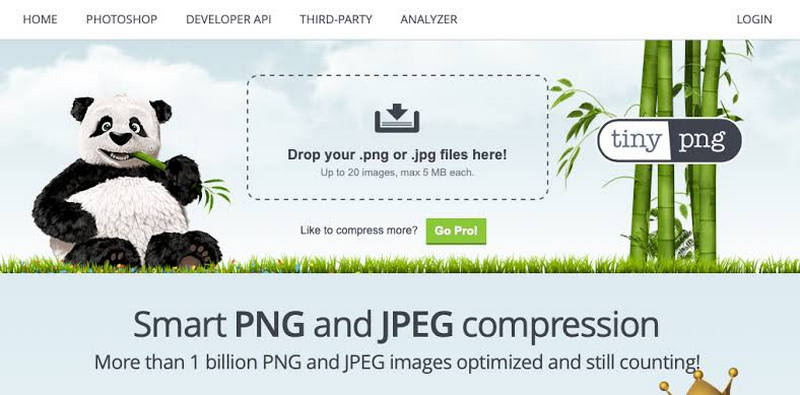
3. TinyPNG opiera się bardziej na optymalizacji obrazu i obsługuje wiele nowoczesnych formatów, więc dobrze sprawdza się w przypadku obrazów internetowych i tego typu rzeczy.
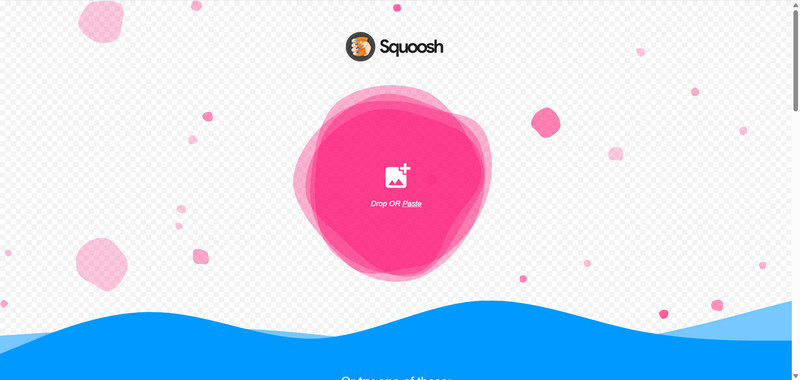
4. Zgnieść w pewnym sensie to usprawnia, dając bardziej szczegółową kontrolę nad ustawieniami kompresji i współczynnik proporcji obrazu, co jest przydatne, jeśli chcesz dopracować ostateczny wynik, zamiast pozwolić mu działać samoistnie.
Część 7. Kto powinien używać Optimizilli
Optimizilla wydaje się być praktycznym wyborem dla osób, które chcą szybko kompresować obrazy, bez konieczności instalowania czegokolwiek, uczenia się skomplikowanych narzędzi do edycji itp. Jest stworzona z myślą o szybkich rezultatach.
- Blogerzy: Może pomóc zmniejszyć rozmiar obrazów przed przesłaniem ich do artykułów, co jest bardzo przydatne.
- Właściciele witryn internetowych: Mniejsze pliki mogą sprawić, że obrazy na stronie internetowej będą wydawać się lżejsze, dzięki czemu strony będą się ładować płynniej i niemal natychmiast.
- Studenci: Aplikacja sprawdza się całkiem dobrze przy zmniejszaniu rozmiaru zdjęć na potrzeby projektów szkolnych i nie sprawia większego problemu.
- Użytkownicy mediów społecznościowych: Może zmniejszyć duże zdjęcia przed ich opublikowaniem lub tuż przed kliknięciem przycisku „Prześlij”.
- Użytkownicy okazjonalni: To dobre rozwiązanie dla osób, które potrzebują ucisku tylko od czasu do czasu, a nie codziennie.
ten Narzędzie kompresujące Optimizilla Oferuje prosty sposób na zmniejszenie rozmiaru plików graficznych bez konieczności instalowania oprogramowania. Przetwarzanie wsadowe, kontrola jakości i podglądy sprawiają, że jest to przydatne narzędzie do codziennego użytku, nawet jeśli ograniczona liczba formatów i fakt, że działa online, mogą nie odpowiadać każdemu.
O AUTORZE


Zmniejsz rozmiar pliku obrazu online w ciągu kilku sekund, zachowując jego jakość. Obsługujemy JPG, PNG, WEBP, GIF i inne.
PRZETWARZAJ TERAZEdycja zdjęć
- Środek do usuwania ubrań AI
- Usuń mozaikę z obrazu
- Skaler obrazu AI
- Ekskluzywny GIF
- Usuń znak wodny Instagrama
- Zmień rozdzielczość zdjęć na iPhonie/Androidzie
- Edytuj zdjęcie prawa jazdy
- Konwertuj zdjęcia z niskiej rozdzielczości na wysoką
- Popraw jakość obrazu
- Darmowy poprawiacz zdjęć
- Usuń prawa autorskie ze zdjęcia