


Smartfony, zwłaszcza te z systemem Android, przeszły długą drogę i są teraz czymś więcej niż tylko narzędziami do dzwonienia i wysyłania SMS-ów. Dla miłośników fotografii aparat w telefonie jest kluczową funkcją, którą należy wziąć pod uwagę przy zakupie nowego urządzenia.
Ale czasami duże zdjęcia zajmują zbyt dużo miejsca, a małe zdjęcia mogą być zbyt małe, aby je udostępnić lub wydrukować. Dlatego warto wiedzieć, jak zmienić rozmiar obrazu na Androidzie jest niezwykle przydatny. W tym przewodniku pokażemy Ci, jak to zrobić, korzystając z galerii, aplikacji innych firm i narzędzi online.
Część 1: Jak zmienić rozmiar obrazu w galerii telefonu z systemem Android
Zmiana rozmiaru zdjęcia na telefonie z Androidem jest prosta i szybka dzięki aplikacji Galeria. Wbudowany edytor pozwala z łatwością zmienić rozmiar zdjęcia. Jest to pomocne podczas udostępniania zdjęć lub oszczędzania miejsca na urządzeniu.
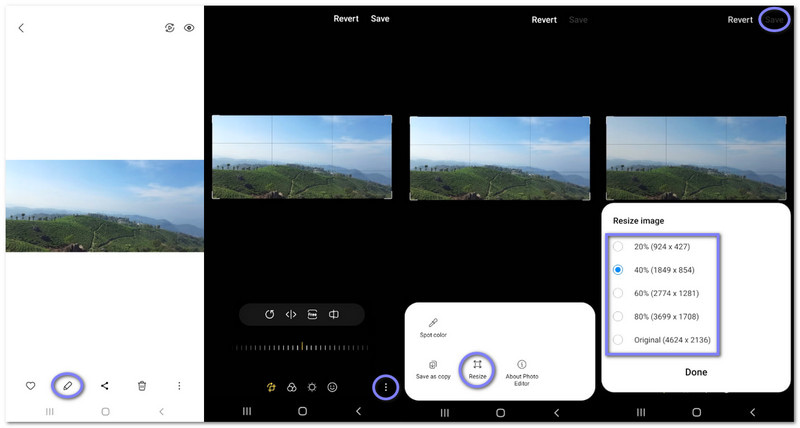
Krok 1Początek Galeria na telefonie z Androidem. Następnie naciśnij obraz, którego rozmiar chcesz zmienić.
Krok 2Stuknij w Edytować przycisk pod obrazkiem. Następnie poszukaj menu z trzema kropkami w prawym dolnym rogu.
Krok 3Stuknij w trzy kropki menu i wybierz Zmień rozmiar, a na ekranie pojawią się opcje zmiany rozmiaru.
Krok 4Wybierz rozdzielczość procentową lub predefiniowaną. Następnie naciśnij Gotowe aby zastosować nowy rozmiar.
Krok 5Na koniec naciśnij Zapisać Aby zakończyć proces. Pamiętaj, że aplikacja Galeria zastępuje oryginalne zdjęcie. Aby zachować kopię, najpierw przenieś zdjęcie do innego folderu.
Część 2: Jak zmienić rozmiar obrazu na Androidzie za pomocą aplikacji do zmiany rozmiaru zdjęć
1. Zmiana rozmiaru zdjęć i obrazów
Oferowany przez Farluner Apps & Games, z ponad 10 000 000 pobrań, Photo & Picture Resizer koncentruje się na szybkiej i łatwej zmianie rozmiaru obrazów. Zachowuje przejrzystość zdjęć, jednocześnie zmniejszając rozmiar pliku. Obsługuje zbiorczą zmianę rozmiaru i popularne rozmiary w mediach społecznościowych. Zmienione rozmiary zdjęć zapisują się automatycznie w osobnym folderze, więc nie trzeba ich zapisywać ręcznie.
Poniżej dowiesz się, jak zmienić rozmiar obrazu w systemie Android za pomocą aplikacji Photo & Picture Resizer:
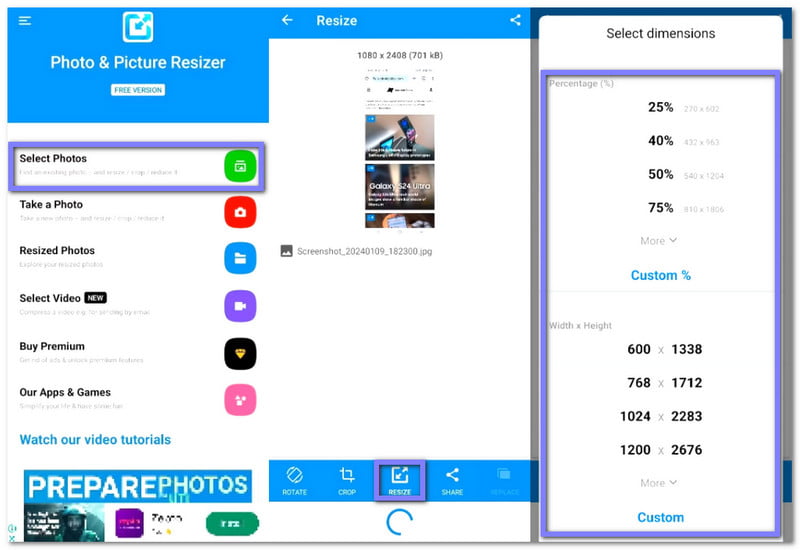
Krok 1Zainstaluj Photo & Picture Resizer ze Sklepu Play. Po zainstalowaniu otwórz aplikację i naciśnij Wybierz Zdjęcia zacząć.
Krok 2Wybierz obraz, którego rozmiar chcesz zmienić. Obraz natychmiast załaduje się na ekranie.
Krok 3Uzyskiwać Zmień rozmiar Aby kontynuować. Następnie wybierz wartość procentową, rozdzielczość lub rozmiar pliku. W razie potrzeby możesz również wprowadzić wartości niestandardowe.
Krok 4Potwierdź swój wybór i pozwól aplikacji Photo & Picture Resizer przetworzyć obraz. Zmieniony rozmiar zdjęcia zostanie zapisany w Twoim folderze.
2. Rozmiar obrazu – Photo Resizer
Z ponad 5 000 000 pobrań i oferowany przez Codenię, program Image Size - Photo Resizer pozwala zmieniać rozmiar obrazów za pomocą pikseli lub jednostek rzeczywistych. Możesz zablokować proporcje obrazu jednym dotknięciem. Aplikacja obsługuje również kadrowanie i obracanie. Zmienione rozmiary obrazów można zapisać, udostępnić, wydrukować lub wysłać e-mailem, jeśli chcesz.
Poniżej dowiesz się, jak zmienić rozmiar zdjęcia w celu jego wydrukowania na urządzeniu z systemem Android, korzystając z narzędzia Image Size - Photo Resizer:
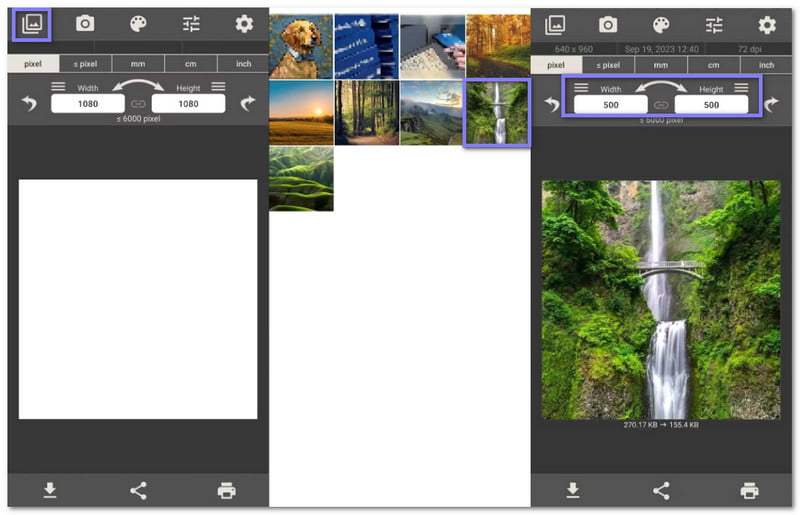
Krok 1Pobierz aplikację Image Size - Photo Resizer ze Sklepu Play. Uruchom ją i naciśnij Zdjęcie przycisk w lewym górnym rogu.
Krok 2Wybierz obraz z galerii, a pod nim zobaczysz szczegóły dotyczące jego rozmiaru.
Krok 3Teraz wystarczy wpisać nową szerokość i wysokość.
Krok 4Po zakończeniu naciśnij Ściągnij przycisk w lewym dolnym rogu.
3. Photo Resizer HD
Opracowany przez mp4android i używany przez ponad 1 000 000 użytkowników, Photo Resizer HD służy do prostej zmiany rozmiaru zdjęć. Umożliwia zmianę rozmiaru jednego lub wielu zdjęć jednocześnie poprzez udostępnianie zbiorcze. Możesz również wyostrzyć zdjęcia po zmianie rozmiaru, zachować dane EXIF, zapisać na karcie SD i łatwo udostępniać zdjęcia innym aplikacjom.
Poniżej dowiesz się, jak zmienić rozmiar obrazu na telefonie z systemem Android za pomocą aplikacji Photo Resizer HD:
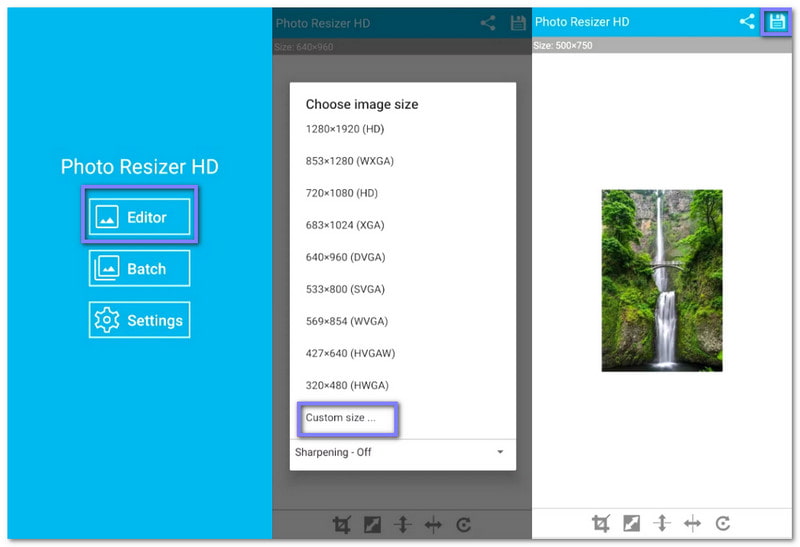
Krok 1Pobierz Photo Resizer HD na swój telefon z Androidem. Następnie uruchom aplikację i wybierz Redaktor zacząć.
Krok 2Wybierz zdjęcie, którego rozmiar chcesz zmienić. Po wybraniu obraz pojawi się w edytorze.
Krok 3Naciskać Niestandardowy rozmiar i wprowadź szerokość i wysokość. Następnie naciśnij ok aby zastosować nowy rozmiar.
Krok 4wciśnij Zapisać w prawym górnym rogu, a Photo Resizer HD automatycznie utworzy folder na zmieniony rozmiar obrazu.
Część 3: Jak zmieniać rozmiar obrazów na Androidzie bez utraty jakości online
1. AVAide skalowanie obrazu
Jeśli Twoim celem jest powiększenie obrazu bez utraty jego przejrzystości, możesz polegać na AVAide skalowanie obrazuUmożliwia zmianę rozmiaru plików JPG, PNG, BMP i innych popularnych formatów, dzięki czemu łatwo nauczysz się, jak zmienić rozmiar obrazu na Androidzie.
Jednym kliknięciem możesz powiększyć obraz 2x, 4x, 6x lub 8x. Dzięki temu zdjęcia będą ostrzejsze i bardziej szczegółowe, nawet w dużym formacie. Działa całkowicie online, więc nie musisz niczego instalować. I wiesz co? Jest darmowy i nie dodaje znaku wodnego.
Krok 1Aby skorzystać z AVAide Image Upscaler, otwórz przeglądarkę w telefonie z systemem Android i przejdź do oficjalnej strony internetowej.
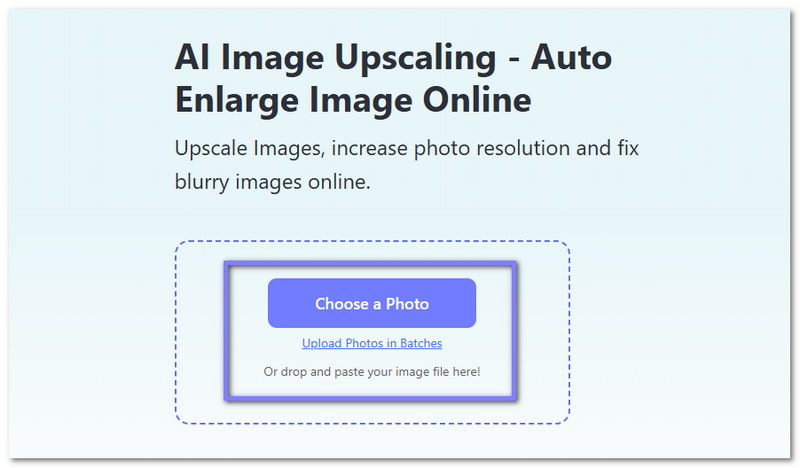
Krok 2Kliknij Wybierz zdjęcie Kliknij przycisk, aby dodać obraz, którego rozmiar chcesz zmienić, powiększając go. Jeśli chcesz zmienić rozmiar wielu obrazów jednocześnie, możesz nacisnąć przycisk „Prześlij zdjęcia zbiorczo”, ale aby skorzystać z tej funkcji, musisz wykupić wyższą wersję planu.
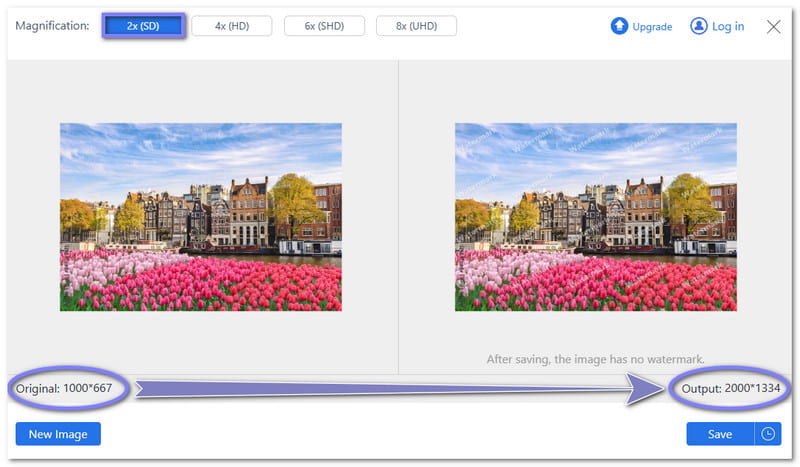
Krok 3Poczekaj kilka sekund, aż AVAide Image Upscaler przetworzy Twój obraz. Domyślnie powiększa obraz. 2×Na przykład obraz 1000×667 piksele staną się 2000×1334 pikseli.
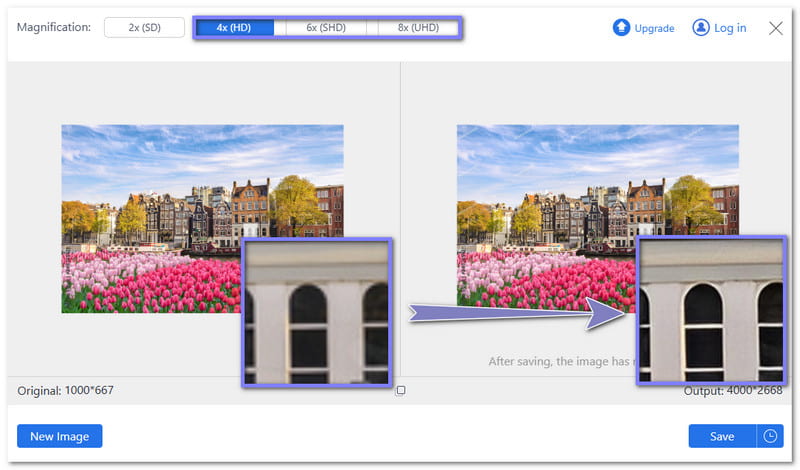
Krok 4Możesz jeszcze bardziej powiększyć swój obraz, wybierając 4×, 6×, lub 8×. Użytkownicy bezpłatni mogą uzyskać maksymalnie 4×Możesz również najechać kursorem na fragmenty obrazu, aby zobaczyć szczegóły i sprawdzić jakość. Im bardziej powiększysz, tym obraz będzie ostrzejszy.
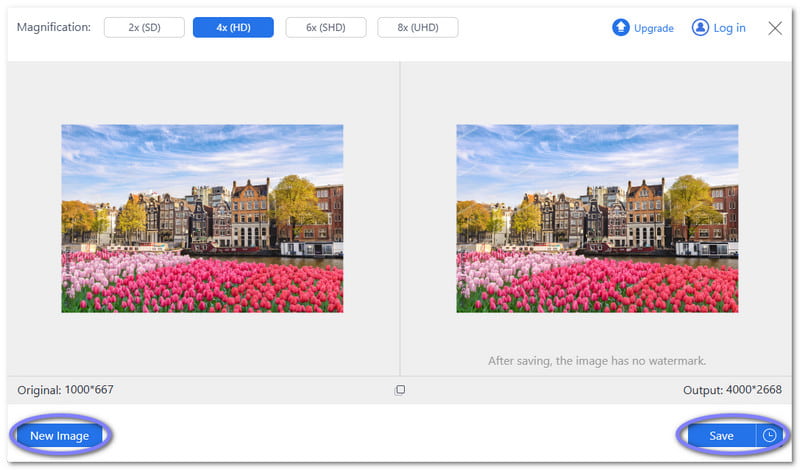
Krok 5Jeśli jesteś zadowolony z nowego rozmiaru, kliknij Zapisać przycisk. Aby zmienić rozmiar innego obrazu, wystarczy kliknąć Nowy wygląd naciśnij przycisk i powtórz kroki.
Wskazówka: AVAide Image Upscaler działa również w celu zmiana rozmiaru obrazów na iPhonieDziała w ten sam sposób co na Androidzie i sprawia, że zdjęcia są wyraźne i ostre, nawet jeśli są większe.
2. Kompresor obrazu AVAide
Jeśli AVAide Image Upscaler może powiększyć Twój obraz, Kompresor obrazu AVAide Działa odwrotnie. Zmniejsza rozmiar pliku, zachowując jednocześnie przejrzystość obrazu, co czyni go przydatną platformą do zmiany rozmiaru obrazów na Androidzie.
Imponujące jest to, że możesz przesłać do 40 zdjęć jednocześnie. Program kompresuje je w tempie 50% do 80% w zaledwie kilka sekund. Ponadto obsługuje prawie wszystkie popularne formaty, takie jak JPG, PNG, BMP i GIF.
Krok 1Podobnie jak w przypadku AVAide Image Upscaler, przejdź do AVAide Image Compressor za pomocą przeglądarki.
Krok 2Stuknij w Wybierz pliki Przycisk. Automatycznie otworzy się Twój folder lokalny. Wybierz tam obraz, którego rozmiar chcesz zmniejszyć. Pamiętaj, że możesz zaimportować do 40 zdjęć o maksymalnym rozmiarze 5 megabajtów każde.
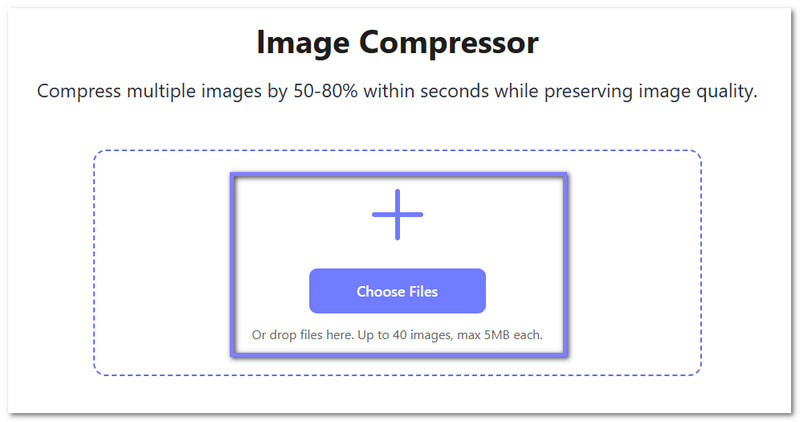
Krok 3Kompresor obrazu AVAide rozpocznie kompresję obrazu natychmiast. Po wyświetleniu słowa Skończone wyświetla się na zielono, oznacza to, że kompresja została pomyślnie wykonana. Na przykład z 707,7 KB, może się stać 247,48 KB, który jest -65% zmniejszenie.
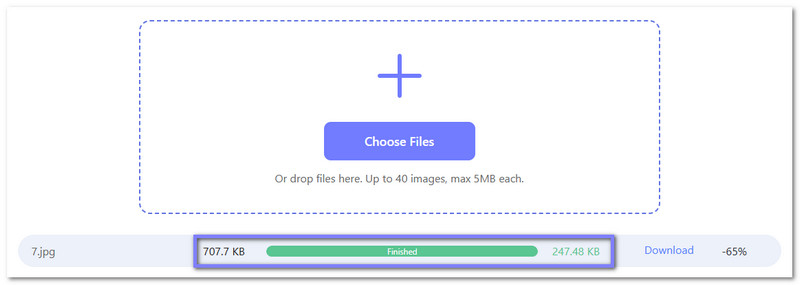
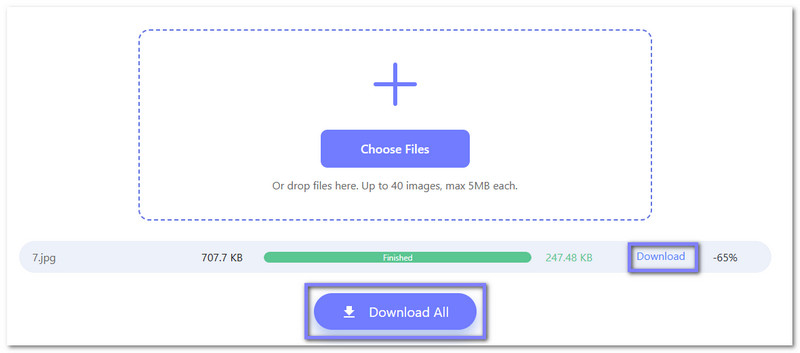
Krok 4Gdy będziesz zadowolony z rozmiaru, kliknij Ściągnij jeśli masz tylko jeden obraz, lub Ściągnij wszystko jeśli skompresowałeś wiele obrazów na raz.
Skorzystaj więc z AVAide Image Compressor, aby skompresować zdjęcia do e-maila, na Facebooka, Instagram, do programu PowerPoint, Worda i innych miejsc!
Niezależnie od tego, czy chcesz zmniejszyć, czy powiększyć obraz, wymienione powyżej narzędzia są niezawodne. Możesz skorzystać z wbudowanej metody, aplikacji innych firm lub narzędzi online, takich jak AVAide skalowanie obrazu oraz Kompresor obrazu AVAide.
Oba narzędzia online mogą Ci pomóc zmień rozmiar obrazu na Androidzie Za darmo, bez konieczności pobierania czegokolwiek. Możesz od razu wykonać zadanie w przeglądarce, co oszczędza czas i wysiłek.
O AUTORZE


Nasza technologia AI automatycznie poprawi jakość Twoich zdjęć, usunie szumy i naprawi rozmazane obrazy online.
PRZETWARZAJ TERAZEdycja zdjęć
- Środek do usuwania ubrań AI
- Usuń mozaikę z obrazu
- Skaler obrazu AI
- Ekskluzywny GIF
- Usuń znak wodny Instagrama
- Zmień rozdzielczość zdjęć na iPhonie/Androidzie
- Edytuj zdjęcie prawa jazdy
- Konwertuj zdjęcia z niskiej rozdzielczości na wysoką
- Popraw jakość obrazu
- Darmowy poprawiacz zdjęć
- Usuń prawa autorskie ze zdjęcia


