A co jeśli chcesz? obniż jakość obrazu Obrazu z powodu bardzo dużego rozmiaru pliku? Często zdarza się to, gdy zdjęcie ładuje się wolno lub nie udaje się go przesłać. Obraz wygląda dobrze, ale plik jest zbyt duży. Nauka obniżania jakości obrazu pozwala lepiej kontrolować rozmiar i prędkość. Dzięki temu obrazy ładują się szybciej i są łatwiejsze do udostępniania. W artykule omówiono następnie narzędzia online, metody mobilne i opcje na komputery.
Część 1: Dlaczego należy obniżyć jakość obrazu
Czasami obrazy w wysokiej rozdzielczości wyglądają świetnie, ale przynoszą więcej problemów niż korzyści. Duże rozmiary plików mogą spowalniać strony internetowe, zajmować zbyt dużo miejsca i utrudniać udostępnianie. Umiejętność obniżania jakości plików graficznych jest niezbędna dla każdego, kto regularnie pracuje z obrazami cyfrowymi. Dzięki odpowiednim modyfikacjom jakości obrazu można zachować dobrą jakość obrazów, zmaksymalizować wydajność, zmniejszyć zajmowaną przestrzeń, a także ułatwić zarządzanie obrazami na różnych urządzeniach i platformach.
1. Szybsze ładowanie stron internetowych
Duże pliki graficzne zwiększają objętość strony, a szybkość ładowania jest spowolniona. Spowolnienie strony może irytować użytkowników i prowadzić do częstszych odrzuceń. Pozycja w wynikach wyszukiwania zależy również od szybkości strony. Aby zmniejszyć rozmiar plików, warto wybrać niższą jakość obrazu, ale nie zmniejszać go tak bardzo, że nie da się go wyświetlić na normalnym ekranie.
2. Lepsza wydajność na urządzeniach mobilnych
Telefony komórkowe działają w oparciu o niską przepustowość danych i zawodne połączenia sieciowe. Duże zdjęcia ładują się wolno i zużywają więcej pasma. Może to powodować przerwy w przewijaniu i opóźniać wyświetlanie treści. Obniżając jakość zdjęć, można zauważyć, że ładowanie się zdjęć będzie znacznie szybsze, a strony będą płynniejsze na telefonach i tabletach.
3. Łatwiejsze udostępnianie plików
Większość platform e-mail i komunikatorów internetowych ma ograniczenia rozmiaru plików. Obrazy w wysokiej rozdzielczości nie ładują się lub ich wysłanie zajmuje dużo czasu. To sprawia, że udostępnianie staje się uciążliwe. Zmniejszenie jakości obrazu powoduje, że pliki graficzne stają się małe i można je z łatwością przesyłać za pośrednictwem różnych platform.
4. Optymalizacja pamięci masowej
Zdjęcia szybko zajmują miejsce w pamięci telefonu, komputera i chmury. Pamięć zapełnia się szybciej niż przewidywano w przypadku zdjęć o wysokiej rozdzielczości. Powoduje to częste czyszczenie i wyświetlanie ostrzeżeń o problemach z przechowywaniem. Zapewniając niższą jakość zdjęć, można zaoszczędzić miejsce, zachowując jednocześnie pliki, z których można korzystać na co dzień.
5. Lepsze pozycje SEO
Wyszukiwarki preferują szybko ładujące się i dobrze zoptymalizowane strony. Obrazy mają bezpośredni wpływ na szybkość ładowania strony i komfort użytkownika. Zoptymalizowane obrazy wspomagają indeksowanie i sygnały rankingowe. Wiedza o tym, jak obniżyć jakość obrazu, pomaga zrównoważyć wydajność i przejrzystość wizualną, co przekłada się na długoterminowe rezultaty SEO.
Część 2: Jak obniżyć jakość obrazu za darmo online
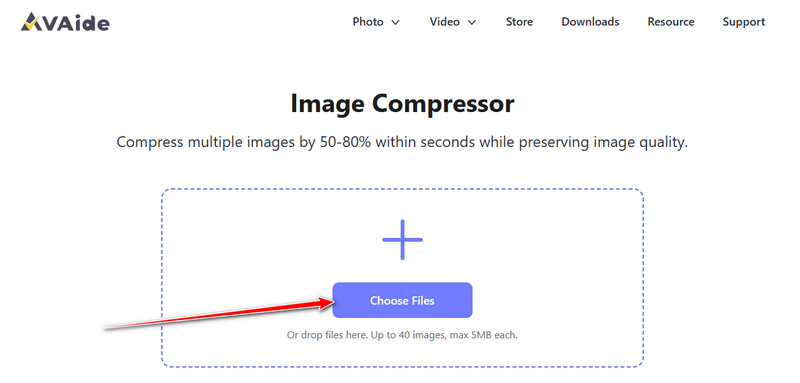
Kompresor obrazu AVAide To niezawodne narzędzie online do obniżania jakości obrazu. Zmniejsza rozmiar pliku bez pogorszenia jego wyglądu, co jest przydatne na stronach internetowych, podczas udostępniania i oszczędzania miejsca. Narzędzie może kompresować wiele obrazów jednocześnie, oszczędzając czas, gdy masz ich dużo. Działa z popularnymi formatami, takimi jak JPG, PNG i JPEG, dzięki czemu z łatwością obsługuje większość typów obrazów. Jeśli chcesz dowiedzieć się, jak obniżyć jakość obrazu, AVAide oferuje proste i łatwe w użyciu rozwiązanie, które działa w całości w Twojej przeglądarce.
Krok 1Otwórz nową kartę i wyszukaj oficjalną stronę AVAide Image Compressor, a następnie kliknij Wybierz plik Aby przesłać obraz, którego jakość chcesz obniżyć. Tutaj możesz przesłać wiele obrazów, aby obniżyć ich jakość, jeśli chcesz.
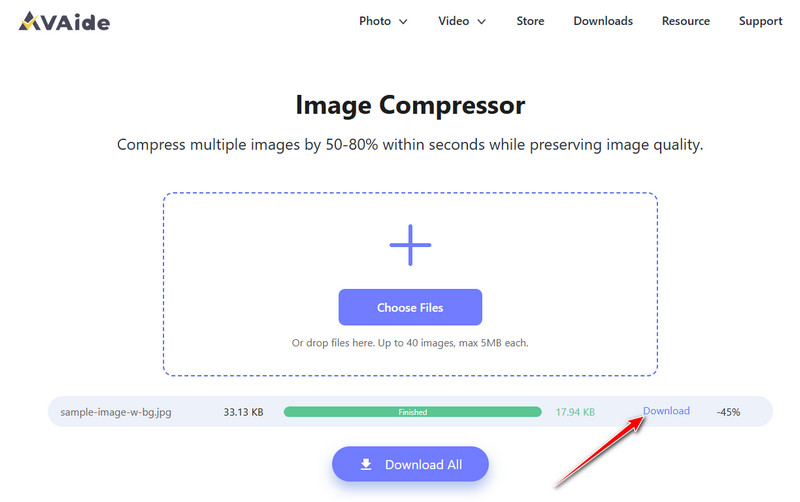
Krok 2Po zakończeniu kompresji zobaczysz na pasku procesu komunikat „Zakończono!”. Teraz kliknij Ściągnij przycisk, aby go zapisać.
Część 3: Jak obniżyć jakość obrazu w systemach iOS i Android
1. Shrink.Media na Androidzie
Shrink.media to niezwykle niezawodna aplikacja mobilna do obniżania jakości obrazu na urządzeniach z systemem iOS i Android. Stworzona przez znany zespół Pixelbin, Kompresor PNG Wykorzystuje nowoczesną technologię sztucznej inteligencji do inteligentnej kompresji obrazów przy jednoczesnym zachowaniu ich oryginalnej jakości. Użytkownicy mogą zmniejszyć rozmiar zdjęcia nawet o 751 TP3T lub więcej bez widocznej utraty ostrości. Dowiedz się, jak zmniejszyć jakość obrazu na urządzeniu z Androidem za pomocą tego narzędzia.
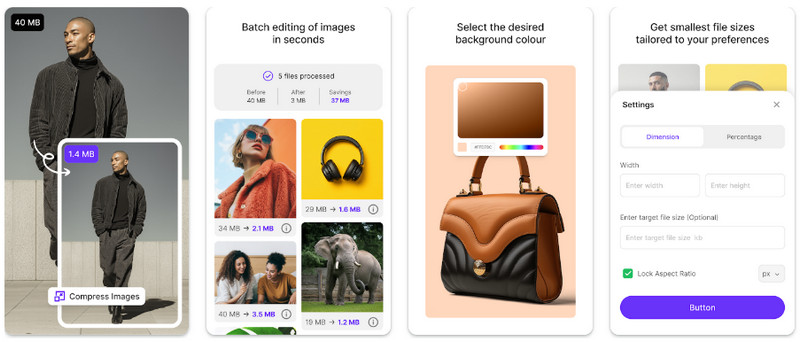
Krok 1Otwórz Shrink.media w przeglądarce lub pobierz aplikację ze sklepu Google Play.
Krok 2Kliknij Załaduj obrazek aby wybrać plik lub wkleić adres URL obrazu, który chcesz skompresować.
Krok 3Odczekaj dwie do trzech sekund, aż sztuczna inteligencja automatycznie przetworzy obraz, zachowując oryginalną jakość. Jeśli nie jesteś zadowolony z rezultatów, możesz dostosować ustawienia i nacisnąć przycisk. Kompresja ponownie.
2. Kompresja zdjęć – Zmniejszanie zdjęć na iOS
Kompresja zdjęć – zmniejszanie zdjęć to jedna z najlepszych aplikacji na iOS do obniżania jakości obrazu przy jednoczesnym zachowaniu jego oryginalnej klarowności. Aplikacja obsługuje wszystkie główne formaty obrazów i oferuje szybką, bezstratną kompresję. Umożliwia również kompresję wsadową wielu zdjęć, co czyni ją idealną do zarządzania zdjęciami z iPhone'a. Dowiedz się, jak obniżyć jakość obrazu na urządzeniu z iOS za pomocą tego narzędzia.
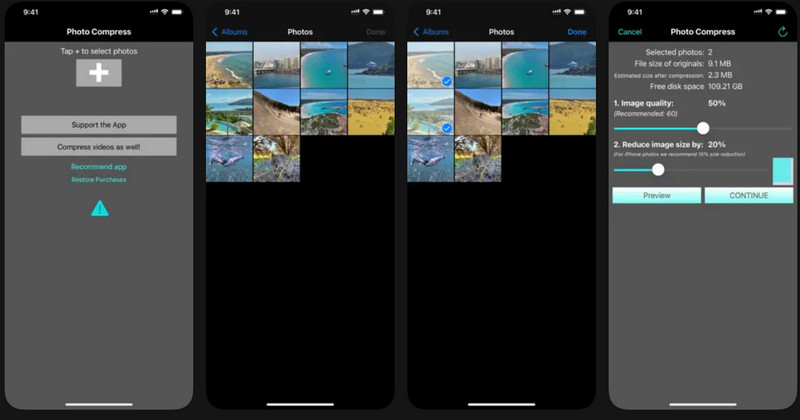
Krok 1Pobierz aplikację Photo Compress ze sklepu App Store i uruchom ją. Dotknij + Kliknij przycisk i wybierz wszystkie obrazy, które chcesz skompresować. Po zakończeniu kliknij Gotowe.
Krok 2Wybierz opcję Kompresja, dostosuj ustawienia według swoich preferencji i dotknij Kontyntynuj.
Krok 3Opcjonalnie możesz usunąć oryginalne obrazy, aby zaoszczędzić miejsce na dysku po kompresji.
Część 4: Jak obniżyć jakość obrazu na komputerze stacjonarnym
Dla użytkowników komputerów stacjonarnych, którzy chcą mieć niezawodne narzędzie do szybkiej kompresji obrazów zarówno w systemie Windows, jak i Mac, Cezowy kompresor obrazu to doskonały wybór. Oprogramowanie obsługuje popularne formaty, takie jak JPEG, PNG i WebP, a nawet umożliwia przetwarzanie wsadowe, co ułatwia kompresuj wiele obrazów WebP na raz. Jeśli szukasz sposobu na obniżenie jakości obrazu na swoim komputerze, Caesium oferuje proste i skuteczne rozwiązanie.
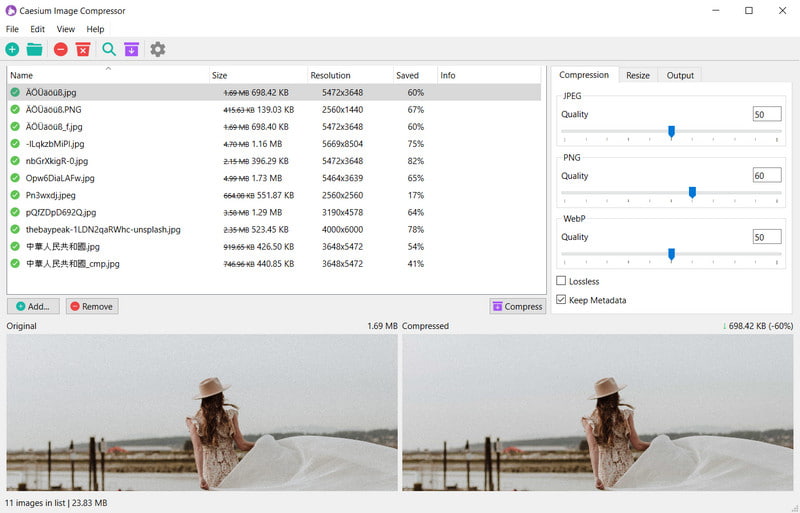
Krok 1Pobierz i otwórz program, a następnie kliknij Dodaj obrazy aby wybrać zdjęcia, które chcesz skompresować. Możesz wybrać wiele plików do przetwarzania wsadowego.
Krok 2Wybierz folder wyjściowy, w którym zostaną zapisane skompresowane obrazy. Dostosuj suwak poziomu kompresji do swoich preferencji. Wyższa kompresja bardziej zmniejsza rozmiar pliku, ale nieznacznie obniża jakość obrazu.
Krok 3Kliknij „Kompresuj”, aby rozpocząć. Program przetworzy obrazy i zapisze mniejsze pliki w wybranym folderze.
Obniżanie jakości obrazów Pomaga zaoszczędzić miejsce na dysku, przyspieszyć ładowanie i usprawnić udostępnianie. Narzędzia takie jak AVAide online, Shrink.media na Androida, Photo Compress na iOS czy Caesium na komputery stacjonarne pozwalają to zrobić szybko i łatwo. Użycie odpowiedniego narzędzia pozwala zmniejszyć rozmiar pliku, zachowując jednocześnie przejrzystość zdjęć, dając Ci pełną kontrolę nad swoimi zdjęciami.

Zmniejsz rozmiar pliku obrazu online w ciągu kilku sekund, zachowując jego jakość. Obsługujemy JPG, PNG, WEBP, GIF i inne.
PRZETWARZAJ TERAZEdycja zdjęć
- Środek do usuwania ubrań AI
- Usuń mozaikę z obrazu
- Skaler obrazu AI
- Ekskluzywny GIF
- Usuń znak wodny Instagrama
- Zmień rozdzielczość zdjęć na iPhonie/Androidzie
- Edytuj zdjęcie prawa jazdy
- Konwertuj zdjęcia z niskiej rozdzielczości na wysoką
- Popraw jakość obrazu
- Darmowy poprawiacz zdjęć
- Usuń prawa autorskie ze zdjęcia