„Czy ktoś wie, jak poprawić jakość obrazu w formacie PNG?”
„Jak zwiększyć rozdzielczość pliku .png?”
Te pytania często pojawiają się na Reddicie. Jeśli masz podobne wątpliwości, ten artykuł zawiera odpowiedzi, których potrzebujesz. Pokażemy Ci, jak… zwiększ rozdzielczość PNG Używając trzech niezawodnych narzędzi. Każde z nich może zwiększyć skalę obrazu, ale działają inaczej. Potrzebujesz szybkich rezultatów, więc zacznij już teraz!
Część 1: Dlaczego należy zwiększyć rozdzielczość PNG
Pliki PNG są powszechnie używane w obrazach cyfrowych, logotypach i grafikach, ale nie zawsze zachowują ostrość. Nawet jeśli PNG wygląda dobrze na ekranie, po powiększeniu lub wydrukowaniu mogą pojawić się problemy. Oto kilka ważnych powodów, dla których warto zwiększyć rozdzielczość PNG:
1. Unikaj rozmazanych lub poszarpanych plików PNG
Pliki PNG o małej lub niskiej rozdzielczości mogą stracić na ostrości po rozciągnięciu na banery, plakaty czy prezentacje. Dlatego zwiększenie rozdzielczości powoduje dodanie pikseli, a obraz pozostaje ostry.
2. Zadbaj o czytelność druku
Wiele obrazów PNG zoptymalizowanych pod kątem ekranu ma niską rozdzielczość, zazwyczaj 72 DPI. Zwiększenie rozdzielczości do 300 DPI gwarantuje, że wydrukowane obrazy PNG będą wyraźne i profesjonalne.
3. Ulepsz szczegóły PNG
Zwiększenie rozdzielczości poprawia jakość linii, krawędzi i drobnych szczegółów w logotypach, grafikach i ilustracjach.
4. Napraw pliki PNG o niskiej rozdzielczości
Małe pliki PNG lub zrzuty ekranu mogą wyglądać na rozmyte. Zwiększenie rozdzielczości sprawia, że nadają się one do dużych wyświetlaczy lub projektów bez utraty jakości.
Podsumowując, zwiększenie rozdzielczości PNG gwarantuje, że Twoje obrazy pozostaną ostre, szczegółowe i gotowe do użytku cyfrowego lub drukarskiego.
Część 2: Jak zwiększyć rozdzielczość pliku PNG online i za darmo
Zastanawiasz się, jak zwiększyć rozdzielczość obrazu PNG bez instalowania czegokolwiek? I bez wydawania ani grosza? Właśnie o to chodzi. AVAide skalowanie obrazu Pozwala ci to zrobić. Może zwiększyć rozdzielczość twoich PNG do 2×, 4×, 6×, a nawet 8×. Sztuczna inteligencja wykonuje całą pracę za ciebie; wystarczy wybrać poziom, który cię interesuje.
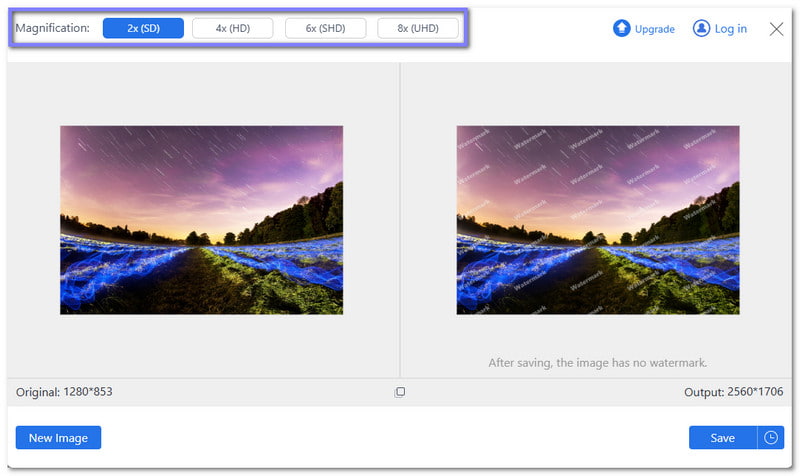
Oferuje również podgląd obok siebie. Możesz zobaczyć różnicę w ostrości i szczegółowości, najeżdżając kursorem na obraz. Możesz również sprawdzić szerokość i wysokość oryginału i obrazu wyjściowego w pikselach. Co więcej, nie osadza znaku wodnego w obrazie. Dzięki temu możesz go używać w dowolnym miejscu.
Sprawdź poniższe kroki, aby dowiedzieć się, jak zwiększyć rozdzielczość PNG przy użyciu AVAide Image Upscaler:
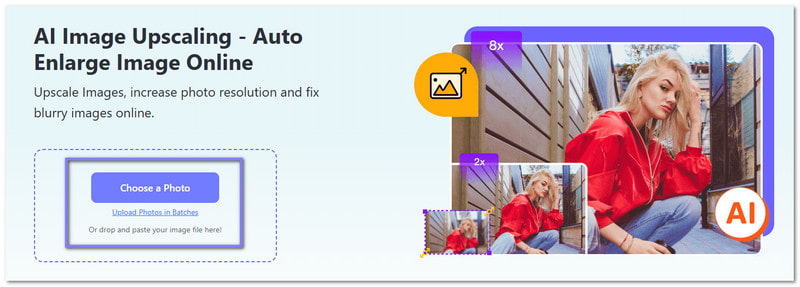
Krok 1Ponieważ jest on online, otwórz przeglądarkę i przejdź do głównej witryny AVAide Image Upscaler. Zobaczysz duży Wybierz zdjęcie Kliknij przycisk na środku. Kliknij go, a natychmiast otworzy się folder lokalny. Następnie wybierz plik PNG, którego rozdzielczość chcesz zwiększyć. Zostanie on natychmiast przesłany.
Krok 2AVAide Image Upscaler rozpocznie przetwarzanie obrazu i natychmiast go przeskaluje. Domyślnie zwiększa rozdzielczość. 2×. Możesz jednak wybrać również opcje wyższe, takie jak 4×, 6×, lub 8× aby było jeszcze ostrzejsze. Najedź kursorem myszy na obszar obrazu, aby porównać oryginał i wersję przeskalowaną. Zwróć uwagę, że 6× oraz 8× wymagają płatnego planu.
Krok 3Czy jesteś zadowolony z rezultatu? Jeśli tak, kliknij Zapisać przycisk w prawym dolnym rogu. Twój plik PNG o wyższej rozdzielczości zostanie natychmiast pobrany. Jeśli chcesz zwiększyć rozdzielczość innego pliku PNG, po prostu kliknij Nowy wygląd przycisk w prawym dolnym rogu. Następnie powtórz proces.

Polecane dla: AVAide Image Upscaler to idealne narzędzie dla każdego, kto chce łatwo uzyskać ostrzejszy obraz PNG. Sprawdza się dobrze w postach w mediach społecznościowych, projektach cyfrowych i małych projektach drukowanych, gdzie potrzebne są wyraźne obrazy o wysokiej rozdzielczości. Zaleca się również korzystanie z niego, jeśli chcesz… zwiększ rozdzielczość JPGoraz inne popularne formaty obrazów.
Część 3: Jak zwiększyć rozdzielczość PNG w programie Illustrator
Adobe Illustrator to wszechstronny program do tworzenia czystych i precyzyjnych grafik. W przypadku obrazów PNG, wiedza o tym, jak zwiększyć rozdzielczość PNG w programie Illustrator, pomaga poprawić ich przejrzystość. Program pozwala kontrolować ustawienia eksportu, takie jak rozmiar, rozdzielczość i tło. Dzięki niemu Twoje obrazy będą ostrzejsze i gotowe do wykorzystania w logo, prezentacjach lub dowolnym projekcie cyfrowym.
Krok 1Otwórz program Adobe Illustrator. Zaimportuj plik PNG, klikając Plik, następnie Miejsce. Zaznacz plik PNG, aby wyświetlał się na obszarze roboczym z oryginalną ostrością.
Krok 2Wybierz obraz PNG. Ostrożnie zmień jego rozmiar, trzymając uchwyty w rogach. Zmiana. Zapobiega rozciąganiu i zniekształcaniu obrazu.
Krok 3Następnie przejdź do Plik, wybierać Eksport. Kliknij Eksportuj jakoi wybierz PNG. To jest właściwe miejsce do kontrolowania rozdzielczości obrazu.
Krok 4Włączać Użyj Artboardów, Kliknij Eksporti ustaw rozdzielczość na 300 PPI aby eksportować PNG z większą przejrzystością.
Krok 5W ostatnim kroku wybierz Przezroczysty w razie potrzeby lub wybierz kolor tła, a następnie kliknij ok aby zapisać PNG z lepszą czytelnością.
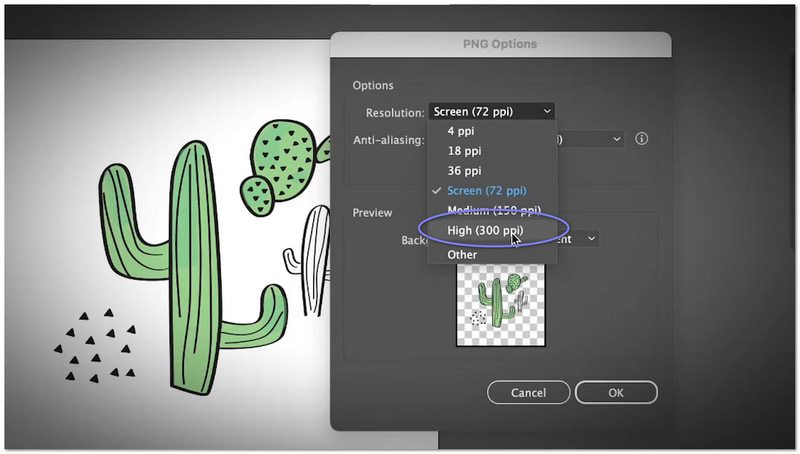
Polecane dla: Adobe Illustrator to najlepszy program dla projektantów. Świetnie nadaje się również do tworzenia logo. Każdy, kto chce mieć do swoich projektów wyraźne, wysokiej jakości pliki PNG, może z niego korzystać.
Część 4: Jak zwiększyć rozdzielczość PNG w programie Photoshop
Kolejnym produktem Adobe przeznaczonym do zaawansowanej edycji obrazów jest Adobe Photoshop. Znajomość sposobu zwiększania rozdzielczości PNG w Photoshopie pozwala dostosować rozmiar, rozdzielczość i szczegóły, aby obrazy były ostrzejsze i wyraźniejsze. Program może dodawać piksele, redukować rozmycia i wygładzać krawędzie. Dzięki niemu pliki PNG o niskiej przejrzystości nadają się do druku, projektów cyfrowych lub do użytku online.
Krok 1Uruchom program Adobe Photoshop. Następnie załaduj plik PNG, który chcesz ulepszyć, aby móc od razu pracować nad obrazem, który chcesz ulepszyć.
Krok 2Przejdź do górnego menu i kliknij ObrazNastępnie wybierz Rozmiar obrazu aby otworzyć ustawienia, w których możesz zmienić rozdzielczość i wymiary pliku PNG.
Krok 3Po otwarciu okna Rozmiar obrazu zlokalizuj Rezolucja pole i zwiększ liczbę do wyższej wartości, w zależności od tego, jak niski jest oryginalny obraz, dzięki czemu Photoshop doda więcej pikseli i poprawi przejrzystość.
Krok 4Następnie w tym samym oknie wybierz Zachowaj szczegóły 2.0 z opcji ponownego próbkowania, aby zachować ostrość obrazu. W razie potrzeby dostosuj Suwak redukcji szumów aby wygładzić ziarniste obszary bez utraty przejrzystości.
Krok 5Wreszcie hit ok Aby zastosować zmiany, zobaczysz, że plik PNG staje się większy i bardziej szczegółowy. Dzięki temu uzyskasz obraz o wyższej rozdzielczości, odpowiedni do drukowania lub przesyłania w wysokiej jakości.
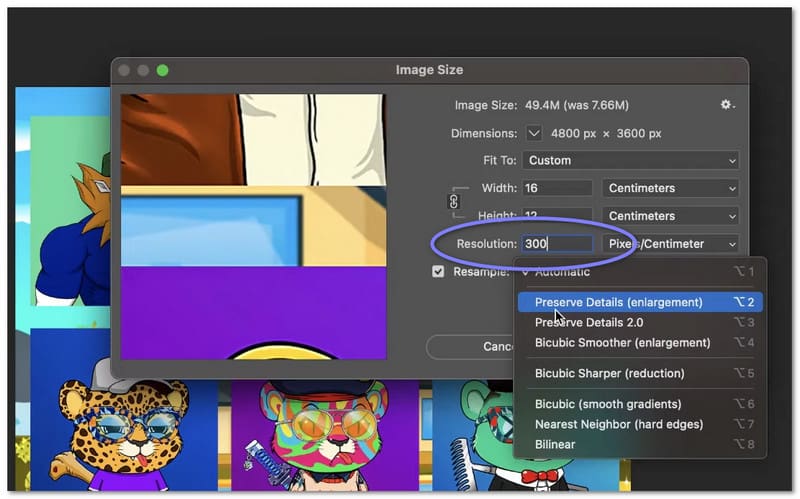
Polecane dla: Photoshop jest najlepszy dla fotografów. Jest również idealny dla projektantów. Każdy, kto chce mieć ostre obrazy PNG o wysokiej rozdzielczości do druku lub użytku cyfrowego, może z nich korzystać. Photoshop ułatwia… zwiększ rozdzielczość obrazu szybko i precyzyjnie.
Podsumowując, zwiększenie rozdzielczości PNG jest naprawdę konieczne, aby Twoje obrazy pozostały ostre, wyraźne i profesjonalne. Dzięki temu Twoje logo, posty w mediach społecznościowych, ilustracje lub grafiki cyfrowe będą prezentować się doskonale, niezależnie od tego, gdzie ich użyjesz.
Jeśli chcesz zwiększ rozdzielczość PNG online za darmo, zawsze możesz na nas polegać AVAide skalowanie obrazuNie musisz niczego pobierać, ponieważ program skaluje obraz bezpośrednio w przeglądarce. Uzyskaj dostęp już teraz i ciesz się obrazami w wysokiej jakości!
O AUTORZE


Nasza technologia AI automatycznie poprawi jakość Twoich zdjęć, usunie szumy i naprawi rozmazane obrazy online.
PRZETWARZAJ TERAZEdycja zdjęć
- Środek do usuwania ubrań AI
- Usuń mozaikę z obrazu
- Skaler obrazu AI
- Ekskluzywny GIF
- Usuń znak wodny Instagrama
- Zmień rozdzielczość zdjęć na iPhonie/Androidzie
- Edytuj zdjęcie prawa jazdy
- Konwertuj zdjęcia z niskiej rozdzielczości na wysoką
- Popraw jakość obrazu
- Darmowy poprawiacz zdjęć
- Usuń prawa autorskie ze zdjęcia