Obrazy mogą tracić szczegóły, gdy są powiększane, kompresowane lub rejestrowane w niskiej jakości. Z tego powodu potrzebujesz Super rozdzielczość Aby poprawić ogólną jakość, z ulepszonymi szczegółami i ostrzejszymi krawędziami. W tym artykule wyjaśnimy, dlaczego nowoczesna metoda superrozdzielczości oparta na sztucznej inteligencji jest lepszym rozwiązaniem do przetwarzania obrazów niż tradycyjne podejście. Dobra wiadomość jest taka, że nie potrzebujesz zaawansowanych umiejętności edycji ani drogiego oprogramowania, aby to zrobić, ponieważ przedstawimy kilka darmowych narzędzi i projektów źródłowych na GitHubie, które pomogą Ci osiągnąć superrozdzielczość.
Część 1. Czym jest superrozdzielczość obrazu?
Czym jest superrozdzielczość? Superrozdzielczość obrazu (ISR) to technologia, która poprawia ogólną rozdzielczość i jakość wizualną obrazu. Większość z nich wykorzystuje zaawansowany algorytm oparty na sztucznej inteligencji do powiększania obrazów o niskiej rozdzielczości, dodając więcej szczegółów i redukując typowe problemy występujące podczas powiększania, takie jak rozmycie, pikselizacja i szum.
W przeciwieństwie do tradycyjnej zmiany rozmiaru obrazu, superrozdzielczość nie rozciąga obrazu do pożądanego rozmiaru, lecz analizuje wzorce obrazu i szacuje szczegóły, których może brakować w oryginale. Jeśli masz stare lub małe zdjęcia i chcesz przygotować je do druku, publikacji na stronach internetowych i innych treści cyfrowych, jest to najlepsze rozwiązanie zamiast rozciągania lub modyfikowania obrazu, które mogą prowadzić do słabych rezultatów.
Część 2. Jak korzystać z funkcji Superrozdzielczości Obrazu – Darmowe narzędzia online
1. AVAide skalowanie obrazu
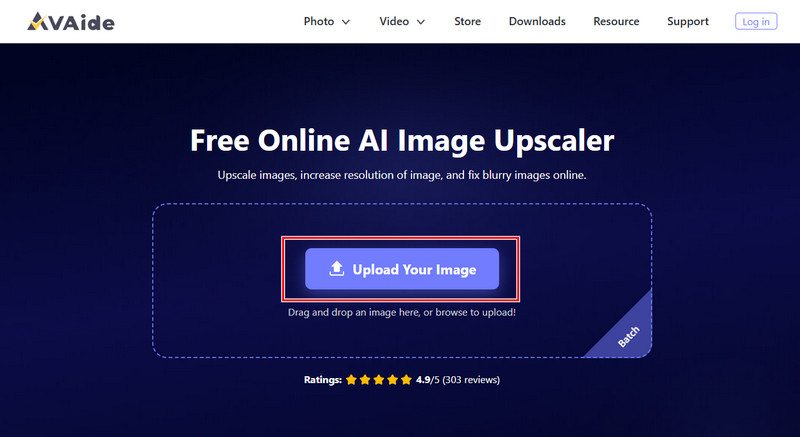
Dla początkujących, AVAide skalowanie obrazu to najlepsze rozwiązanie do powiększania obrazu bez skomplikowanych ustawień, zapewniające najlepsze rezultaty. Wykorzystuje zaawansowaną sztuczną inteligencję do analizy przesłanego obrazu i poprawy szczegółów, ostrości i ogólnej jakości, jednocześnie zwiększając rozmiar obrazu. Jeśli masz stare zdjęcie, które jest rozmazane i chcesz je poprawić, to narzędzie jest najlepszym wyborem. Co więcej, działa w każdej przeglądarce internetowej, więc instalacja nie jest wymagana. Jeśli więc chcesz, aby Twoje zdjęcie wyglądało profesjonalnie, superrozdzielczość tego narzędzia jest tym, czego potrzebujesz. Postępuj zgodnie z poniższym przewodnikiem, aby dowiedzieć się, jak z niego korzystać.
Krok 1Otwórz nową kartę w przeglądarce i wyszukaj oficjalną stronę internetową firmy zajmującej się skalowaniem. Teraz kliknij Prześlij swój obraz i zaimportuj posiadany obraz o niskiej jakości.
Krok 2W sekcji Powiększenie wybierz przycisk powiększenia, który chcesz zastosować do obrazu. Nie martw się, wszystkie opcje wykorzystują sztuczną inteligencję, aby poprawić jakość obrazu.
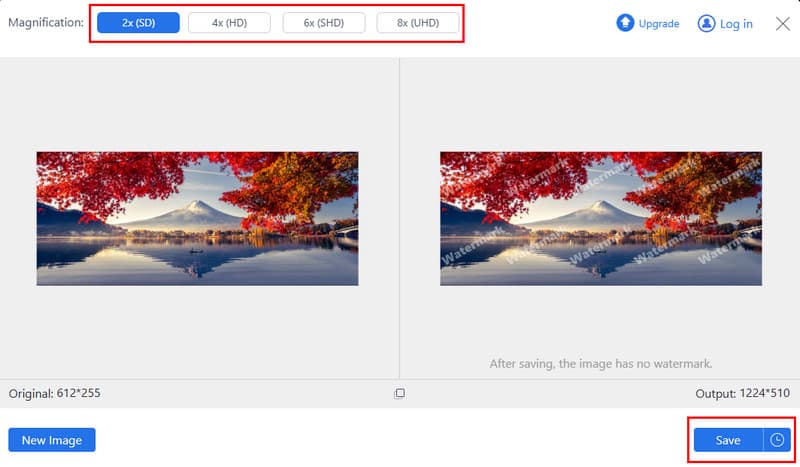
Krok 3Po zakończeniu przetwarzania obrazu kliknij Zapisać Kliknij przycisk, aby bezpłatnie pobrać przeskalowany obraz na swoje urządzenie. Teraz możesz go używać profesjonalnie w najlepszej rozdzielczości.
2. Ekskluzywne.media
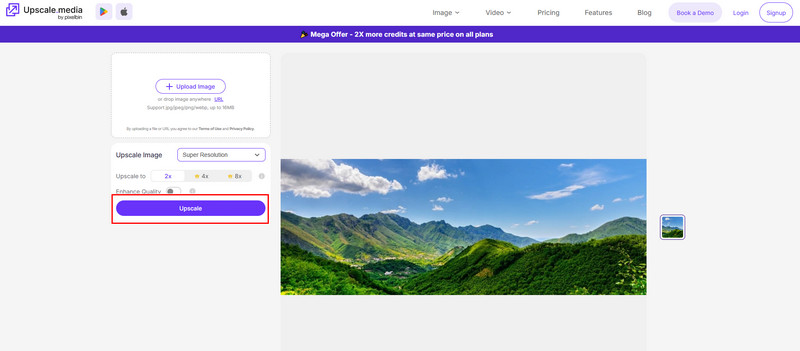
Inną alternatywą dla ulepszania wizerunku online jest Ekskluzywne.media. Może być przydatne, gdy zdjęcie wydaje się za małe w określonym celu lub traci ostrość po standardowej zmianie rozmiaru. Podobnie jak w poprzednim przypadku, główną zaletą jest usprawnienie przepływu pracy. Poprawa jakości obrazu jest kluczowa, przyspieszając przetwarzanie i zapewniając jednocześnie superrozdzielczość. Jeśli szukasz darmowego, internetowego rozwiązania do skalowania obrazów w superrozdzielczości, warto rozważyć tę opcję.
Krok 1Otwórz aplikację internetową w przeglądarce i kliknij Wgrywać aby łatwo zaimportować obraz.
Krok 2Wybierz dostępną tutaj opcję skalowania, np. 2x, a następnie aktywuj opcję Popraw jakość, aby zmaksymalizować potencjał obrazu. Korzystanie z opcji skalowania o wyższej rozdzielczości wymaga uiszczenia opłaty.
Krok 3Następnie kliknij Ekskluzywny przycisk, aby rozpocząć przetwarzanie.
3. Narzędzie do skalowania obrazów Canva
Do projektowania wizerunku online, Edytor zdjęć Canva To doskonały wybór, oferujący teraz funkcje ulepszania i skalowania obrazu, które pomagają uzyskać najlepszą rozdzielczość. Posiada dedykowany obszar roboczy do projektowania, którego nie było w poprzednim narzędziu, ale jest to również wadą, ponieważ wymaga zrozumienia przepływu pracy, aby z niego korzystać. Jest to przydatne dla twórców, którzy codziennie edytują obrazy do postów w mediach społecznościowych, prezentacji i materiałów marketingowych, ponieważ zawiera wszystkie potrzebne narzędzia. Dowiedz się, jak z niego korzystać, kopiując poniższe kroki.
Krok 1Wpisz „Canva Image Upscaler” w pasku wyszukiwania i kliknij pierwszy wynik. Następnie kliknij Załaduj obrazek przycisk.
Krok 2Po załadowaniu obrazu aplikacja automatycznie zwiększa jego rozdzielczość do optymalnej dla niego.
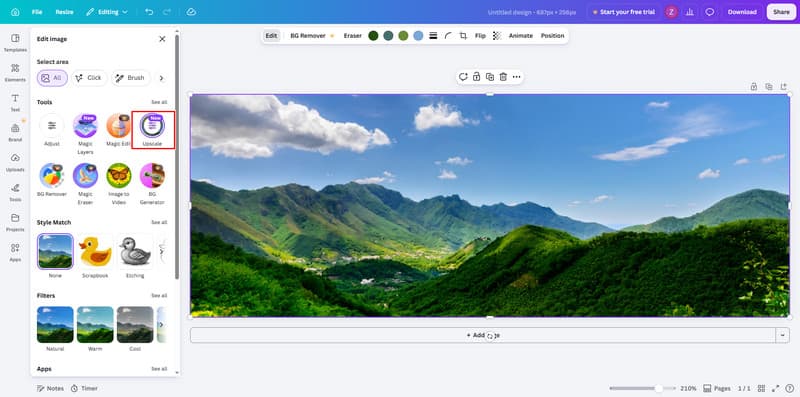
Krok 3Następnie kliknij Udział Kliknij przycisk i pobierz.
Część 3. Jak korzystać z superrozdzielczości obrazu – projekty open source GitHub
1. Real-ESGRAN
Jeśli chcesz użyć narzędzia do ulepszania obrazu o otwartym kodzie źródłowym, Real-ESGRAN może Ci pomóc. Posiada funkcję upscale obrazu, która koryguje rozmycie i inne problemy z jakością. W przeciwieństwie do poprzednich narzędzi, o których wspominaliśmy, to wymaga pobrania i uruchomienia projektu na komputerze, co jest zbyt skomplikowane. Ponieważ jest to model open source, masz większą kontrolę nad ulepszanym obrazem. Dowiedz się, jak go używać, wykonując poniższe kroki.
Krok 1Przejdź na oficjalną stronę Real-ESGRAN, aby pobrać i rozpakować plik. Następnie utwórz folder, w którym znajduje się rozpakowany plik i prześlij do niego również wybrany obraz.
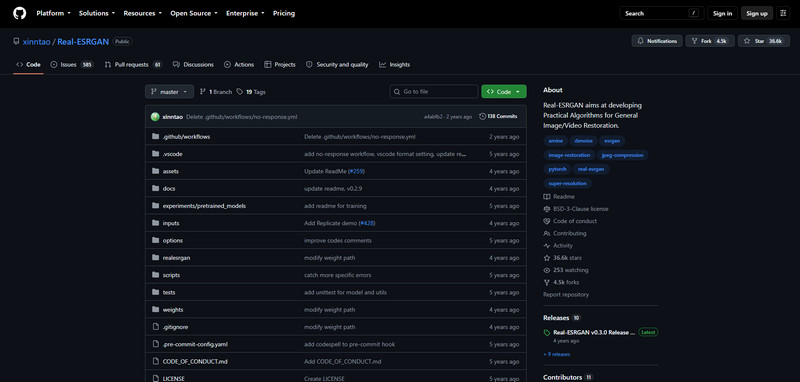
Krok 2Kliknij pasek adresu w Eksploratorze plików i wpisz CMD. Spowoduje to automatyczne otwarcie folderu. Następnie wprowadź to polecenie, aby zwiększyć skalę obrazu:
realesrgan-ncnn-vulkan.exe -i input.jpg -o output.png -n realesrgan-x4plus
Tutaj -i określa, który obraz ma zostać przeskalowany, -o określa plik wyjściowy, a -n wybiera uniwersalny model skalowania 4x.
Krok 3Następnie naciśnij Wchodzić Kliknij przycisk i poczekaj, aż aplikacja zakończy przetwarzanie.
2. waifu2x
Dla tych, którzy pracują nad grafiką, ilustracjami lub obrazami z zauważalnym szumem, waifu2x to wartościowy projekt na GitHubie. Został stworzony do skalowania obrazów i redukcji szumów, ale jest znacznie bardziej skomplikowanym narzędziem niż Real-ESRGAN. Jeśli jednak wiesz, jak poprawnie obsługiwać wiersz poleceń, proces superrozdzielczości obrazu stanie się dla Ciebie prostszy.
Krok 1Pobierz repozytorium waifu2X i postępuj zgodnie z wymaganym procesem instalacji. Oryginalny projekt wymaga skonfigurowania dodatkowych zależności, zanim będzie można go użyć do skalowania.
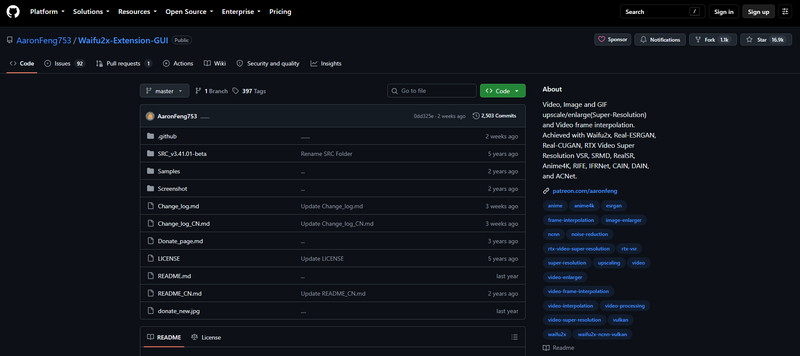
Krok 2Utwórz dostępny folder, w którym możesz umieścić obraz i zanotuj jego nazwę. Otwórz wiersz poleceń i przejdź do folderu waifu2x, w którym zainstalowany jest program.
Krok 3Użyj polecenia udostępnionego w oficjalnym projekcie, aby uruchomić proces skalowania. Podstawowy przykład skalowania 2x to:
th waifu2x.lua -model_dir models/my_model -m scale -scale 2 -i input.png -o output.png
Opcja -m scale nakazuje programowi waifu2x użycie własnego trybu skalowania, natomiast -scale 2 powiększa obraz dwukrotnie. Opcje -i i -o określają pliki wejściowe i wyjściowe.
Krok 4Na koniec kliknij Wchodzić i poczekaj na zakończenie procesu.
Część 4. Jak wybrać odpowiedni model o superrozdzielczości
| Cechy | AVAide skalowanie obrazu | Ekskluzywne.media | Skalowanie obrazów Canva | Real-ESGRAN | waifu2x |
| Najlepszy dla | Ogólna poprawa obrazu | Szybkie powiększanie obrazu | Edycja, projektowanie i skalowanie obrazu | Przywracanie jakości obrazu | Przywracanie zdjęć i ilustracji anime |
| Darmowy w użyciu | tak | Tak, ale za inne opcje skalowania trzeba zapłacić | Tak, ale do innych funkcji potrzebna jest wersja pro | tak | tak |
| Dostępność skalowania | 2x, 4x, 6x i 8x | 2x, 4x i 8x | Dostępne, ale wciąż w fazie rozwoju | 2x i 4x | 2x |
| Umiejętności techniczne | Początkujący | Początkujący | Początkujący | Mediator | Zaawansowany |
| Polecani Użytkownicy | Dla początkujących, którzy chcą mieć profesjonalny wizerunek na najwyższym poziomie | Użytkownicy okazjonalni | Sygnatariusze i twórcy | Zaawansowani użytkownicy | Użytkownicy dzieł sztuki technicznej |
Nie ma potrzeby się zastanawiać Czym jest Super Resolution?, ponieważ odpowiedź została już udzielona w pierwszej części. Teraz, gdy wiesz, co to jest, wybór odpowiedniego narzędzia jest łatwiejszy, ponieważ wymieniliśmy już wszystkie opcje, które najlepiej sprawdzą się w Twoim przypadku. Jeśli nadal zastanawiasz się, którego narzędzia użyć, sugerujemy zacząć od narzędzia AVAide, ponieważ jest szybkie, dostępne online i oferuje prosty przepływ pracy.
O AUTORZE


Nasza technologia AI automatycznie poprawi jakość Twoich zdjęć, usunie szumy i naprawi rozmazane obrazy online.
PRZETWARZAJ TERAZEdycja zdjęć
- Środek do usuwania ubrań AI
- Usuń mozaikę z obrazu
- Skaler obrazu AI
- Ekskluzywny GIF
- Usuń znak wodny Instagrama
- Zmień rozdzielczość zdjęć na iPhonie/Androidzie
- Edytuj zdjęcie prawa jazdy
- Konwertuj zdjęcia z niskiej rozdzielczości na wysoką
- Popraw jakość obrazu
- Darmowy poprawiacz zdjęć
- Usuń prawa autorskie ze zdjęcia