Czy kiedykolwiek zastanawialiście się jak powiększyć zdjęcie? Możesz podkreślić więcej szczegółów lub stworzyć wspaniałe plakaty. Czy wiesz, że powiększanie zdjęć może przenieść je na wyższy poziom? Może pomóc w uwydatnieniu szczegółów, tworzeniu większych wydruków lub tworzeniu obrazów o wysokiej rozdzielczości.
A jeśli kiedykolwiek będziesz o to zabiegał, w tym artykule znajdziesz coś dla siebie. Zapewni proste rozwiązania umożliwiające powiększenie obrazu do różnych celów. Należą do nich bezpłatne powiększanie zdjęć, rozmiar plakatu i nie tylko. Więc na co czekasz? Przewijaj dalej i odkryj, jakie to proste!
Część 1. Jak powiększyć zdjęcie za darmo online
Fantastyczną, bezpłatną platformą internetową do powiększania zdjęć jest AVAide skalowanie obrazu. Jest dostępny w dowolnej przeglądarce internetowej. Dzięki temu jest to wygodne dla użytkowników. Platforma ta jest kompatybilna z różnymi standardowymi formatami obrazu. Oznacza to, że możesz przesłać dowolne zdjęcie bez problemów ze zgodnością.
AVAide Image Upscaler wykorzystuje technologię sztucznej inteligencji (AI) w celu poprawy jakości zdjęć. Ta najnowocześniejsza technologia sprawia, że Twoje zdjęcia stają się większe i wyglądają lepiej. Może usuwać szumy i rozmycia, korygować problemy z klarownością obrazu, a nawet wyostrzać zdjęcia portretowe.
Wyróżniającą cechą AVAide Image Upscaler jest jego powiększenie. Ta funkcja umożliwia wybór jednego z czterech różnych poziomów powiększenia. Są to 2×, 4×, 6× i 8×. Możesz powiększyć swoje zdjęcia do wymaganego rozmiaru. Rzeczywiście, AVAide Image Upscaler to platforma, po którą warto sięgnąć, jeśli chcesz powiększyć i ulepszyć swoje zdjęcia.
Oto jak bezpłatnie powiększyć obraz online za pomocą narzędzia AVAide Image Upscaler:
Krok 1Odwiedź oficjalną stronę internetową AVAide Image Upscaler, korzystając z preferowanej przeglądarki internetowej.
Krok 2Uderz w Wybierz zdjęcie aby zaimportować zdjęcie, które chcesz powiększyć. Uderz w Przesyłaj zdjęcia partiami opcja, jeśli chcesz pracować z kilkoma obrazami jednocześnie.
Krok 3AVAide Image Upscaler przetworzy Twój obraz. Wyrenderuje wysokiej jakości obraz do podglądu. Oryginalny obraz można zobaczyć po lewej stronie, a przeskalowane obrazy w prawym rogu. Przesuń kursor do określonego obszaru obrazu, aby zobaczyć szczegóły w trybie powiększenia.
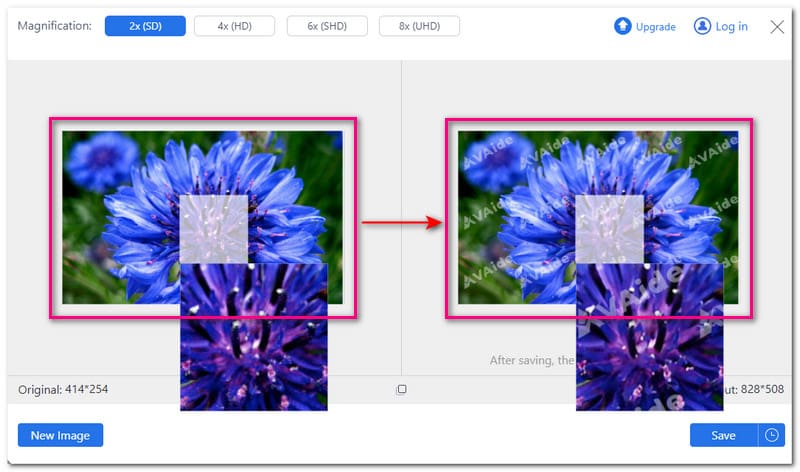
Krok 4Udaj się do Powiększenie opcja. Możesz wybrać 2×, 4×, 6×, lub 8×. Ta opcja zwiększa rozmiar obrazu przy zachowaniu jego jakości. Umożliwia powiększanie obrazów bez znaczącej utraty szczegółów i ostrości.
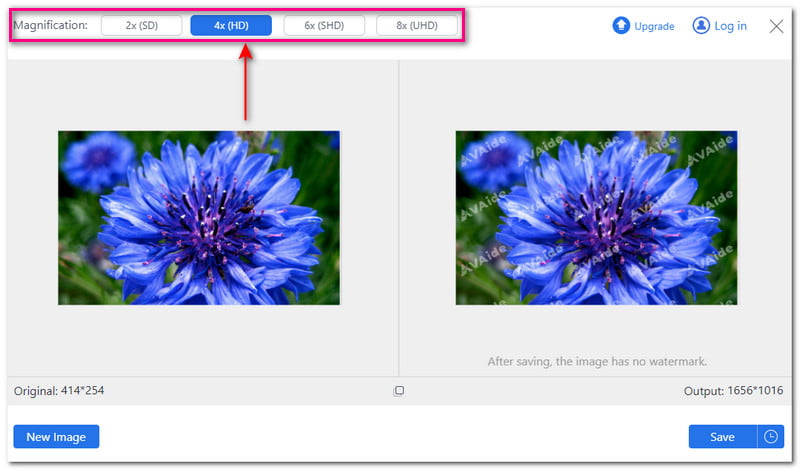
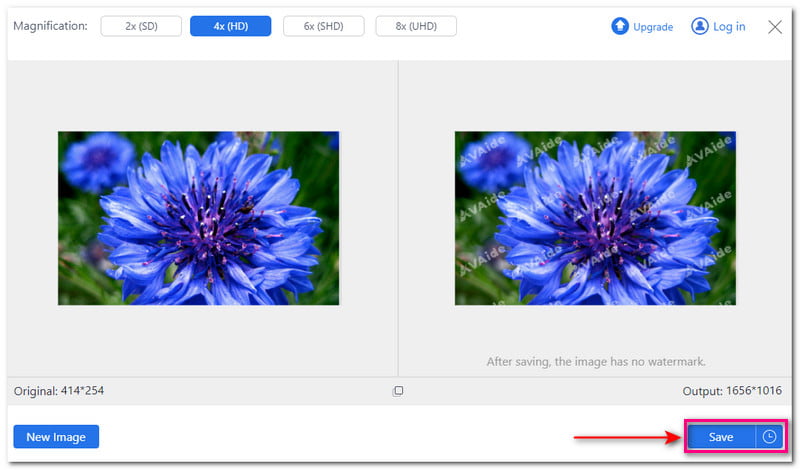
Krok 5wciśnij Zapisać przycisk, gdy wynik będzie satysfakcjonujący. Zostanie on zapisany w Twoim pliku lokalnym. Sprawdź to i zobaczysz, że znak wodny został usunięty.
Część 2. Jak powiększyć obraz do rozmiaru plakatu
Jeśli chcesz powiększyć zdjęcie do rozmiaru plakatu, warto wypróbować VanceAI. Dzięki niemu powiększanie zdjęć do rozmiaru plakatu jest niezwykle łatwe. Jedną z jego najlepszych części jest wbudowany moduł skalowania obrazu oparty na sztucznej inteligencji (AI). Zapewnia modele sztucznej inteligencji (AI) dla różnych typów obrazów. Należą do nich zdjęcia, anime i tekst.
Platforma ta oferuje opcję powiększenia. Możesz powiększyć zdjęcie 1×, 2×, 4× i 8×. Ponadto możesz modyfikować zdjęcia, korzystając z opcji zmniejszających szum i rozmycie oraz poprawiających twarze. Dzięki temu powiększone zdjęcia pozostaną wyjątkowo wyraźne i ostre. Jest idealny dla każdego, kto chce powiększyć swoje zdjęcia do plakatów.
Oto jak powiększyć zdjęcie do rozmiaru plakatu za pomocą VanceAI:
Krok 1Odwiedź oficjalną stronę internetową VanceAI Workspace, aby uzyskać do niej dostęp.
Krok 2Wybierz Kliknij, aby przesłać przycisk w środkowej części interfejsu. Automatycznie otworzy Twój folder lokalny. Wybierz i zaimportuj zdjęcie, które chcesz powiększyć do rozmiaru plakatu.
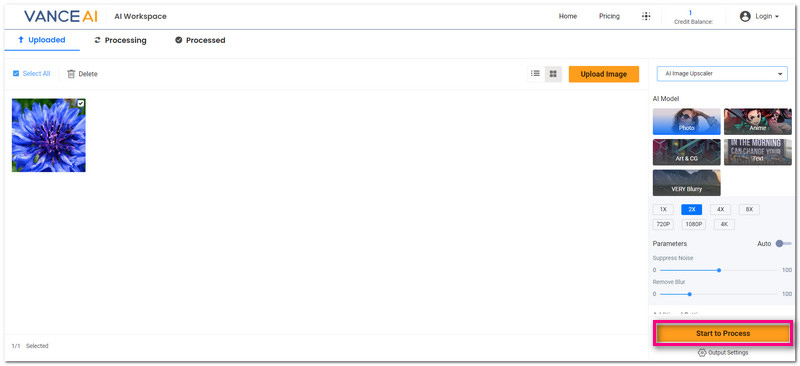
Krok 3VanceAI oferuje różne opcje dostosowywania, aby zoptymalizować powiększenie obrazu. Proszę wybrać preferowaną skalę powiększenia. Określa ostateczne wymiary Twojego plakatu.
Poza tym możesz wybierać pomiędzy różnymi modelami sztucznej inteligencji (AI) w celu uzyskania określonych ulepszeń. Należą do nich ulepszanie szczegółów lub zachowywanie tekstur. Po ustaleniu kliknij Przycisk Rozpocznij przetwarzanie kontynuować.
Krok 4Platforma natychmiast przeanalizuje i poprawi Twój obraz zgodnie z Twoimi ustawieniami. Przed kontynuowaniem możesz zobaczyć powiększony obraz.
Krok 5Po zakończeniu zapisz powiększony obraz na swoim urządzeniu. Zapewnia to zachowanie jakości i ostrości obrazu w procesie powiększania. Dzięki temu nadaje się do druku jako plakat.
Część 3. Jak powiększyć obraz bez pikselizacji
Platforma internetowa Adobe Photoshop może pomóc w powiększaniu zdjęć bez pikselizacji. Oznacza to, że Twoje zdjęcia zachowają klarowność i ostrość nawet po powiększeniu. Zapewnia różne opcje, które pomogą Ci osiągnąć preferowane powiększenie przy jednoczesnym zachowaniu jakości obrazu. Możesz zmienić rozdzielczość, interpolację i metody wyostrzania, aby zapewnić optymalne wyniki. Niezależnie od tego, czy edytujesz zdjęcia do użytku osobistego, czy do projektów profesjonalnych, ma wszystko, czego potrzebujesz, aby osiągnąć oszałamiające rezultaty.
Oto jak powiększyć obraz bez pikselizacji za pomocą programu Adobe Photoshop:
Krok 1Przejdź na oficjalną stronę Adobe Photoshop, aby uzyskać do niej dostęp.
Krok 2Zaimportuj obraz i wybierz plik Zmiana rozmiaru obrazu opcja. Platforma pokaże aktualną wysokość i szerokość obrazu w pikselach
Krok 3Zmień wysokość lub szerokość na preferowany rozmiar. Drugi wymiar natychmiast zmienia się na tę samą skalę. Poza tym możesz skorzystać z Skala , aby zwiększyć rozmiar pliku o procent.
Krok 4Kliknij Zamek jeśli chcesz zniekształcić wymiary. Odblokuje proporcje wysokości i szerokości.
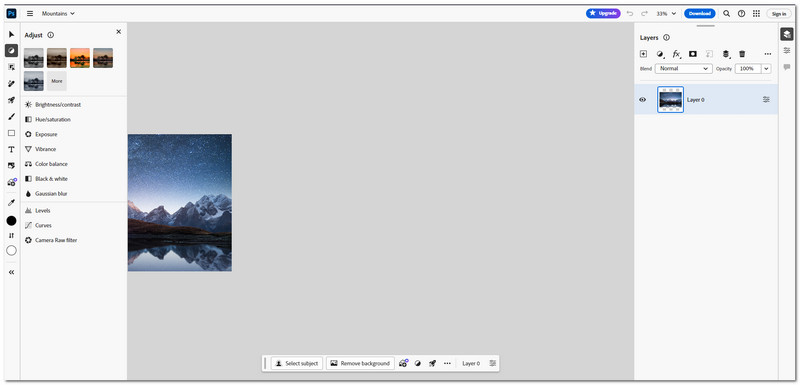
Krok 5Wybierać Dostosuj obraz i wtedy Detale przycisków, jeśli obraz wygląda na rozpikselowany. Zwiększanie lub zmniejszanie Przejrzystość, Kontrast, oraz Narażenie czasami sprawia, że obraz wygląda lepiej.
Część 4. Często zadawane pytania dotyczące powiększania obrazu
Jak powiększyć obraz bez utraty jakości?
AVAide Image Upscaler najlepiej nadaje się do powiększania obrazu bez utraty jakości. Doskonale nadaje się do ulepszania i powiększania zdjęć przy jednoczesnym zachowaniu ich jakości.
Czy powiększalnik do zdjęć oparty na sztucznej inteligencji jest lepszy od tradycyjnego?
Tak! Technologia sztucznej inteligencji (AI) może utrzymać, a nawet poprawić jakość obrazu podczas powiększania.
Jaką rozdzielczość powinno mieć moje oryginalne zdjęcie, aby zapewnić wysokiej jakości powiększenie plakatu?
Ustaw co najmniej 300 DPI (punktów na cal), aby zapewnić ostrość i żywość plakatu. Jest idealny do oglądania z bliska.
Dlaczego mój obraz staje się rozmazany, gdy go zmniejszam?
Zmniejszanie obrazu powoduje zmniejszenie informacji o pikselach. Prowadzi to do utraty szczegółów i rozmycia. Dobrą rzeczą jest to, że istnieją metody zmiany rozmiaru, które mogą pomóc zminimalizować rozmycie.
Dlaczego rozmiar jest ważny podczas drukowania?
Rozmiar obrazu i liczba punktów na cal wpływają na jakość i wyrazistość drukowanych obrazów. Powiększanie małego zdjęcia może spowodować utratę jakości. Poza tym mniejsze obrazy wymagają większej liczby punktów na cal, aby zachować delikatne szczegóły podczas drukowania.
Ten post cię nauczył jak powiększyć zdjęcie bez utraty jakości do różnych celów. Umiejętność powiększania zdjęć, szczególnie w przypadku plakatów, pozwala na ich ulepszenie w ekscytujący sposób. Dzięki platformom takim jak AVAide Image Upscaler możesz bezpłatnie wykonywać powiększenia. Efekty, jakie generuje, nie zawodzą. Niezależnie od tego, czy robisz to dla zabawy, czy w pracy, powiększanie zdjęć jest teraz prostsze i bardziej satysfakcjonujące niż kiedykolwiek.

Nasza technologia AI automatycznie poprawi jakość Twoich zdjęć, usunie szumy i naprawi rozmazane obrazy online.
PRZETWARZAJ TERAZEdycja zdjęć
- Środek do usuwania ubrań AI
- Usuń mozaikę z obrazu
- Skaler obrazu AI
- Ekskluzywny GIF
- Usuń znak wodny Instagrama
- Zmień rozdzielczość zdjęć na iPhonie/Androidzie
- Edytuj zdjęcie prawa jazdy
- Konwertuj zdjęcia z niskiej rozdzielczości na wysoką
- Popraw jakość obrazu
- Darmowy poprawiacz zdjęć
- Usuń prawa autorskie ze zdjęcia