Czasami udaje ci się zrobić świetne zdjęcie, ale brakuje tej jednej osoby, którą chciałeś na nim umieścić. Zamiast próbować zebrać wszystkich razem na kolejną sesję, możesz dodaj osobę ze zdjęcia Z pomocą sztucznej inteligencji wtopią się w tłum naturalnie, jakby naprawdę tam byli, a proces jest szybki i zautomatyzowany. Oto jak to zrobić, niezależnie od tego, z jakiego urządzenia korzystasz.
Część 1. Jak dodać osobę do zdjęcia za pomocą sztucznej inteligencji online
Najszybszą darmową metodą jest wyizolowanie osoby za pomocą narzędzia do usuwania tła opartego na sztucznej inteligencji, a następnie umieszczenie wyciętego fragmentu na zdjęciu, na którym chcesz ją umieścić. Gumka tła AVAide obsługuje oba etapy w przeglądarce: nie wymaga instalacji, nie wymaga założenia konta i otrzymujesz 10 darmowych użyć każdego dnia.
Krok 1Otwórz narzędzie do usuwania tła
Kliknij Wybierz zdjęcie. Prześlij wyraźne zdjęcie osoby, którą chcesz dodać. Dobre oświetlenie i stosunkowo proste tło zapewnią wyraźniejsze krawędzie.
Krok 2Pozwól sztucznej inteligencji usunąć tło
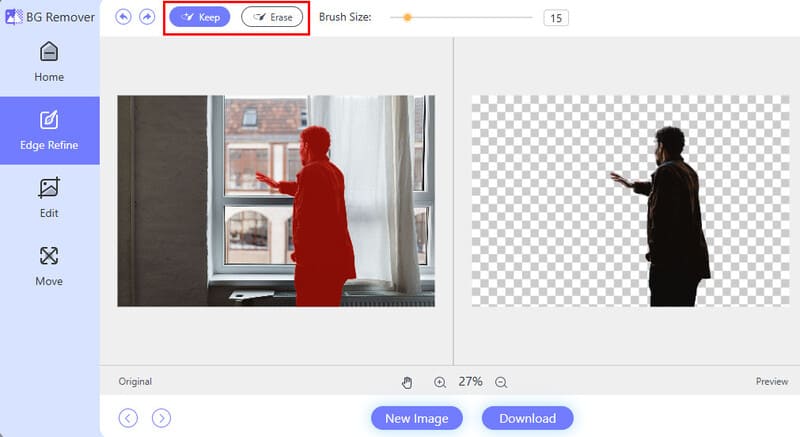
Narzędzie wykrywa następnie obiekt i automatycznie oczyszcza tło. Jeśli włosy lub cienkie krawędzie wydają się szorstkie, przełącz się na Edytować zakładkę i użyj szczotka Narzędzia do doprecyzowania wyboru. Możesz również wyciąć nadmiar miejsca, aby osoba była wyśrodkowana.
Krok 3Dodaj nowe zdjęcie tła
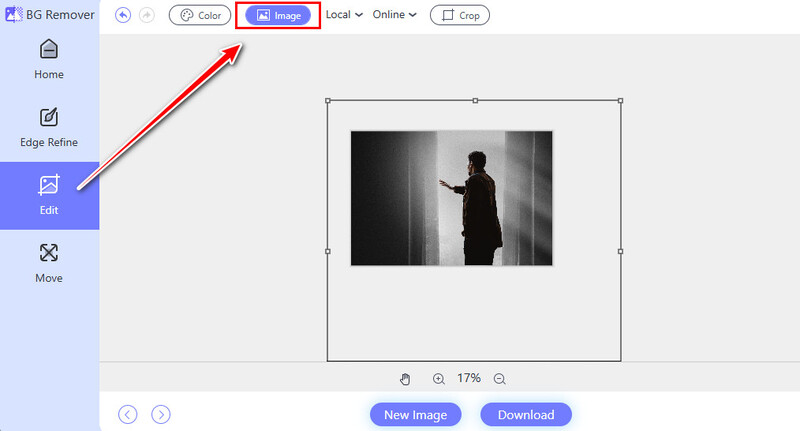
Wciąż w Edytować kartę, wybierz opcję dodania obraz jako nowe tło. Dodaj scenę, w której ma się pojawić dana osoba. Wycięta postać będzie teraz znajdować się na górze tej sceny.
Krok 4Pozycja i pobieranie
Przeciągnij osobę na odpowiednie miejsce. Sprawdź, czy jej rozmiar jest naturalny w porównaniu z innymi osobami lub obiektami na scenie. Gdy będzie wyglądał dobrze, kliknij. Ściągnij. Masz teraz kompozycję gotową do lekkich poprawek lub udostępnienia.
Część 2. Jak naturalnie dodać osobę do zdjęcia w Photoshopie
Największą aktualizacją programu Photoshop od 2025 r. jest Zharmonizować, narzędzie oparte na Firefly, które automatycznie dopasowuje kolor, oświetlenie, cienie i ogólny ton osoby, którą umieszczasz w nowej scenie. To jedno kliknięcie zastępuje wiele starych, ręcznych korekt kolorów, takich jak rozjaśnianie, ściemnianie i balans kolorów.
Krok 1Otwórz oba zdjęcia
Uruchom program Photoshop i otwórz scenę główną za pomocą Plik > otwarty. Następnie otwórz zdjęcie osoby, którą chcesz dodać, lub przeciągnij je do tego samego dokumentu, aby pojawiło się jako nowa warstwa.
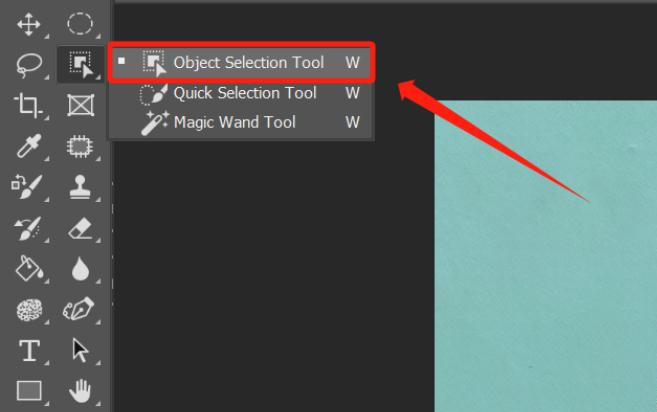
Krok 2Wybierz osobę za pomocą narzędzia do zaznaczania obiektów
Wybierz Narzędzie do zaznaczania obiektów (skrót W). Najedź kursorem na osobę, a Photoshop automatycznie podświetli obiekt. Kliknij, aby wybrać, lub użyj Wybierz osoby przycisk na pasku opcji. Po wybraniu naciśnij Ctrl/Cmd + C, przejdź do sceny głównej i naciśnij Ctrl/Cmd + V wkleić.
Krok 3Pozycja i skala
Użyj Narzędzie do przesuwania oraz Swobodna transformacja aby umieścić osobę i dostosować rozmiar. Przytrzymaj Zmiana skalując, aby zachować naturalne proporcje. Sprawdź perspektywę; jeśli postać wygląda na pochyloną względem płaszczyzny podłoża, użyj Edytować > Przekształcać > Perspektywiczny lub Zniekształcać dla szybkiej naprawy.
Krok 4Uruchom Harmonize do oświetlenia i cieni
Po wybraniu warstwy osoby poszukaj Zharmonizować przycisk w Kontekstowy pasek zadań. Kliknij. Firefly analizuje tło i generuje wariacje dopasowane do kierunku oświetlenia, miękkości cieni, temperatury barw i ogólnego tonu. Wybierz najlepszą wariację. To krok, który sprawia, że kompozycja wygląda realistycznie, a nie jak naklejona.

Część 3. Jak dodać osobę do zdjęcia na iPhonie/Androidzie
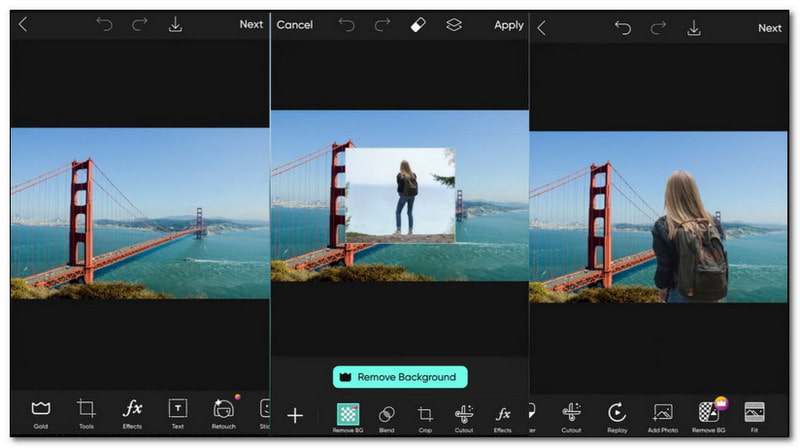
Czy jesteś użytkownikiem urządzenia mobilnego i chcesz dowiedzieć się, jak dodać osobę do zdjęcia na iPhonie lub Androidzie? PicsArt Ci w tym pomoże! To fantastyczna aplikacja oferująca wiele funkcji. Między innymi możliwość wstawienia innej osoby do istniejącego zdjęcia. Po edycji zdjęć możesz je przesłać bezpośrednio na obsługiwane platformy społecznościowe. Jedynym wyzwaniem jest to, że przyzwyczajenie się do dostępnych opcji i funkcjonalności zajmuje trochę czasu.
Krok 1Otwórz PicsArt i zaimportuj główne zdjęcie
Uruchom aplikację, naciśnij przycisk "+" i wybierz tapetę z rolki aparatu.
Krok 2Dodaj zdjęcie osoby
Uzyskiwać Dodaj zdjęcie i wybierz zdjęcie tej osoby. Nowa warstwa pojawi się na górze.
Krok 3Wytnij osobę
Jeżeli dana osoba nadal ma przeszłość, użyj Usuń BG narzędzie wewnątrz PicsArt.
Krok 4Dopasuj skalę, perspektywę i ton
Uszczypnij, aby zmienić rozmiar, tak aby postać wyglądała proporcjonalnie do innych osób lub obiektów w scenie. Obróć ją lekko, jeśli kąty kamery się różnią. Następnie otwórz Dostosować lub Kolor Narzędzia i dostosuj jasność, kontrast i temperaturę, aż odcienie skóry i ubrań będą bardziej zbliżone do oświetlenia tła. Zmniejszenie krycia postaci do 90-95 % również może pomóc w uzyskaniu efektu łączenia.
Część 4. Rozwiązywanie problemów: Dlaczego dodana osoba wygląda na fałszywą?
Dlaczego widzę białą lub jasną aureolę wokół tej osoby?
To klasyczne zanieczyszczenie krawędzi z oryginalnego tła. Po wycięciu obiektu, kilka pikseli starego nieba lub ściany często pozostaje. W narzędziu online wróć i dopracuj krawędzie mniejszym pędzlem lub narzędziem "wymazywania". W Photoshopie zaznacz maskę warstwy, powiększ obraz i pomaluj problematyczne krawędzie miękkim pędzlem na czarno. Rozmycie gaussowskie o grubości 1 piksela na masce może również złagodzić przejście, nie powodując efektu rozmycia.
Osoba wydaje się za duża lub za mała w stosunku do sceny.
Skala to jedna z pierwszych rzeczy, na które zwracają uwagę nasze oczy. Porównaj wysokość głowy osoby z wysokością innych osób już na zdjęciu lub ze znanymi obiektami, takimi jak futryny drzwi, samochody, krzesła itp. Użyj funkcji swobodnego przekształcenia w Photoshopie lub gestu uszczypnięcia w telefonie. Jeśli stopy mają znajdować się na płaszczyźnie podłoża, upewnij się, że dolna krawędź wycięcia pokrywa się z liniami perspektywy podłogi lub ulicy.
Pod postacią nie ma cienia i wygląda, jakby się unosiła.
Większość kompozycji wymaga co najmniej miękkiego cienia kontaktowego. W Photoshopie można powielić warstwę osoby, wypełnić ją na czarno, mocno rozmyć, zmniejszyć krycie i umieścić pod stopami. Funkcja Harmonize często generuje wiarygodny cień automatycznie; jeśli tak się nie stanie, należy namalować go ręcznie miękkim, czarnym pędzlem na nowej warstwie ustawionej na Multiply. W aplikacjach mobilnych należy poszukać opcji "cień" lub "cień rzucony" albo narysować ciemny owal pod stopami i go rozmyć.
Kierunek oświetlenia jest niewłaściwy.
Jeśli osoba została sfotografowana w miękkim świetle, a tło jest oślepiająco słoneczne w południe, niedopasowanie jest oczywiste. Funkcja Harmonize została stworzona właśnie w tym celu: doświetla obiekt, dopasowując go do sceny. Bez niej należy użyć warstw dopasowania Krzywe lub Balans kolorów przypiętych do warstwy osoby i wyrównać światła i cienie, aż jasna strona twarzy będzie zgodna ze źródłem światła w tle.
Kolory wyglądają nie tak.
Wybierz warstwę dopasowania Balans kolorów lub Filtr fotograficzny przyciętą do osoby i przesuń półcienie w kierunku ogólnej temperatury tła. Szybki sposób na sprawdzenie: pobierz próbkę neutralnego obszaru w tle i podobnego odcienia na ubraniu lub skórze osoby, a następnie przesuwaj, aż będą one podobne.
Na pewnym etapie możesz chcieć dodać kogoś do zdjęcia. Na szczęście przygotowaliśmy listę najlepszych narzędzi i zasobów, które Ci w tym pomogą. Dzięki temu postowi się nauczyłeś jak dodawać osoby do zdjęć które są łatwe do naśladowania. Bądź kreatywny i spraw, by Twoje wspomnienia były jeszcze lepsze, wypróbowując to już dziś!
O AUTORZE


Wykorzystuje sztuczną inteligencję i technologię automatycznego usuwania tła do przechwytywania złożonych teł z plików JPG, JPEG, PNG i GIF.
PRZETWARZAJ TERAZEdycja zdjęć
- Środek do usuwania ubrań AI
- Usuń mozaikę z obrazu
- Skaler obrazu AI
- Ekskluzywny GIF
- Usuń znak wodny Instagrama
- Zmień rozdzielczość zdjęć na iPhonie/Androidzie
- Edytuj zdjęcie prawa jazdy
- Konwertuj zdjęcia z niskiej rozdzielczości na wysoką
- Popraw jakość obrazu
- Darmowy poprawiacz zdjęć
- Usuń prawa autorskie ze zdjęcia