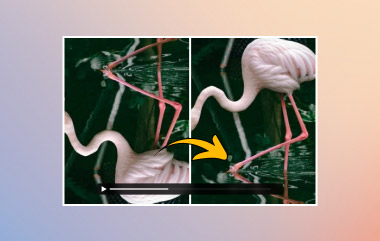
Czy film, który chcesz obejrzeć w VLC, wyświetla się bokiem lub do góry nogami? Cóż, VLC pozwala na obracanie filmu bez potrzeby korzystania z innego odtwarzacza multimedialnego. Użytkownicy VLC w systemach Windows i Mac mogą skorzystać z opcji tymczasowej lub trwałej zmiany orientacji filmu. Proces wygląda inaczej w wersji na urządzenia mobilne. Bez zbędnych ceregieli, ten poradnik wyjaśnia, jak to zrobić. VLC obraca wideo na różnych urządzeniach, w tym opis kroków, skrótów i ograniczeń, który pomoże Ci znaleźć lepszą alternatywę.
- Część 1. Dlaczego VLC to świetny wybór do obracania wideo
- Część 2. Jak obrócić wideo w programie VLC (Windows i Mac)
- Część 3. Jak obrócić wideo w VLC (iPhone)
- Część 4. Jak obrócić wideo w VLC (Android)
- Część 5. Skróty do obracania wideo w programie VLC
- Część 6. Alternatywa: Użyj dedykowanego narzędzia do obracania wideo
Część 1. Dlaczego VLC to świetny wybór do obracania wideo
VLC to praktyczny wybór do obracania filmów, ponieważ jest darmowy i już go używasz do odtwarzania. Dzięki niemu nie musisz instalować osobnego oprogramowania, aby ustawić kąt nachylenia klipu. W wersji na komputery stacjonarne masz pełną kontrolę nad zastosowanym obrotem, niezależnie od tego, czy chcesz go ustawić tymczasowo, czy na stałe. Dzięki temu jest to przydatna opcja, gdy chcesz obrócić film w VLC bez konieczności korzystania z dedykowanego edytora wideo dostępnego na Twoim urządzeniu.
Część 2. Jak obrócić wideo w programie VLC (Windows i Mac)
1. Obrót tymczasowy (tylko do przeglądania)
- Co to robi
Jeśli mowa o „Tymczasowym obrocie”, oznacza to, że zmienia sposób wyświetlania wideo w programie VLC bez wpływu na oryginalny plik. Dzięki temu możesz obrócić wideo z odtwarzacza multimedialnego VLC pod określonym kątem lub użyć opcji transformacji, aby ustawić je w innej, żądanej orientacji.
- Kiedy używać
Dobrze się sprawdza, gdy chcesz obejrzeć film w prawidłowej orientacji i nie chcesz tworzyć kolejnej kopii oglądanego filmu ani zmieniać oryginalnego pliku.
- Podstawowe kroki
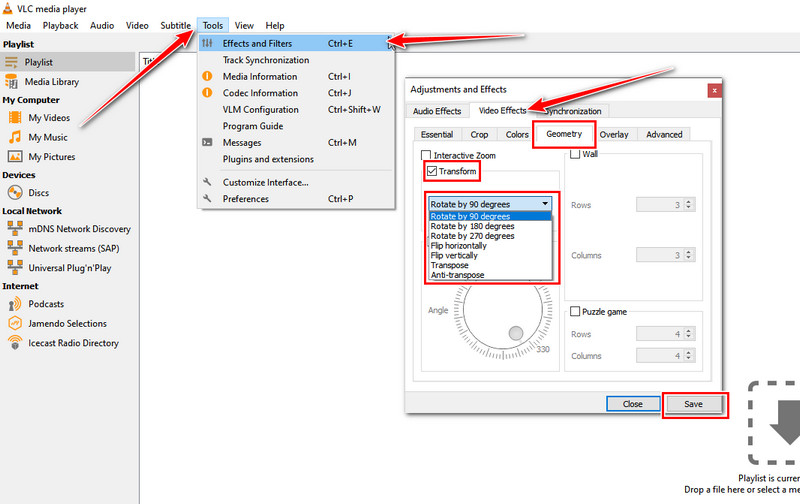
Najpierw otwórz VLC i film, który chcesz obejrzeć. Następnie kliknij Narzędzia > Efekty i filtry > Efekty wideo > GeometriaTutaj musisz włączyć opcję Transform i wybrać kąt obrotu, klikając przycisk rozwijany. Na koniec zamknij okno Geometrii, a teraz możesz odtwarzać wideo pod ustawionym wcześniej kątem.
2. Stały obrót (zapisywanie do nowego pliku)
- Co to robi
W przeciwieństwie do poprzedniej opcji, funkcja stałego obrotu stosuje zmianę do wideo. Po wybraniu orientacji z listy w Vlc media player, musiałeś zapisać nowy plik, co pozwoliło Ci zachować wersję proporcjonalną do wykorzystania w innych odtwarzaczach lub urządzeniach, które posiadasz.
- Kiedy używać
Ta metoda jest odpowiednia, jeśli chcesz, aby film w programie VLC był na stałe obrócony do wybranego kąta. Przydaje się, gdy planujesz udostępnić film w zmienionej orientacji komuś innemu lub odtwarzać go na innych urządzeniach bez konieczności obracania.
- Podstawowe kroki
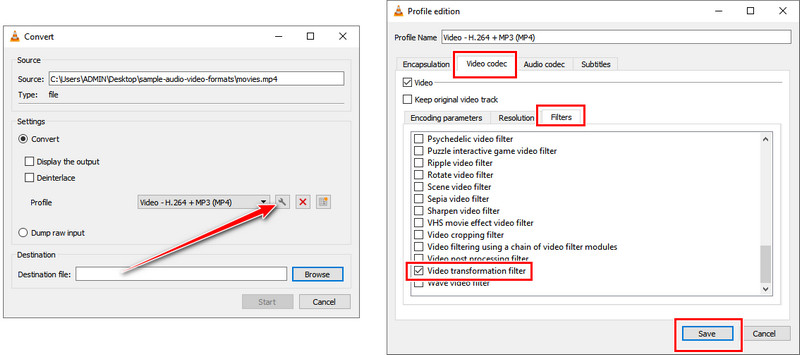
W programie VLC kliknij Głoska bezdźwięczna i wybierz Konwertuj/Zapisz. Zaznacz przycisk plus, aby przesłać wideo, a następnie kliknij Konwertuj/Zapisz ponownie przycisk. Wybierz żądany format wyjściowy, wybierz miejsce docelowe, w którym chcesz go zapisać, a następnie kliknij klucz przycisk. Przejdź do wideo Kodek > Filtryi zaznacz pole wyboru Filtr transformacji wideo, następnie kliknij Zapisać. Na koniec zaznacz Zapisać przycisk, aby rozpocząć przetwarzanie.
Część 3. Jak obrócić wideo w VLC (iPhone)
VLC na iPhone'a Obsługuje obrót wideo inaczej niż wersja na komputery stacjonarne. Zawiera opcję obrotu podczas odtwarzania, dzięki czemu można dostosować orientację wyświetlania bez otwierania ustawień efektów wideo, w przeciwieństwie do wersji na komputery stacjonarne. Zmiana ma charakter tymczasowy i nie powoduje trwałej zmiany oryginalnego wideo. Aby dowiedzieć się, jak obracać wideo w VLC na iPhonie, wykonaj poniższe kroki.
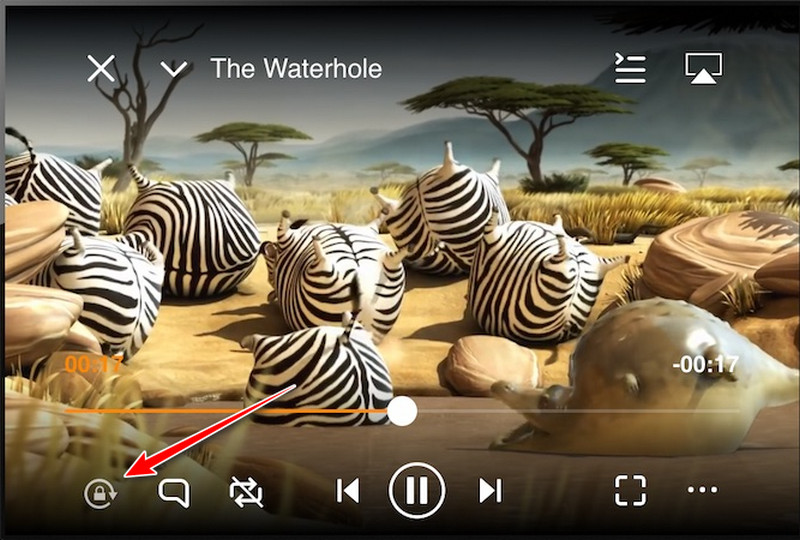
Krok 1Otwórz VLC na swoim iPhonie, odtwórz wybrany film i obróć urządzenie pod żądanym kątem.
Krok 2Dotknij ekranu raz, aby otworzyć dostępne elementy sterujące, a następnie znajdź kłódka przycisk, aby zablokować wideo w jego bieżącej pozycji, dzięki czemu nie powrócisz do wersji oryginalnej.
Część 4. Jak obrócić wideo w VLC (Android)
VLC dla Androida Nie ma funkcji zmiany orientacji, ale urządzenie z Androidem może ją automatycznie dostosować za pomocą czujników. Aby obrócić film w VLC, musisz włączyć funkcję automatycznego obracania na swoim urządzeniu i pozwolić VLC dostosować się do orientacji urządzenia.
Krok 1Otwórz film, który chcesz odtworzyć na swoim Androidzie za pomocą VLC. Przesuń palcem w dół od górnej krawędzi ekranu, aby otworzyć Szybkie ustawienia.
Krok 2Tutaj kliknij Automatyczne obracanie Aby ją włączyć. Zmiana koloru na jaśniejszy oznacza, że funkcja jest aktywna. Wróć do VLC, a program powinien automatycznie dostosować orientację wideo do orientacji urządzenia.
Część 5. Skróty do obracania wideo w programie VLC
W najnowszej wersji programu VLC nie ma skrótu klawiszowego do automatycznego obróć wideo o 180 stopniAby przedstawić Ci skróconą wersję kroków, które przedstawiliśmy, możesz skorzystać z naszego przewodnika, który znajdziesz tutaj:
- Okna: Otworzyć Narzędzia > Efekty i filtrylub możesz nacisnąć Control + E. Iść do Efekty wideo > Geometria i włącz Przekształć aby wybrać kąt obrotu.
- Prochowiec: otwarty Okno > Efekty wideo > Geometria, a następnie wybierz interesującą Cię opcję obrotu.
- Android i iOS: Żadna z wersji nie posiada dedykowanego skrótu do obracania.
Część 6. Alternatywa: Użyj dedykowanego narzędzia do obracania wideo
Co jest najważniejsze, o czym należy wiedzieć przed wyeksportowaniem obróconego filmu? Jak widać, VLC jest przydatny do zmiany orientacji, ale nie oferuje podglądu przepływu pracy, który pozwala sprawdzić efekt końcowy przed eksportem. Właśnie tutaj Konwerter wideo AVAide może być bardziej praktycznym wyborem niż VLC. Oprogramowanie zawiera wbudowane narzędzie do edycji wideo, które pozwala obracać film według własnego uznania i podglądać zmiany przed ich zapisaniem.
Krok 1Pobierz oprogramowanie na swój komputer, wybierając odpowiedni przycisk pobierania tutaj. Następnie postępuj zgodnie z instrukcjami instalacji i uruchom je.

BEZPŁATNE POBIERANIE W systemie Windows 7 lub nowszym
 Bezpieczne pobieranie
BEZPŁATNE POBIERANIE Dla systemu Mac OS X 10.13 i nowszych
Bezpieczne pobieranieKrok 2Zaznacz Przybornik i poszukaj Rotator wideo dostępne tutaj. Następnie kliknij przycisk +, aby zaimportować wideo, które chcesz obrócić.
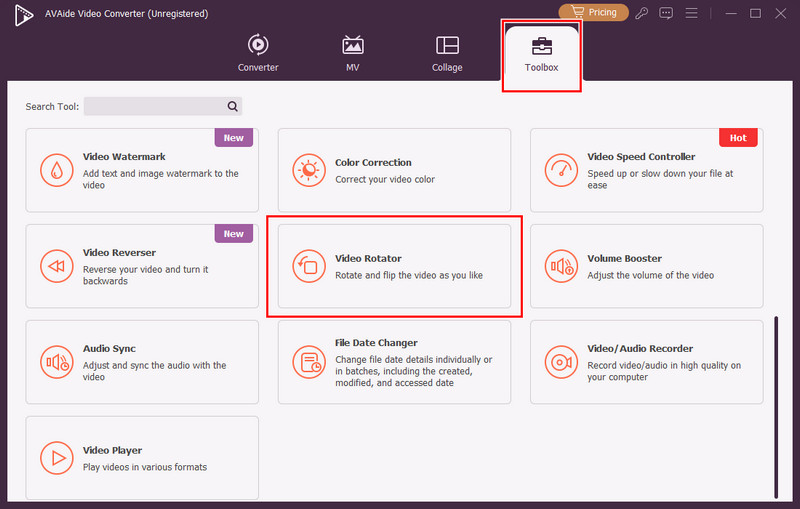
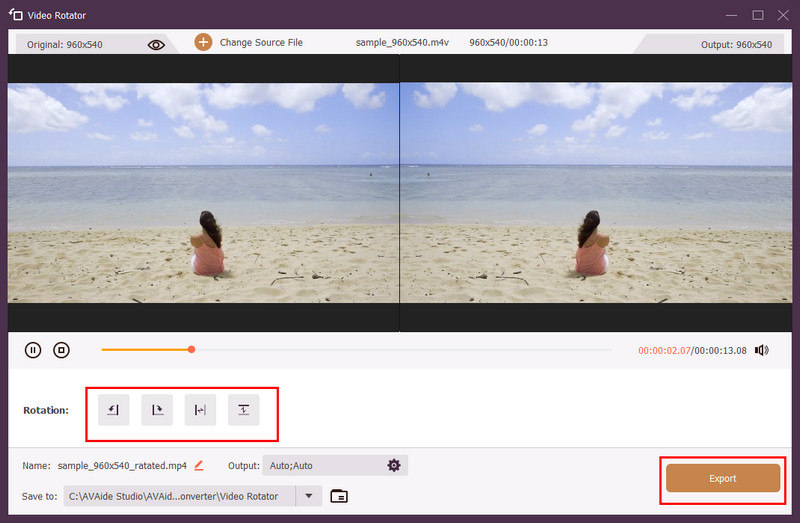
Krok 3Dzięki niemu możesz dostosować orientację do 90 stopni w lewo lub w prawo, a nawet obrócić go w poziomie lub w pionie. To lepszy wybór, gdy chcesz trwale obrócić i zapisać film, zamiast po prostu zmienić jego wygląd w programie VLC podczas odtwarzania.
W celu obróć wideo w VLC, musisz wiedzieć, gdzie znaleźć tę funkcję, a większość z niej jest ukryta w menu Narzędzia. Teraz, gdy wiesz, jak to działa, możesz szybko odtworzyć film w VLC w wybranej przez siebie orientacji, aby go poprawić lub zobaczyć z nowej perspektywy. Jeśli jednak chcesz trwale obrócić film, sugerujemy pominięcie VLC i użycie Konwerter wideo AVAide, ponieważ obraca filmy znacznie lepiej niż VLC.
O AUTORZE

Twój kompletny zestaw narzędzi wideo, który obsługuje ponad 350 formatów do konwersji w bezstratnej jakości.
Edytuj wideo
- Ekskluzywne wideo AI
- Usuń znak wodny z wideo
- Usuń tekst z wideo
- Zmniejszanie rozdzielczości 4K do 1080p/720p
- Usuń szum tła z wideo
- Edytor metadanych MP4
- Wyostrz jakość wideo
- Odwróć wideo
- Napraw wideo o złej jakości
- Usuń metadane z wideo/audio
- Odbicie lustrzane/odbicie lustrzane obrazu z przedniej kamery