Media społecznościowe i serwisy do udostępniania wideo nadal dominują na naszych platformach cyfrowych. Wiele osób traktuje to jako hobby, główne źródło dochodu i pasję. Jednak w świecie cyfrowej twórczości, gdzie konkurencja jest niezwykle silna i trudniejsza do pokonania, wielu twórców treści naprawdę się wyróżnia. Dobre materiały wideo wymagają doskonałych umiejętności montażowych. To główny powód, dla którego większość twórców treści i celebrytów mediów społecznościowych ma własnych montażystów wideo i zespół postprodukcyjny. Wielu z tych profesjonalistów korzysta z różnych narzędzi do tworzenia i edycji efektownych klipów. Jednym z takich montażystów jest Wideologer VideoProcJeśli jeszcze nie znasz tej aplikacji, to świetny moment, aby przeczytać naszą pełną recenzję tego narzędzia do edycji wideo. Przeczytaj poniższy tekst, aby dowiedzieć się, jak to oprogramowanie do edycji wideo oferuje zestaw funkcji dla wielu profesjonalistów zajmujących się udostępnianiem filmów.
Część 1. Pełna recenzja VideoProc Vlogger
VideoProc Vlogger to jeden z najpopularniejszych programów do edycji filmów. Został opracowany i udostępniony w 2006 roku. Wówczas był wykorzystywany głównie przez entuzjastów DVD i wideo, którzy chcieli zgrywać, kopiować i konwertować pliki DVD. Z biegiem czasu i rozwojem mediów społecznościowych, VideoProc Vlogger przestawił się na pliki cyfrowe, takie jak filmy i pliki audio. Utorował on drogę początkującym użytkownikom i osobom prywatnym, które zdobyły wiedzę z zakresu edycji wideo i mogły wygodnie edytować filmy z komputerów stacjonarnych i laptopów. Aby dowiedzieć się więcej o tej recenzji VideoProc Vlogger, poniżej przeanalizowaliśmy jego ogólne funkcje.
1. Funkcje
VideoProc Vlogger to darmowe, przyjazne dla początkujących oprogramowanie do edycji wideo, przeznaczone dla użytkowników systemów Windows i Mac. Oferuje szeroki wachlarz funkcji usprawniających proces edycji, w tym oś czasu z funkcją „przeciągnij i upuść”, edycję wielościeżkową oraz intuicyjne sterowanie. Oprogramowanie obsługuje edycję wideo 4K, akcelerację sprzętową zapewniającą płynne działanie oraz szeroki wybór formatów wideo, audio i obrazów. Najważniejsze funkcje obejmują zaawansowane zwiększanie prędkości, efekty ruchu, animację klatek kluczowych oraz narzędzia do gradacji kolorów. VideoProc Vlogger oferuje również szereg wbudowanych przejść, filtrów i szablonów tytułów, które zwiększają kreatywność. Funkcje edycji dźwięku obejmują edytor audio, analizę dźwięku oraz efekty dźwiękowe, takie jak wyciszanie i rozjaśnianie oraz redukcja szumów. Oprogramowanie umożliwia tworzenie filmów na podzielonym ekranie, korzystanie z zielonego ekranu, tzw. chroma key, oraz stabilizację wideo.
2. Cena
Oprogramowanie VideoProc Vlogger jest kompatybilne z urządzeniami z systemem Windows i Mac, a proces instalacji jest bezpłatny. Można go również używać i edytować w aplikacji za darmo, bez konieczności używania kodu licencyjnego lub płacenia za usługi premium. Aplikacja oferuje pełen zestaw funkcji, bez obaw o znak wodny lub ograniczenia zaawansowanych funkcji. Ponadto aplikacja zapewnia wsparcie i serwis dla użytkowników, którzy napotykają problemy z aplikacją. Podobnie jak w przypadku innych funkcji, usługa jest bezpłatna w przypadku problemów z działaniem VideoProc Vlogger.
3. Zalety i wady
- Plusy
- Posiada sprzętową akcelerację zapewniającą płynniejsze renderowanie filmów.
- Aplikacja zawiera funkcję wielościeżkową, która umożliwia użytkownikom edycję wielu plików wideo i audio.
- Obsługuje szeroką gamę formatów wideo i audio, takich jak MP4, MOV, AVI, MP3, WAV, AAC i inne.
- Końcowy eksport nie ma znaku wodnego.
- Narzędzia do edycji dźwięku zawierają funkcje redukcji szumów i stabilizacji.
- Obsługuje stabilizację wideo i edycję w warunkach zielonego ekranu.
- Cons
- Niedostępne dla systemu Linux i innych systemów operacyjnych.
- Brak mobilnego odpowiednika do edycji filmów na TikTok, Facebook Reels i innych filmów z mniejszych projektów.
- Ma mniej wbudowanej muzyki, filmów, nagrań wideo i innych plików, które możesz włączyć do swoich filmów.
- Czasami może się zawiesić.
- Nie można tworzyć obrazów i animacji generowanych komputerowo.
- W przeciwieństwie do innych zaawansowanych narzędzi do edycji wideo, program nie posiada funkcji nagrywania ekranu.
4. Recenzja użytkownika
Ponieważ narzędzie to jest przyjazne dla użytkownika i najlepszy darmowy program do tworzenia filmów Dla początkujących, narzędzie zebrało świetne recenzje i rekomendacje od użytkowników. Załóżmy, że chcesz sprawdzić ocenę tej aplikacji w serwisie TrustPilot, który jest jedną z najbardziej renomowanych i godnych zaufania platform z recenzjami aplikacji i oprogramowania cyfrowego. Aplikacja otrzymała ocenę 4,1 na platformie, na podstawie 487 recenzji. Dzięki tym komentarzom i ocenom jest to z pewnością godna zaufania aplikacja do edycji filmów i plików audio.
Część 2. Stwórz łatwy film za pomocą VideoProc
W tej części nauczymy Cię, jak używać VideoProc Vlogger do wykonywania prostych funkcji edycyjnych. Przeczytaj poniższe kroki, aby dowiedzieć się więcej o jego procesach.
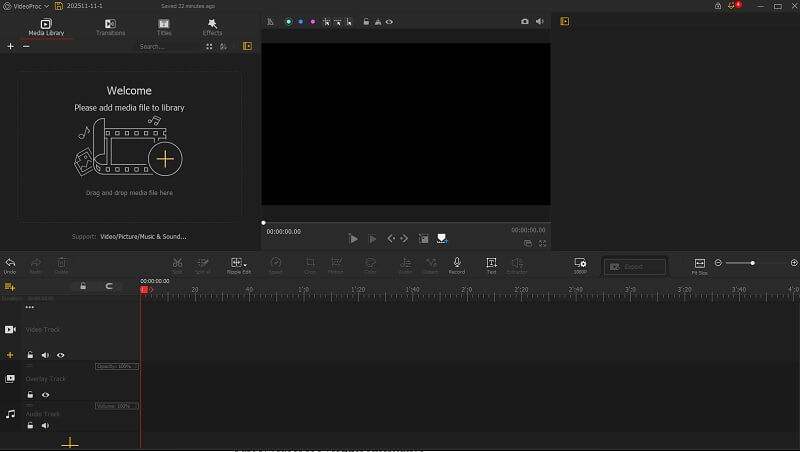
Krok 1Zainstaluj VideoProc Vlogger
Pierwszą rzeczą, której musisz się nauczyć, jest zainstalowanie aplikacji na komputerze. Otwórz przeglądarkę internetową i wyszukaj stronę produktu VideoProc Vlogger. W interfejsie internetowym kliknij Darmowe pobieranie Kliknij przycisk, aby pobrać VideoProc Vlogger. Uruchom instalator pliku, aby uzyskać dostęp do interfejsu narzędzia.
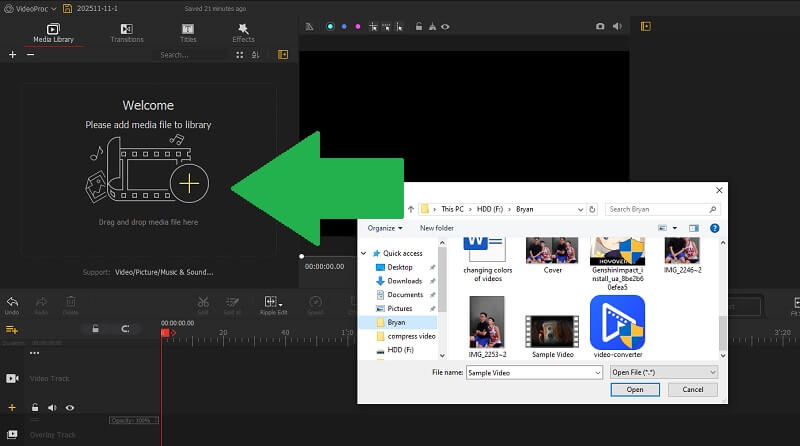
Krok 2Prześlij wideo swojego projektu
Następnie na interfejsie pojawi się mniejsze okno pop-up, w którym znajdziesz przycisk Utwórz nowy projektPo kliknięciu zostaniesz przekierowany do panelu osi czasu narzędzia. Przeciągnij i upuść wideo na Głoska bezdźwięczna Następnie przeciągnij plik wideo do sekcji osi czasu, gdzie uzyskasz dostęp do ogólnych parametrów wideo.
Krok 3Edytuj wideo i eksportuj
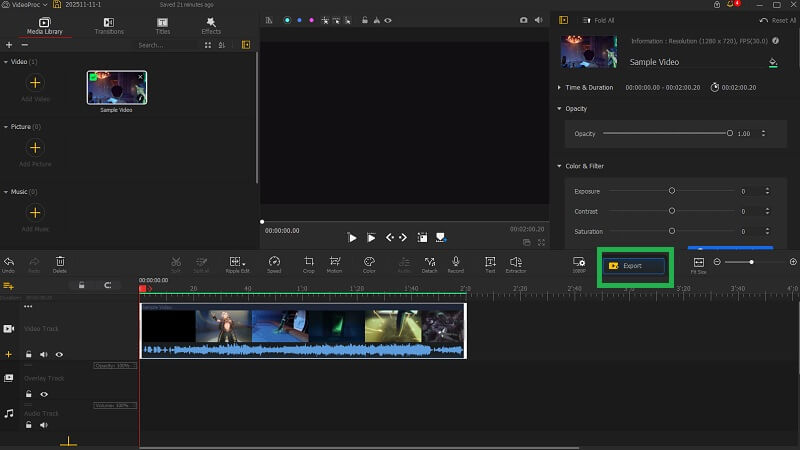
Ostatnim krokiem jest dostęp do różnych funkcji edycyjnych aplikacji. Możesz skorzystać z filtra, prostej funkcji przycinania i przycinania i wielu innych. Po zakończeniu edycji kliknij Eksport przycisk, aby zakończyć proces.
Część 3. Alternatywa dla Vloggera VideoProc
Powyżej znajdują się funkcje, cechy i ogólna recenzja VideoProc Vlogger, które warto poznać. Jeśli nie jesteś zadowolony z działania aplikacji lub szukasz aplikacji towarzyszącej, która współpracuje z VideoProc Vlogger, Konwerter wideo AVAide To narzędzie, którego potrzebujesz. Ta aplikacja zawiera funkcje, których brakuje w aplikacji VideoProc Vlogger. Jedną z nich są rozbudowane funkcje kompresji i konwersji wideo. Ta aplikacja to dedykowany konwerter wideo, który konwertuje filmy do różnych formatów za pomocą wielu kodeków wideo i audio. Funkcja kompresji oferuje również rozbudowane i zaawansowane ustawienia, dzięki którym możesz precyzyjnie zmniejszyć rozmiar swoich filmów. Ponadto oferuje mnóstwo zaawansowanych funkcji, takich jak kreator GIF-ów, multimedia, edytor metadanych. najlepszy twórca filmów 3D, zmieniacz danych plików i wiele innych przydatnych narzędzi do edycji wideo.

BEZPŁATNE POBIERANIE W systemie Windows 7 lub nowszym
 Bezpieczne pobieranie
BEZPŁATNE POBIERANIE Dla systemu Mac OS X 10.13 i nowszych
Bezpieczne pobieranie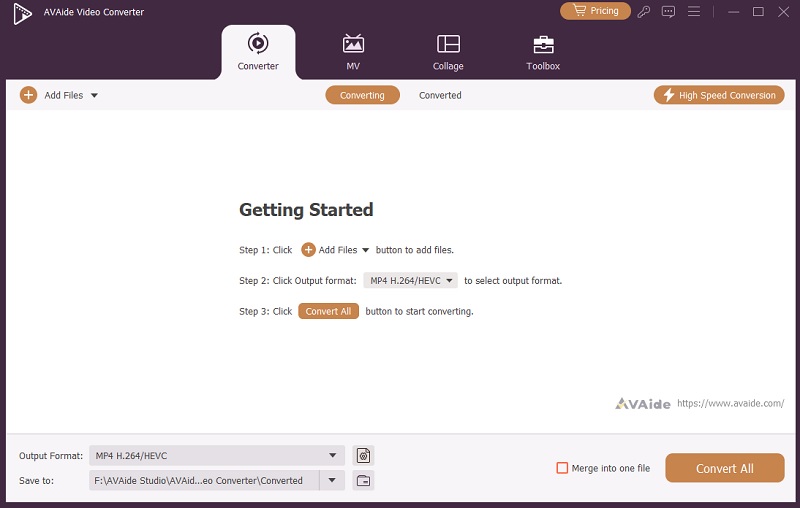
Podsumowując, VideoProc Vlogger wyróżnia się jako cenne narzędzie zarówno dla początkujących, jak i doświadczonych twórców treści, którzy poszukują bezpłatnego rozwiązania do profesjonalnej edycji wideo. Przyjazny dla użytkownika interfejs, bogaty zestaw funkcji i darmowy dostęp sprawiają, że jest to atrakcyjny wybór, szczególnie dla osób dopiero rozpoczynających swoją kreatywną przygodę. Choć może mu brakować kilku zaawansowanych funkcji dostępnych w płatnych lub bardziej złożonych edytorach, jego wydajność, obsługa szerokiego zakresu formatów i przydatne narzędzia do edycji w zupełności wystarczą do większości projektów. Ponadto jest kompatybilny z innymi narzędziami do edycji wideo, które mogą wypełnić lukę. WideoProc Obecnie brakuje. Jeśli szukasz niezawodnego sposobu na wcielenie w życie swoich pomysłów na filmy bez nadwyrężania budżetu, VideoProc Vlogger jest zdecydowanie wart rozważenia.
Twój kompletny zestaw narzędzi wideo, który obsługuje ponad 350 formatów do konwersji w bezstratnej jakości.
Edytuj wideo
- Ekskluzywne wideo AI
- Usuń znak wodny z wideo
- Usuń tekst z wideo
- Zmniejszanie rozdzielczości 4K do 1080p/720p
- Usuń szum tła z wideo
- Edytor metadanych MP4
- Wyostrz jakość wideo
- Odwróć wideo
- Napraw wideo o złej jakości
- Usuń metadane z wideo/audio
- Odbicie lustrzane/odbicie lustrzane obrazu z przedniej kamery