Obecnie wiele osób z entuzjazmem podchodzi do nagrywania i edycji filmów. Jednocześnie twórcy muszą dzielić się wysokiej jakości filmami w aplikacjach społecznościowych i na platformach streamingowych. W rezultacie coraz więcej osób eksperymentuje z technikami takimi jak odtwarzanie wsteczne i regulacja prędkości, aby ich filmy były bardziej angażujące i wyjątkowe. Metody opisane w tym artykule pomogą Ci… filmy odwrotne na wielu urządzeniach. Wykonaj poniższe kroki, aby samodzielnie wypróbować odtwarzanie wstecz.
- Część 1. Najlepszy sposób na odwrócenie wideo w systemie Windows
- Część 2. 2 Świetne metody odwracania wideo na komputerze Mac
- Część 3. Najlepsze 2 najskuteczniejsze rozwiązania online do odwracania wideo
- Część 4. Jak odwrócić wideo na Androidzie
- Część 5. Użyj ReverseVid do odwrócenia filmów na iPhonie
- Część 6. Najczęściej zadawane pytania dotyczące narzędzi do odwracania obrazu wideo
Część 1. Najlepszy sposób na odwrócenie wideo w systemie Windows
W przypadku wykorzystania systemu Windows najlepszym sposobem odwrócenia klipu wideo jest użycie Konwerter wideo AVAide. Co więcej, to w pełni funkcjonalne oprogramowanie wyjątkowo oferuje najlepszą konwersję wraz ze schematami ulepszania wideo i audio. Oprócz możliwości odwracania klipów ma również doskonałą zdolność do tworzenia filmów, kolaży wideo, zgrywanie płyt DVDi konwertować pliki do różnych formatów.
Co więcej, Konwerter wideo AVAide jest wyposażony w zaawansowaną technologię, która pomaga użytkownikom szybko i łatwo wykonywać swoje zadania. Nie ma sposobu, abyś się rozczarował, ponieważ zapewnia wszelkie wsparcie, jakiego użytkownik może potrzebować, jeśli chodzi o ulepszanie pliku. Tak więc, bez dalszych pożegnań, poniżej podano szczegółowe kroki, które pomogą Ci uzyskać wskazówki, jak z niego korzystać, aby uzyskać wideo wsteczne.
Krok 1Pobierz i zainstaluj oprogramowanie
Zanim zaczniesz, pobierz i zainstaluj oprogramowanie na swoim komputerze osobistym. Robiąc to natychmiast, możesz kliknąć przycisk pobierania podany poniżej.

BEZPŁATNE POBIERANIE W systemie Windows 7 lub nowszym
 Bezpieczne pobieranie
BEZPŁATNE POBIERANIE Dla systemu Mac OS X 10.13 i nowszych
Bezpieczne pobieranieKrok 2Poszukaj odwracacza wideo
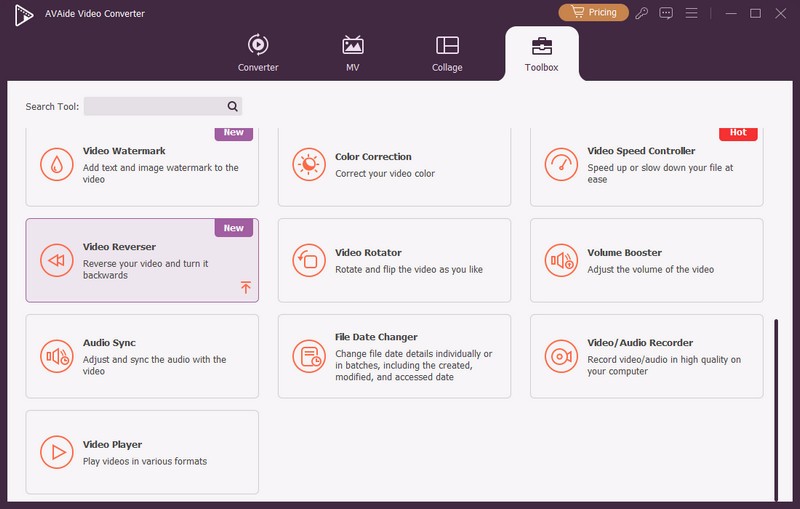
Po zainstalowaniu uruchom oprogramowanie i przejdź do funkcji odwracania wideo. Kliknij Przybornik, zobaczysz mnóstwo dostępnych narzędzi, które możesz wykorzystać również do innych zadań. Ale na razie kliknij Odwracanie wideo.
Krok 3Prześlij plik wideo
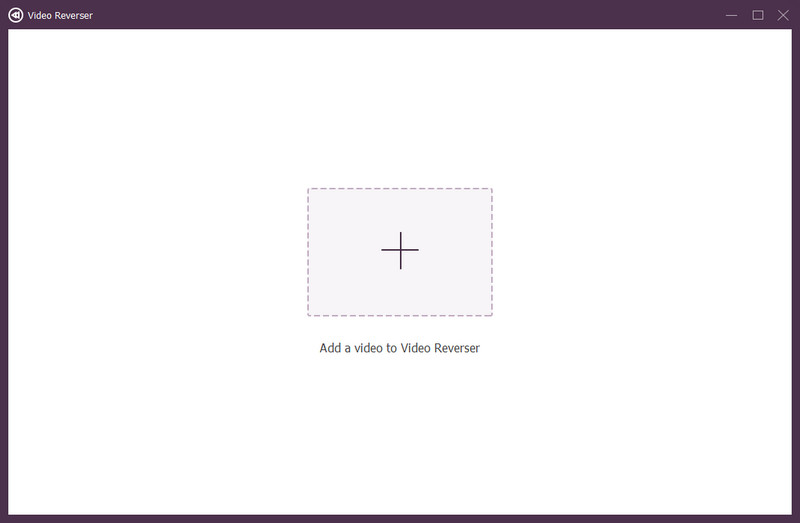
Prześlij plik wideo, który należy przywrócić. Aby to zrobić, naciśnij Plus znak na środku interfejsu.
Krok 4Ustaw, aby odwrócić wideo
W głównym interfejsie ustawień wybierz, czy chcesz ustawić czas trwania, od którego zaczyna się lub kończy bieg wsteczny. Możesz to zrobić ręcznie lub przeciągając czerwony panel do preferowanego czasu trwania.
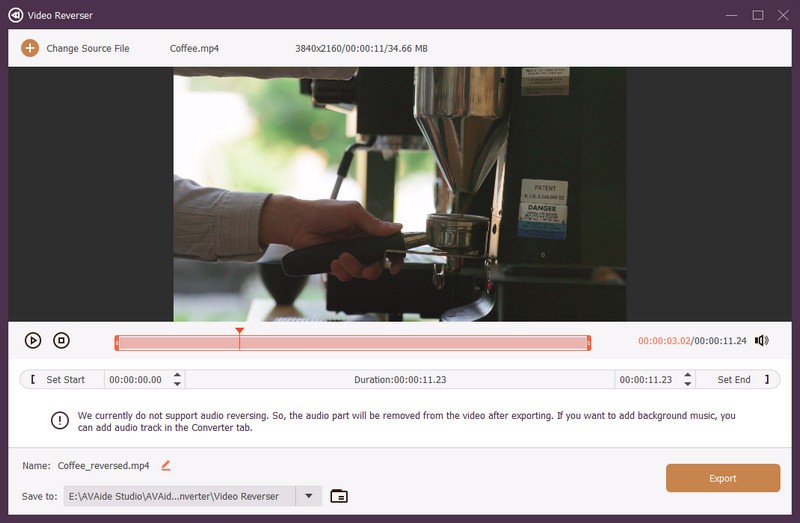
Notatka: Należy pamiętać, że w chwili pisania tego tekstu cofanie dźwięku nie jest jeszcze obsługiwane. Dlatego wspierany przez inne wzmacniacze i ustawienia.
Krok 5Zapisz zmodyfikowany plik wideo
Kliknij na Zapisz do zakładka część, aby wybrać folder plików, w którym chcesz bezpośrednio zapisać odwrócony plik. Następnie naciśnij Eksport czerwony przycisk, aby uzyskać zmiany w pliku. Poczekaj na zakończenie procesu eksportowania, a następnie sprawdź wybrane miejsce przechowywania plików.
- Obsługiwane przez systemy operacyjne Windows, Mac i Linux.
- Z kompleksową obsługą różnych formatów plików.
- Zawiera inne wspaniałe narzędzia oprócz odwracania wideo.
- Funkcja odwracania wideo nie obsługuje odwracania dźwięku.
Część 2. 2 Świetne metody odwracania wideo na komputerze Mac
Dla oddanych użytkowników Apple przygotowaliśmy 2 z najczęściej używanych narzędzi na Macu. Te programy działają najlepiej na wspomnianym urządzeniu, którego również będziesz rozważać.
1. Odwróć wideo za pomocą iMovie
iMovie jest niezaprzeczalnie jednym z najczęściej używanych programów na komputerach Mac i iOS. Co więcej, jest to również idealny edytor wideo ze względu na intuicyjne gesty i funkcje umożliwiające uzyskanie wysokiej jakości wyjścia. Idąc dalej, odwracanie filmu to tylko jedna z jego niesamowitych funkcji, wraz z ulepszeniami kolorów, rotacją, stabilizacją, redukcją szumów i innymi. Aby to skrócić, poniżej znajdują się proste kroki, jak: odwrócić wideo za pomocą iMovie.
Krok 1Uruchom pobrany iMovie na Macu. Następnie kliknij Plus znak wskazujący na utworzenie nowego projektu. Wybierz Film później.
Krok 2Dołącz film, który chcesz odwrócić, klikając Importować media strzałka na środku. Po przesłaniu filmu przeciągnij go w dół, aby rozpocząć tworzenie zmian.
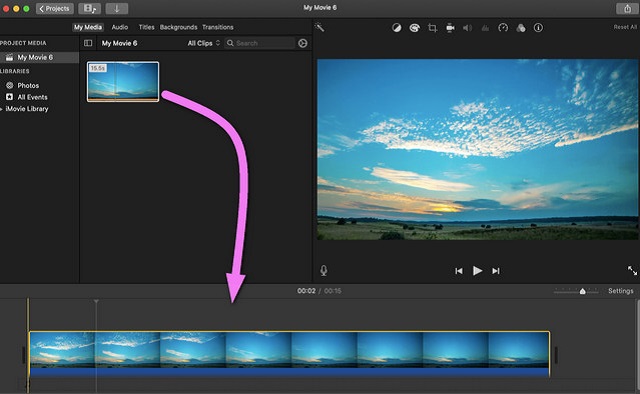
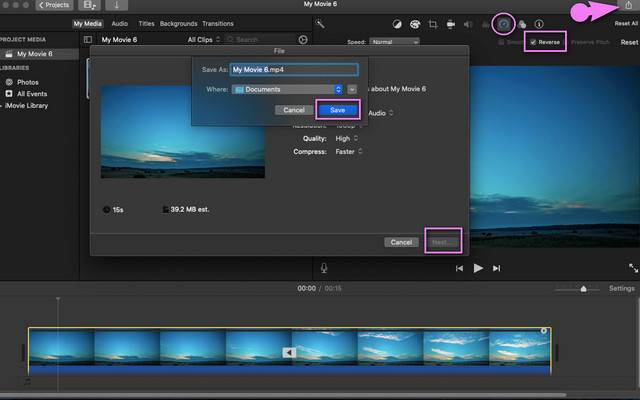
Krok 3Kliknij przesłany film, a następnie przejdź do Prędkość ikonę nad przeglądarką. Zaznacz na Odwracać i zapisz plik, klikając Udział ikona znajdująca się w prawej górnej części interfejsu. Wybierać Eksportuj plik, następnie kliknij Następny, zmień nazwę pliku i kliknij na koniec, kliknij Zapisać.
- Pochodzi z wieloma funkcjami poprawiającymi.
- Oferuje zwiastuny i funkcje tematyczne.
- Interfejs nie jest tak łatwy, że początkujący mogą uznać za mylący.
- Jest wrażliwy na ruch dzięki intuicyjnemu gestowi.
- Niektóre filmy lub klipy pobrane z Internetu są rozmazane po przesłaniu do iMovie.
2. Potężny edytor wideo VN
VN Video Editor to kolejny program do edycji wideo dla użytkowników komputerów Mac. Umożliwia on również odwracanie obrazu. Co więcej, program ten oferuje wspaniałe funkcje związane z klipami wideo, napisami, efektami specjalnymi i muzyką w pliku. Co więcej, podobnie jak inne, pozwala on również na łatwe tworzenie filmów samodzielnie. Należy jednak pamiętać, że program nie jest wolny od znaku wodnego, więc należy się spodziewać, że plik wyjściowy będzie go zawierał. Chcesz wiedzieć, jak odwrócić obraz wideo za pomocą VN Video Editor? Zapoznaj się z poniższymi wskazówkami.
Krok 1Bezpiecznie pobierz i zainstaluj oprogramowanie na komputerze Mac. Uruchom go, a następnie kliknij Nowy projekt patka.
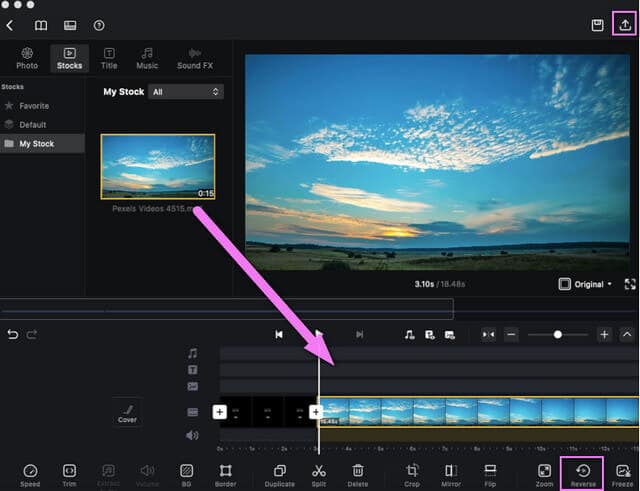
Krok 2Prześlij swój plik wideo, naciskając Importuj zapasy strzałka na interfejsie. Następnie przeciągnij przesłany plik w prawej dolnej części interfejsu, aby nawigować po modyfikacji.
Krok 3Kliknij Odwracać ikonę i poczekaj na zakończenie procesu zmiany. Następnie zapisz plik na swoim urządzeniu, klikając ikonę udostępniania znajdującą się w prawej górnej części. Kliknij przycisk Eksportuj, poczekaj na zakończenie procesu, a następnie kliknij Zapisać oraz Gotowe.
- Z wieloma opcjami narzędzi do edycji do tworzenia projektów i zestawów do tworzenia.
- Proces i interfejs są podobne do iMovie.
- Proces eksportu zajmuje trochę czasu.
- Interfejs czasami staje się rozmazany.
Część 3. Najlepsze 2 najskuteczniejsze rozwiązania online do odwracania wideo
Oczywiście niektórzy użytkownicy preferują rozwiązania online. Chociaż są one oparte na sieci, nie wymagają pobierania i zużywają minimalną ilość pamięci. Dlatego użytkownicy, którzy nie potrzebują zaawansowanych funkcji, nadal wybierają produkty online. Mając to na uwadze, poniżej przedstawiamy listę najlepszych programów online, które pomogą Ci znaleźć i odtworzyć filmy lub klipy wideo.
1. Pobierz Poznaj EZGIF.com
EZGIF to narzędzie online, które jest doskonałym wyborem do cofania wideo. Jest to również program, który zawiera pełne funkcje edycji wideo, takie jak obracanie, przycinanie, optymalizacja, dzielenie, efekty, tworzenie gifów i inne. Z drugiej strony poniżej znajdują się proste wskazówki, których należy przestrzegać podczas korzystania z tego rozwiązania online.
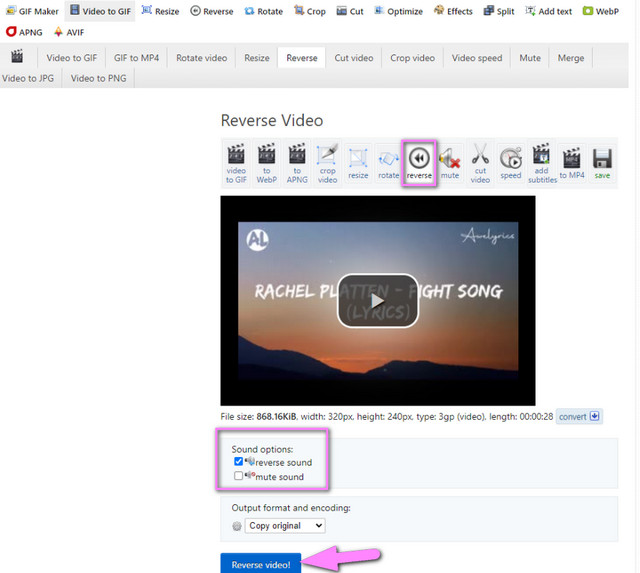
Krok 1Odwiedź jego główną stronę internetową z przeglądarki. Wybierz i kliknij, a następnie Odwracać funkcja.
Krok 2Uderz w Wybierz plik i dołącz film, który chcesz cofnąć z urządzenia. W przeciwnym razie wklej skopiowany adres URL w interfejsie. Następnie kliknij Prześlij wideo przycisk.
Krok 3Odwróć przesłane wideo, klikając Odwracać przycisk znajdujący się nad przesłanym filmem. Nie zapomnij ustawić, czy dźwięk ma być odwrócony, czy wyciszony. Na koniec naciśnij Odwróć wideo aby zapisać zmodyfikowany plik. Poczekaj na zakończenie procesu, a następnie pobierz gotowy plik.
- Jest oparty na sieci, nie ma potrzeby pobierania oprogramowania.
- Z wieloma funkcjami edycji.
- Czasami proces przesyłania plików ulega awarii.
- Obsługa formatów plików nie jest tak szeroka.
- Wiele reklam na stronie.
- uzależniony od internetu
- Z ograniczonym rozmiarem pliku 35 MB dla funkcji cofania.
2. Odwróć klip z Clideo
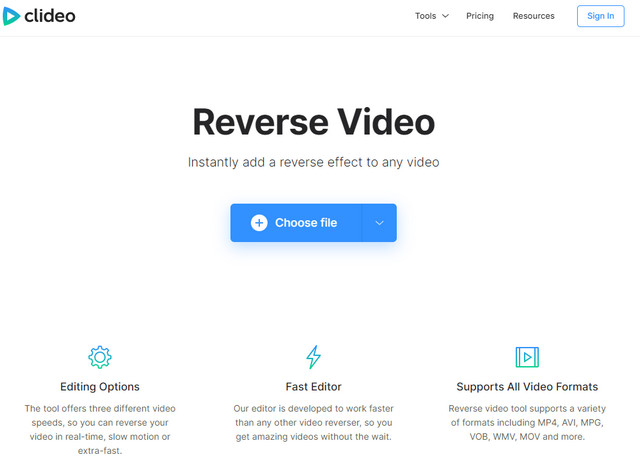
Clideo to narzędzie online, które odwraca klip wideo, oferując trzy różne prędkości wideo. Ten edytor wideo gwarantuje wysoki poziom bezpieczeństwa plików użytkowników. Ponadto twierdzi, że obsługuje wszystkie rodzaje formatów wideo, dzięki technologii akceleracji, która edytuje filmy natychmiast. Więc bez dalszych pożegnań, zobaczmy niesamowite dzieło Clideo z krokami przedstawionymi poniżej.
Krok 1Otwórz przeglądarkę i odwiedź witrynę. Poznaj wszystkie funkcje, klikając Wszystkie narzędzia zakładka znajdująca się w najniższej środkowej części.
Krok 2Wśród funkcji wybierz Odwróć wideo funkcja. Prześlij plik wideo, dotykając Wybierz plik przycisk, a następnie poczekaj na zakończenie procesu przesyłania.
Krok 3Wybierz preferowaną prędkość spośród 0,5x, 1x i 2x. Dostępne są również opcje końcowego wyjścia, formatu i wyciszenia wideo. Gdy wszystko jest ustawione, kliknij Eksport przycisk. Wstrzymaj się, gdy proces jest w toku, a następnie pobierz plik.
- Jest oparty na sieci, nie ma potrzeby pobierania oprogramowania.
- Wszechstronny i wszechstronny z narzędziami do edycji.
- Zależne od Internetu.
- Zawiera znak wodny na wyjściu.
- Proces pobierania danych wyjściowych zajmuje trochę czasu.
Część 4. Jak odwrócić wideo na Androidzie
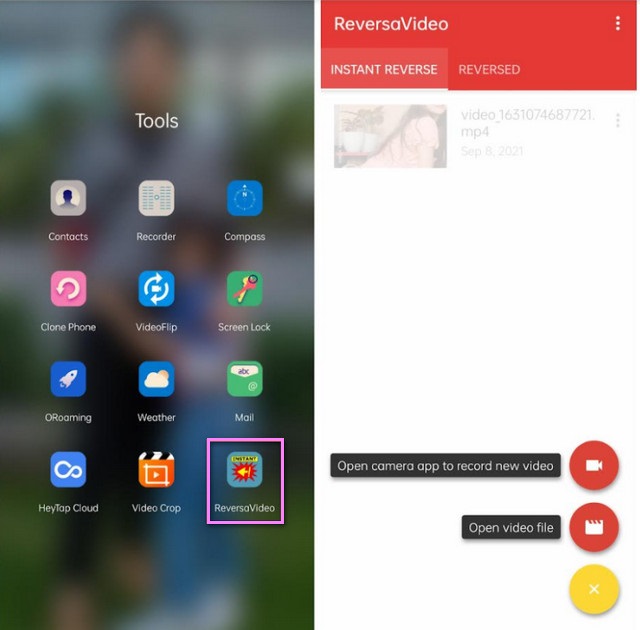
Cofanie wideo na urządzeniach mobilnych, takich jak Android, sprawia, że ludzie często to robią. Dlatego przedstawiamy najbardziej idealny rewers wideo dla Androida, z którego możesz korzystać w dowolnym momencie. Reversa Video to aplikacja mobilna, która świetnie sprawdza się podczas odtwarzania wideo wstecz, co oznacza nazwa. Idąc dalej, korzystanie z niego nie będzie wcale kłopotliwe. Wystarczy zainstalować go na swoim urządzeniu i przesłać plik, aby wideo było automatycznie odtwarzane w odwrotnej kolejności.
- Jest poręczny i może być używany w dowolnym miejscu za pomocą telefonu.
- Interfejs i proces są tak płynne w nawigacji.
- Czasami filmy znikają podczas odtwarzania.
- Wygląda na to, że jakość wideo staje się słaba po cofnięciu.
Część 5. Użyj ReverseVid do odwrócenia filmów na iPhonie
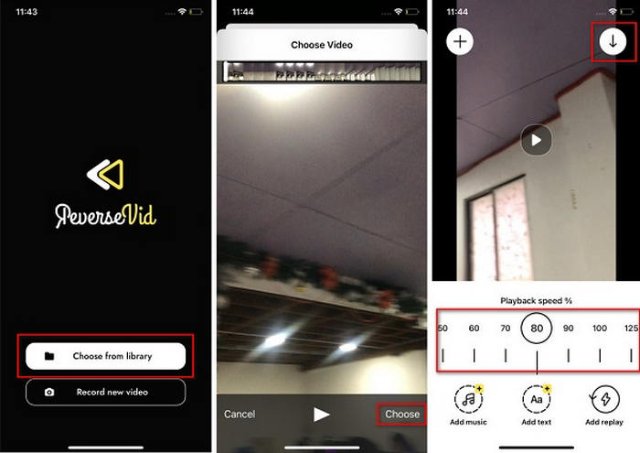
ReverseVid to aplikacja do odtwarzania filmów od tyłu na iPhonie. Użytkownicy mogą importować istniejące filmy z biblioteki zdjęć na swoim urządzeniu lub nagrywać nowe nagrania bezpośrednio, a następnie natychmiast cofać odtwarzanie jednym dotknięciem. Aplikacja obsługuje konfigurowalną prędkość odtwarzania, odtwarzanie w zwolnionym/przyspieszonym tempie, częściowe przetwarzanie fragmentów wideo od tyłu oraz udostępnianie odwróconych filmów jednym dotknięciem na platformach społecznościowych, takich jak Instagram i YouTube.
- Obsługuje regulację prędkości i natychmiastowe powtarzanie.
- Udostępnij bezpośrednio na głównych platformach mediów społecznościowych.
- W przypadku funkcji takich jak usuwanie znaku wodnego dostępne są zakupy w ramach subskrypcji lub aplikacji.
- Nie obejmuje możliwości edycji, filtrów, napisów ani edycji wielotorowej.
Część 6. Najczęściej zadawane pytania dotyczące narzędzi do odwracania obrazu wideo
Czy mogę odwrócić wideo w wyszukiwarce komputera Mac?
Niestety, Finder nie jest w stanie wykonać tego zadania. Finder jest pozycjonowany jako menedżer plików, odpowiedzialny wyłącznie za przeglądanie, kopiowanie, przenoszenie i podstawowy podgląd plików.
Czy QuickTime ma odwrotne ustawienie?
QuickTime ma ustawienia obracania i przerzucania. Jednak nie pozwala użytkownikowi na odwrócenie pliku wideo.
Czy cofanie wideo powoduje utratę jakości wideo?
Z technicznego punktu widzenia niektóre narzędzia oferujące odwracanie wideo wpływają na jakość wideo. Jednakże Konwerter wideo AVAide gwarantowała brak utraty jakości przy takim zadaniu.
Granie w odwrócony klip Mogą wydawać się nietypowe dla innych, ale wzbudzają zachwyt u wielu. Żyjąc w świecie innowacyjnych technologii, powinniśmy podążać za trendami. Podsumowując ten artykuł, polecane narzędzia z pewnością pomogą Ci w edycji wideo. Dowiedz się więcej o ich możliwościach, testując je wszystkie, a w szczególności AVAide Video Converter.
Twój kompletny zestaw narzędzi wideo, który obsługuje ponad 350 formatów do konwersji w bezstratnej jakości.