Głośne i drżące filmy są całkiem normalne. Przychodzi taki czas, kiedy nagrywasz film, który będzie niósł niepożądany hałas ze względu na naturalną atmosferę, w której dokumentowałeś wydarzenie. Musisz usunąć szum tła z wideo kiedy ta okoliczność cię dotknie. Niezależnie od tego, czy się z tym zgadzasz, czy nie, nawet profesjonalni filmowcy mają takie same problemy. Dlatego nie musisz się martwić, że go doświadczasz. Jeśli jednak ci profesjonaliści mogą to rozpracować, co z tymi, którzy nie mają tak wielkiego doświadczenia z optymalizacją wideo, jak być może Ty?
Na szczęście ten artykuł pozwoli Ci poznać trzy doskonałe narzędzia, które mogą zapewnić wydajną wydajność w usuwaniu szumów wideo i audio. Załóżmy, że ta informacja Cię podnieca, a naszym zdaniem tak jest. W takim przypadku oczekujemy, że będziesz nadal czytać wszystkie szczegóły dotyczące trzech programów i aplikacji, aby usunąć szum tła z filmu.
- Część 1. Najlepszy sposób na usunięcie szumu tła z wideo w systemach Windows i Mac
- Część 2. Jak usunąć szum tła wideo na Androidzie
- Część 3. Łatwe usuwanie szumów tła z wideo na iPhonie
- Część 4. Jak usunąć szum tła z wideo w programie Audacity
- Część 5. Tabela porównawcza
- Część 6. Najczęściej zadawane pytania dotyczące usuwania szumów z wideo
Część 1. Najlepszy sposób na usunięcie szumu tła z wideo w systemach Windows i Mac
Na początek przedstawimy najlepsze narzędzie, którego możesz użyć do usunięcia szumu wideo. Konwerter wideo AVAide jest odpowiedni do rozwiązania problemu z filmami pełnymi szumów. Oprócz tego, że jest najlepszym konwerterem wideo, to oprogramowanie ma potężny zestaw narzędzi, który zawiera świetne narzędzia do usuwania szumów z wideo, a także do ulepszania go w mniej niż minutę. Ten konwerter wideo AVAide jest zasilany przez sztuczną inteligencję i technologię akceleracji, która pomaga użytkownikom szybko i wydajnie tworzyć materiały wyjściowe. Wyobraź sobie, że po prostu klikając myszką, będziesz w stanie znakomicie przekształcić swoje filmy!
- Zoptymalizuj wyświetlanie, rozdzielczość, format i jakość wideo po odszumieniu.
- Usuń szum wideo i przekształcić go w produkt wyższej jakości.
- Synchronizuj oczyszczone audio i wideo; nie jest wymagane ręczne wyrównywanie.
- Obsługa ponad 300 formatów umożliwiająca łatwy eksport do większości platform multimedialnych.

 Bezpieczne pobieranie
Jak usunąć szum tła z wideo za pomocą konwertera wideo AVAide
Krok 1Otwórz najlepsze oprogramowanie po zakończeniu procesu pobierania i instalacji. Następnie kliknij Przybornik zobaczyć jego wspaniałe narzędzia. Po ich zobaczeniu wybierz Wzmacniacz wideo opcja.

Krok 2Po kliknięciu zaznaczenia zostaniesz przeniesiony do okna, w którym musisz kliknąć Plus ikonę, aby przesłać plik wideo.

Krok 3Obok tego znajduje się wybór opcji ulepszania wideo, które obejmują narzędzie do usuwania szumów. Proszę zaznaczyć pole w odpowiedniej opcji, aby mieć zastosowanie. Masz również szansę zaznaczyć inne opcje tak długo, jak długo będzie ich wymagał Twój film.

Krok 4Teraz możesz sprawdzić pierwsze dziesięć sekund swojego filmu, naciskając przycisk Zapowiedź przycisk. W ten sposób będziesz mógł zobaczyć, jak będą przebiegać zmiany. W przeciwnym razie uderz w Zwiększyć aby rozpocząć proces odszumiania i wzmacniania. Sprawdź świeżo wyczyszczony film w mniej niż minutę!

Część 2. Jak usunąć szum tła wideo na Androidzie
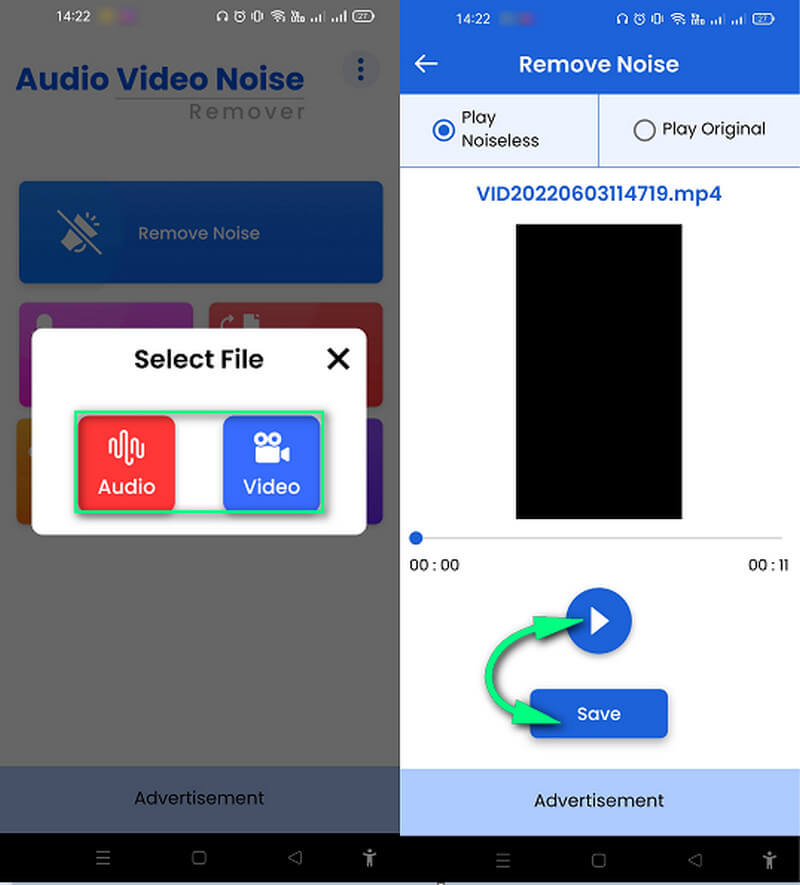
W przypadku urządzeń z Androidem i iPhone'a wypróbuj to narzędzie do usuwania szumów audio-wideo. Jak sama nazwa wskazuje, jest to aplikacja do usuwania szumów tła z wideo i audio. Poza tym może być świetnym narzędziem do wycinania i konwertowania plików audio do różnych formatów, takich jak MP3, WMA, OGG i AAC. Tymczasem ta aplikacja pozwala łatwo i szybko usunąć hałas. Co więcej, może również umożliwiać bezpłatne udostępnianie wyników online. Jednak możesz zostać zbombardowany reklamami zawartymi w jego interfejsie. Niezależnie od tego, poniższe proste wskazówki pomogą ci skutecznie wykonać zadanie.
Krok 1Uruchom aplikację za pomocą urządzenia mobilnego. Następnie kliknij Usuń szum następnie wybierz typ pliku, który chcesz odszumić, jeśli jest to wideo lub audio.
Krok 2Następnie przejrzyj plik z galerii, aby go przesłać. Natychmiast zobaczysz wynik na interfejsie. Naciśnij przycisk Odtwórz, jeśli chcesz to sprawdzić, lub naciśnij Zapisać przycisk, aby go wyeksportować.
Część 3. Łatwe usuwanie szumów tła z wideo na iPhonie
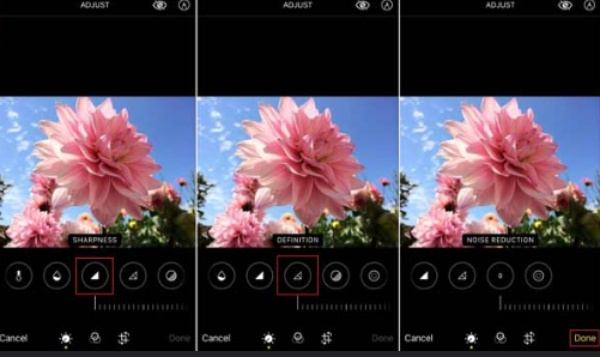
Wbudowane narzędzia do edycji zdjęć i wideo w iPhonie oferują podstawową redukcję szumów, minimalizując ziarnistość zdjęć wykonywanych przy słabym oświetleniu lub przy wysokim ISO. Funkcja ta wygładza szczegóły obrazu, redukując szum luminancji i chrominancji, co zapewnia czystsze i bardziej miękkie efekty wizualne, zachowując jednocześnie kontury obiektów i unikając nadmiernego rozmycia.
Krok 1Otwórz film, w którym chcesz zredukować szum tła, a następnie dotknij Edytować przycisk.
Krok 2Z paska edycji u dołu wybierz Dostosować opcja. Przesuń w tył, aby znaleźć Redukcja szumów.
Krok 3Zwiększ lub zmniejsz poziom redukcji szumów w filmie według własnych preferencji. Po wprowadzeniu zmian dotknij Gotowe.
Część 4. Jak usunąć szum tła z wideo w programie Audacity
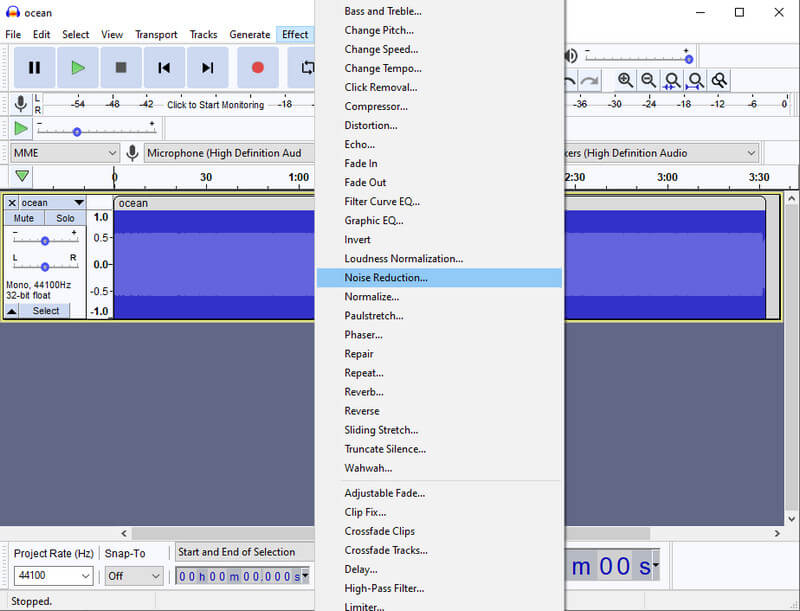
Kolejnym niezwykle popularnym, darmowym i otwartym oprogramowaniem jest Audacity. To renomowany wielościeżkowy edytor audio, który umożliwia usuwanie szumów tła z filmów na komputerach Mac, Linux i Windows. W związku z tym oferuje on liczne, zaawansowane funkcje przetwarzania dźwięku, takie jak filtry, obcinacze, łączenie ścieżek, izolatory wokalne i zaawansowane redukcje szumów. Poniżej znajduje się przewodnik po usuwaniu szumów audio za pomocą Audacity.
Krok 1Uruchom Audacity na swoim urządzeniu komputerowym, a następnie w jego głównym interfejsie kliknij Plik > Otwórz. Następnie wyszukaj plik i kliknij Otwórz, aby go przesłać. Pamiętaj, że aby przesłać plik wideo i usunąć szum z filmu, musisz najpierw pobrać bibliotekę FFmpeg.
Krok 2Po zapisaniu pliku przejdź do Efekt opcja. Stamtąd poszukaj opcji redukcji szumów. Po chwili kliknij Plik opcję ponownie i wybierz Eksport wybór. Wybierz preferowany format nowo odszumionego pliku.
Nie próbuj sprawdzać, czy plik został odszumiony zgodnie z Twoimi preferencjami. W przeciwnym razie możesz ponownie go odszumić.


 Konwerter wideo AVAide
Najbardziej wszechstronny konwerter multimedialny umożliwiający konwersję plików wideo i audio bez utraty jakości.
Część 5. Tabela porównawcza
- Imię
- Konwerter wideo AVAide
- Usuwanie szumów audio i wideo
- Śmiałość
| Cechy | Ulepszanie wideo | Ulepszenie dźwięku Witd |
| Wzmacniacz wideo, konwerter, ripper i twórca. | Usuwanie szumów wideo; wysoka rozdzielczość; optymalizator jasności i kontrastu; reduktor drgań. |  |
| Frez audio, konwerter audio, rejestrator dźwięku. | Usuwanie szumów | |
| Konwerter, dyktafon i edytor audio. | Ulepszenie dźwięku. | |
Część 6. Najczęściej zadawane pytania dotyczące usuwania szumów tła z materiałów wideo i audio
Jak usunąć szum tła z wideo w iMovie?
Aby usunąć szum tła za pomocą iMovie, najpierw musisz przesłać wideo na osi czasu. Następnie przejdź do przycisków na górze przeglądarki i naciśnij kartę redukcji szumów. Następnie musisz przełączyć i ustawić preferowany procent redukcji.
Czy na pulpicie systemu Windows jest wbudowane usuwanie szumów?
Nie, jeśli masz na myśli oprogramowanie. Możesz jednak zredukować szum tła mikrofonu podłączonego do pulpitu. Aby to zrobić, przejdź do opcji nagrywania, następnie przesuń kursor na mikrofon i kliknij prawym przyciskiem myszy, aby zobaczyć wybór właściwości. Kliknij właściwości, przejdź do poziomu głośności mikrofonu, który musisz ustawić na 100, i zwiększ poziom wzmocnienia do +10dB.
Jak usunąć szum tła z wideo w Shotcut?
Niestety Shotcut nie posiada funkcji redukcji szumów.
No i masz. Możesz użyć trzech narzędzia do usuwania szumów Narzędzia. Rzeczywiście, te trzy aplikacje wymagają minimalnego lub żadnego wysiłku. Teraz podziel się nimi ze znajomymi, którzy borykają się z tym samym problemem. Ponadto, jeśli potrzebujesz szerszego oprogramowania, które doskonale sprawdzi się w przypadku plików wideo i audio, skorzystaj z… Konwerter wideo AVAide!
Najbardziej wszechstronny konwerter multimedialny umożliwiający konwersję plików wideo i audio bez utraty jakości.
Ulepszanie wideo
- Skaluj 1080p do 4K
- Skaluj 480p do 1080p
- Zmniejszanie rozdzielczości 4K do 1080p/720p
- Zmniejsz rozdzielczość 1080p do 480p
- Skaluj DVD do 1080p/720p
- Napraw wideo o złej jakości
- Ulepszanie wideo AI
- Popraw jakość wideo
- Popraw jakość wideo TikTok
- Najlepszy wzmacniacz wideo
- Aplikacja Video Enhancer na iPhone'a i Androida
- Najlepszy wzmacniacz wideo 4K
- Ekskluzywne wideo AI
- Oczyść jakość wideo
- Zwiększ jakość wideo
- Rozjaśnij wideo
- Najlepsza aplikacja do rozmycia wideo
- Napraw rozmazane filmy
- Popraw jakość zoomu wideo
- Popraw jakość wideo GoPro
- Popraw jakość wideo na Instagramie
- Popraw jakość wideo na Facebooku
- Popraw jakość wideo na Androidzie i iPhonie
- Popraw jakość wideo w programie Windows Movie Maker
- Popraw jakość wideo w Premiere
- Przywróć starą jakość wideo
- Wyostrz jakość wideo
- Spraw, aby wideo było bardziej wyraźne
- Co to jest rozdzielczość 8K
- Rozdzielczość 4K: wszystko, co musisz wiedzieć [wyjaśnienie]
- 2 niesamowite sposoby na bezstratne zwiększenie rozdzielczości wideo
- Konwerter rozdzielczości wideo: rzeczy do rozważenia w uzyskaniu jednego
- Znakomity konwerter 5K na 8K, którego nie możesz przegapić!
- Usuń szum tła z wideo: na trzy skuteczne sposoby
- Jak usunąć ziarno z wideo za pomocą 3 niezwykłych sposobów?
- Najlepszy stabilizator wideo
- Kompresuj pliki WebM
- Kompresuj pliki MPEG