Wybór prostego narzędzia do szybkiej edycji wideo może być trudny. Wiele osób testuje Twórca filmów Google Photos Aby sprawdzić, czy potrafi szybko ciąć klipy i utrzymać lekki przepływ pracy. Wypróbowałem go w praktyce, a jego mocne i słabe strony są łatwe do wykrycia. Ta recenzja pomoże Ci zobaczyć, co potrafi, gdzie może Cię spowolnić i kiedy inna opcja może być lepszym rozwiązaniem. Następnie sprawdzimy, jak działa na Androidzie, iPhonie i komputerze, a następnie przyjrzymy się najlepszym narzędziom alternatywnym.
Część 1: Jak nagrać film w Zdjęciach Google na Androidzie
Tworzenie filmów na telefonie jest proste dzięki aplikacji Movie Maker dla Zdjęć Google. Aplikacja pozwala łączyć zdjęcia i klipy w spójny, gotowy do udostępnienia film bez użycia dodatkowych narzędzi. Działa dobrze na większości urządzeń z systemem Android obsługujących usługi Google, co czyni ją wygodną opcją do szybkich projektów wideo lub tworzenia wspomnień, którymi chcesz się natychmiast podzielić.
Krok 1Pobierz i otwórz Zdjęcia Google aplikację, a następnie zaloguj się za pomocą konta Google. Jeśli masz już aplikację, po prostu się zaloguj.
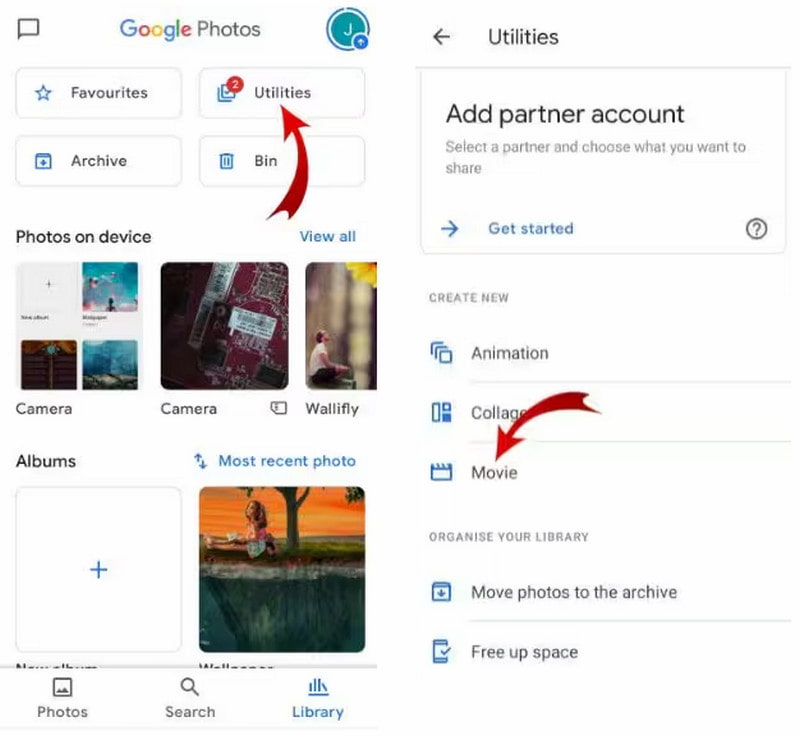
Krok 2Uzyskiwać Biblioteka, następnie Narzędziai przewiń do Tworzyć nowe sekcja. Wybierz Film aby rozpocząć nowy projekt.
Krok 3Wybierz motyw filmowy lub zacznij od pustego układu, a następnie wybierz maksymalnie 50 zdjęć i filmów ze swojego urządzenia.
Krok 4Uzyskiwać Tworzyć. Zdjęcia Google automatycznie uporządkują Twoje klipy i pokażą Ci podgląd roboczy. Użyj pasek filmowy przycisk umożliwiający zmianę kolejności obrazów i suwak umożliwiający dostosowanie czasu wyświetlania każdego z nich.
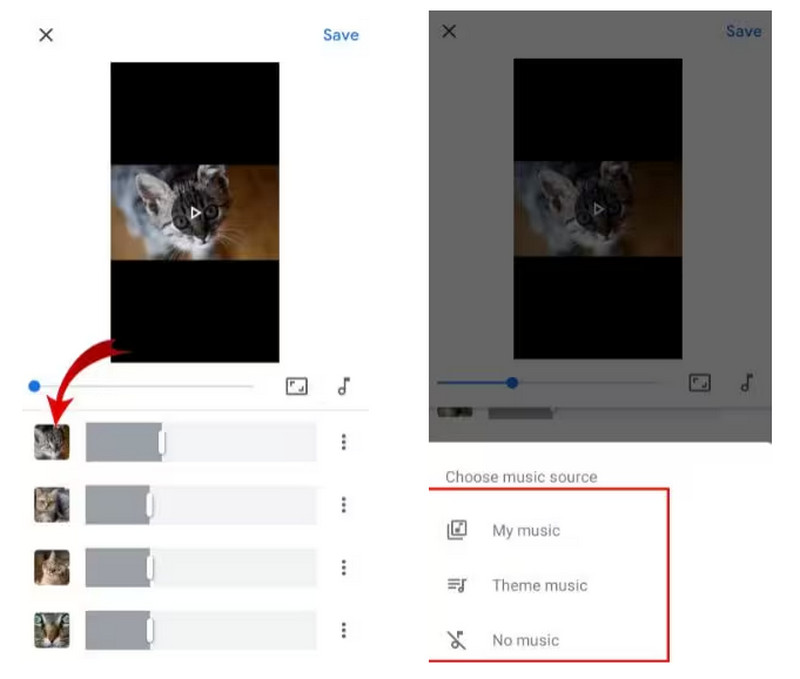
Krok 5Dodaj muzykę, dotykając przycisku muzyki, zastosuj efekty lub style, wyświetl podgląd filmu, nadaj mu tytuł i dotknij ZapisaćTwój film pojawi się w albumie Google Photos i w razie potrzeby możesz go pobrać na swoje urządzenie.
Stosując tę technikę, możesz szybko nauczyć się, jak stworzyć film za pomocą aplikacji Zdjęcia Google na swoim urządzeniu z systemem Android, dzięki czemu w ciągu kilku minut Twoje wspomnienia zamienią się w dopracowane filmy.
Część 2: Jak nagrać film w Zdjęciach Google na iPhonie
Użytkownicy iPhone'a mogą również szybko tworzyć filmy za pomocą Zdjęć Google. Funkcja tworzenia filmów w Zdjęciach Google pozwala łączyć wiele klipów i obrazów w kilka sekund. To narzędzie idealnie nadaje się do uwieczniania uroczystości, podróży i innych codziennych chwil, które chcesz przekształcić w dopracowane historie.
Krok 1Zainstaluj aplikację ze sklepu App Store i zaloguj się za pomocą konta Google.
Krok 2Uzyskiwać Biblioteka, następnie Narzędziai przewiń do Tworzyć nowe sekcja. Wybierz Film aby rozpocząć nowy projekt.
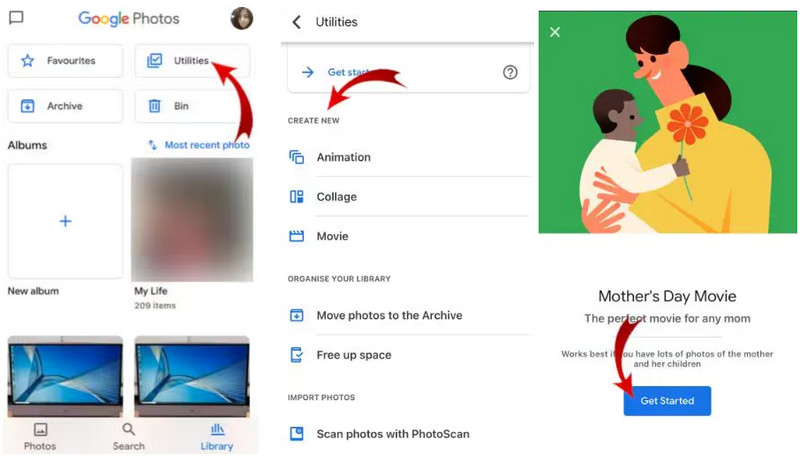
Krok 3Wybierz motyw filmu lub rozpocznij pusty film, a następnie dotknij Zaczynaj. Wybierz zdjęcia i filmy, które chcesz dołączyć.
Krok 4Zdjęcia Google otworzą Montażysta filmowy. Zmień kolejność klipów za pomocą pasek filmowy przycisk, ustaw czas trwania za pomocą suwaka i dodaj muzykę z aplikacji lub urządzenia.
Krok 5Wyświetl podgląd swojego filmu, zastosuj efekty lub style, nadaj mu nazwę i dotknij ZapisaćTwój film pojawi się w aplikacji Zdjęcia Google i w razie potrzeby możesz go pobrać na iPhone'a.
Dzięki tym krokom możesz szybko zrobić film z aplikacji Google Photos na Twoim iPhonie, dzięki czemu możesz tworzyć filmy gotowe do przesłania znajomym lub opublikowania w Internecie.
Część 3: Jak nagrać film w Zdjęciach Google na komputerze
Tworzenie filmu na komputerze za pomocą Google Photos daje większą kontrolę nad projektem. Korzystając z instrukcji tworzenia filmu w Google Photos, możesz przeciągać i upuszczać zdjęcia i klipy, układać je w idealnej kolejności oraz dodawać efekty lub muzykę, aby ożywić swoją historię. Platforma internetowa jest prosta w obsłudze i nie wymaga dodatkowego oprogramowania, co czyni ją idealną do dłuższych projektów lub edycji na większym ekranie.
Krok 1Iść do zdjęcia.google.com i zaloguj się za pomocą konta Google.
Krok 2Kliknij Narzędzia, a następnie wybierz Tworzyć nowei wybierz Film aby rozpocząć projekt.
Krok 3Wybierz motyw filmu lub zacznij od pustego pola, a następnie dotknij Zaczynaj i wybierz zdjęcia i filmy, które chcesz uwzględnić.
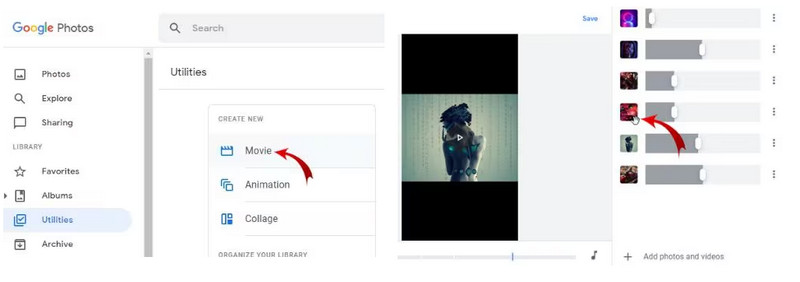
Krok 4Zdjęcia Google otworzą Montażysta filmowy. Zmień kolejność klipów za pomocą pasek filmowy przycisk, ustaw czas trwania i dodaj muzykę z selektora.
Krok 5Zastosuj style lub efekty, wyświetl podgląd filmu, nadaj mu tytuł i kliknij ZapisaćGotowy film pojawi się w aplikacji Zdjęcia Google i możesz go pobrać na swój komputer.
Postępując zgodnie z tymi krokami, możesz łatwo utworzyć film w aplikacji Google Photos na swoim komputerze. W ten sposób stworzysz dopracowane filmy, gotowe do udostępniania, bez konieczności korzystania z dodatkowych narzędzi.
Część 4: Najlepsza alternatywa dla Google Photos do tworzenia filmów
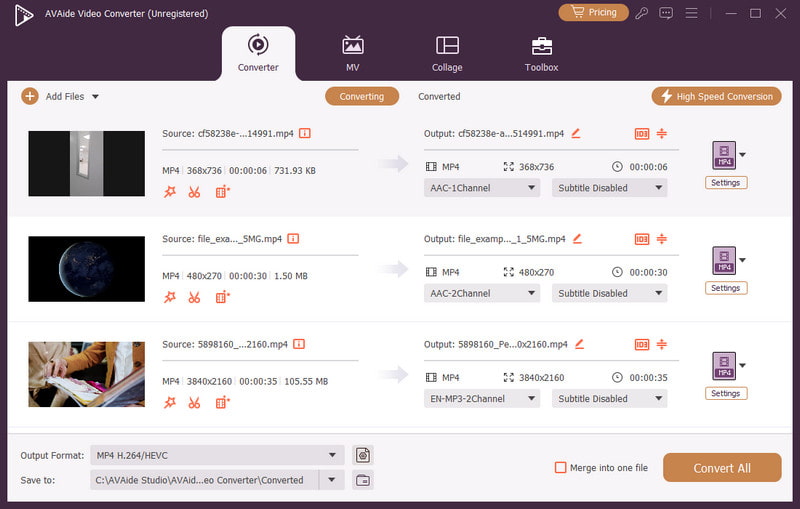
Jeśli chcesz większej swobody twórczej niż ta, którą oferuje Google Photos, Konwerter wideo AVAide To mocna alternatywa. Oprócz prostej edycji, oferuje również przydatne funkcje, takie jak przycinanie, scalanie, dodawanie napisów i generowane komputerowo ulepszenia, które pomagają automatycznie poprawić jakość filmów. Praca z filmami nie stanowi problemu, niezależnie od ich długości, formatu czy kodeków. Dzięki temu program jest odpowiedni zarówno dla osób, które chcą tworzyć filmy w prosty sposób, jak i dla tych, którzy chcą szybko wyprodukować profesjonalny film.

BEZPŁATNE POBIERANIE W systemie Windows 7 lub nowszym
 Bezpieczne pobieranie
BEZPŁATNE POBIERANIE Dla systemu Mac OS X 10.13 i nowszych
Bezpieczne pobieranieDzięki AVAide Video Converter możesz odblokować zaawansowane narzędzia i elastyczne opcje, co daje lepszy sposób tworzenia filmów ze zdjęć. Ułatwia to również naukę. jak zrobić wideo z tekstem piosenki, łącząc tekst, muzykę i elementy wizualne w projekcie o profesjonalnym wyglądzie.
Część 5: Jakie są najlepsze funkcje Google Photos
Zdjęcia Google to nie tylko zwykła aplikacja do przechowywania danych. Oprogramowanie do edycji i tworzenia filmów sprawia, że jest to skuteczne rozwiązanie do tworzenia i zarządzania filmami. Oto jego najważniejsze funkcje:
1. Twórca filmów
Umożliwia tworzenie eleganckich filmów ze zdjęć i filmów przy minimalnym wysiłku. Możesz wybierać motywy, dodawać muzykę i zmieniać kolejność klipów, aby uzyskać profesjonalny wygląd.
2. Automatyczna organizacja
Zdjęcia Google automatycznie sortują również Twoje multimedia według daty, lokalizacji lub rodzaju treści. Dzięki temu możesz łatwo znaleźć zdjęcia i filmy podczas tworzenia filmów.
3. Narzędzia do edycji
Oferuje proste funkcje edycji, takie jak przycinanie wideo, regulacja jasności, filtry i obracanie obrazów. Doskonale sprawdza się przy wprowadzaniu szybkich zmian i publikowaniu.
4. Motywy i szablony
Wbudowane motywy i szablony pomogą Ci stworzyć elegancki film w krótkim czasie, bez konieczności samodzielnego projektowania. Możesz wybrać motywy masturbacyjne, takie jak urodziny, wycieczki czy uroczystości.
5. Integracja muzyki
Umożliwia dodawanie muzyki w tle do filmów, zarówno z biblioteki Google, jak i z Twojego urządzenia, w celu ulepszenia wrażeń podczas opowiadania historii.
6. Dostęp międzyplatformowy
Aplikacja współpracuje m.in. z urządzeniami z systemem Android, iPhone i komputerami PC, dzięki czemu możesz tworzyć, edytować i oglądać filmy, gdziekolwiek jesteś.
7. Inteligentne sugestie
Aplikacja Google Photos rekomenduje kolaże, animacje i filmy, a także tworzy filmy przy najmniejszym wysiłku i w najkrótszym możliwym czasie, na podstawie ostatnio przesłanych plików.
Google Photos Movie Maker ułatwia przekształcanie zdjęć i klipów w szybkie, dopracowane filmy na Androidzie, iPhonie lub komputerze. Jeśli szukasz bardziej kreatywnych opcji i zaawansowanej edycji, AVAide Video Converter to solidna alternatywa. Ogólnie rzecz biorąc, twórca filmów dla Google Photos to prosty i niezawodny sposób na tworzenie i udostępnianie niezapomnianych filmów w ciągu kilku minut.
Twój kompletny zestaw narzędzi wideo, który obsługuje ponad 350 formatów do konwersji w bezstratnej jakości.
Edytuj wideo
- Ekskluzywne wideo AI
- Usuń znak wodny z wideo
- Usuń tekst z wideo
- Zmniejszanie rozdzielczości 4K do 1080p/720p
- Usuń szum tła z wideo
- Edytor metadanych MP4
- Wyostrz jakość wideo
- Odwróć wideo
- Napraw wideo o złej jakości
- Usuń metadane z wideo/audio
- Odbicie lustrzane/odbicie lustrzane obrazu z przedniej kamery