Kiedy potrzebujemy zmniejszyć rozmiar plików wideo, jedną z opcji jest obniżenie rozdzielczości wideo. Filmy wysokiej jakości zazwyczaj skutkują większym rozmiarem plików. Jeśli chcesz zmniejszyć rozdzielczość wideo, istnieje doskonały program, który może znacznie zmniejszyć rozmiar pliku, zachowując jednocześnie część oryginalnej jakości wideo. W tym artykule znajdziesz listę niezawodnych, wydajnych i wydajnych programów. Konwertery 1080p na 480p dostosowane do różnych potrzeb.
Część 1. Najbardziej efektywny sposób zmniejszania/konwertowania 1080p na 480p
Jeśli szukasz oprogramowania, które skutecznie zmniejsza lub konwertuje rozdzielczość wideo, Konwerter wideo AVAide To zdecydowanie idealny wybór. Dzięki temu konwerterowi rozdzielczości wideo możesz zmniejszyć rozdzielczość wideo do 480p w zaledwie kilka minut. Oczywiście, jeśli chcesz poprawić jakość wideo, możesz również przeskalować je do 4K. Co więcej, nawet użytkownicy mniej zaznajomieni z tego typu narzędziami mogą łatwo zmniejszyć rozdzielczość wideo dzięki przejrzystemu interfejsowi i przejrzystym instrukcjom krok po kroku. Co więcej, AVAide Video Converter wykorzystuje zaawansowane technologie konwersji wideo, w tym optymalizację prędkości i akcelerację sprzętową. Umożliwia to konwersję dużej liczby plików w zaledwie minutę.
- Obsługuje ponad 300 formatów wejściowych i wyjściowych.
- Z możliwością wyprowadzania rozdzielczości wideo 8K/5K/4K/1080p.
- Kompresuj, zachowując w największym możliwym stopniu oryginalną jakość wideo.
- Duża prędkość konwersji z obsługą wsadowej redukcji rozdzielczości do 480p.

 Bezpieczne pobieranie
Krok 1Pobierz niesamowite narzędzie
Aby rozpocząć, kliknij powyższą ikonę pobierania i wybierz, czy używasz systemu Windows, czy Mac. Po zakończeniu pobierania fantastycznego programu kliknij dwukrotnie plik, aby od razu rozpocząć instalację.
Krok 2Prześlij swój plik wideo
Przejdź na środek ekranu i kliknij Plus (+) symbol po uruchomieniu oprogramowania, aby przesłać plik. Możesz również użyć tego narzędzia, aby natychmiast przeskalować swój film, przesyłając wiele plików wideo.

Krok 3Zmniejsz rozdzielczość 1080p do 480p
Po kliknięciu przycisku Konwertuj wszystko na po lewej stronie narzędzia pojawi się lista formatów i rozdzielczości. Wybierać MP4 HD 480P aby zmniejszyć wideo 1080p.

Krok 4Konwertuj swój plik wideo
Po wybraniu rozdzielczości filmu kliknij przycisk Skonwertuj wszystko możliwość przekonwertowania. Właśnie zmniejszyłeś rozdzielczość wideo w kilka sekund.

Część 2. Jak przekonwertować online 1080p na 480p?
1. Darmowy konwerter plików online
Załóżmy, że szukasz prostego w obsłudze oprogramowania online. Darmowy plik online Konwerter został stworzony specjalnie dla Ciebie. To przydatne oprogramowanie pozwala na szybką i wydajną konwersję multimediów z jednego formatu na inny oraz zmianę rozdzielczości. Akceptuje szeroką gamę różnych formatów źródłowych. Możesz przywrócić swój plik do najpopularniejszych formatów, takich jak MP4, AVI, MOV i tak dalej. Dowiedz się, jak korzystać z tej przydatnej funkcji, aby zmniejszyć skalę wideo.
Krok 1Otwórz oficjalną stronę internetową
Najpierw wejdź na oficjalną stronę narzędzia. W pasku wyszukiwania wpisz Darmowy konwerter plików online.
Krok 2Dokonaj konwersji wideo
Aby kontynuować, naciśnij Konwerter wideo przycisk, aby przekonwertować rozdzielczość wideo.
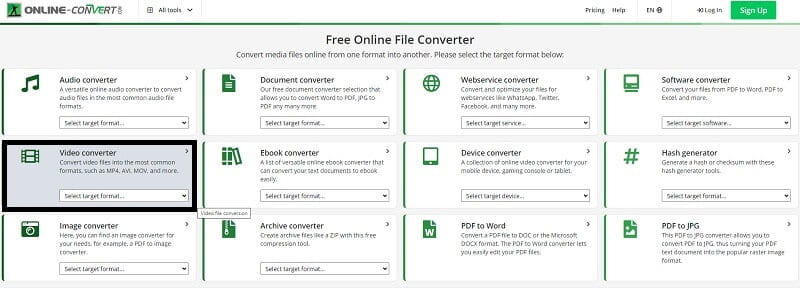
Krok 3Wybierz ustawienie wstępne i przekonwertuj
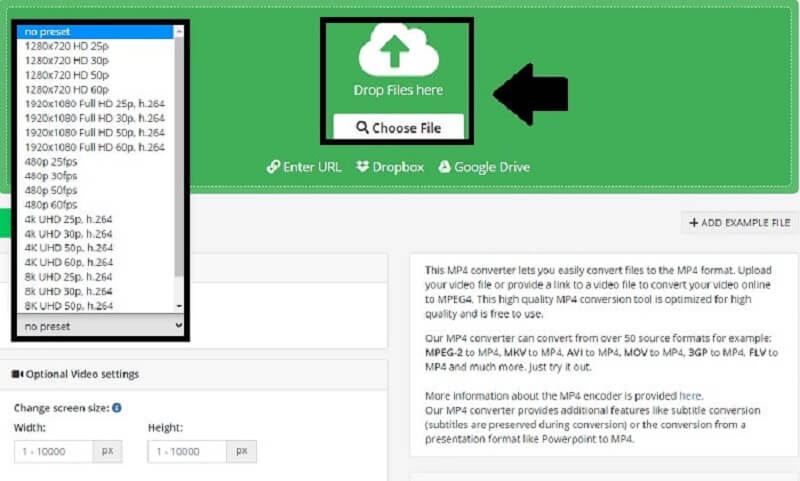
Po upuszczeniu plików wybierz 480p presety i kliknij Początek aby rozpocząć proces.
2. Konwerter wideo online
To wygodne narzędzie to konwerter plików działający online. Obsługiwane są prawie wszystkie formaty audio. Konwerter wideo onlinee to doskonały program, który może pomóc w konwersji 1080p na 480p, jeśli chcesz zmniejszyć rozmiar wideo. Umożliwia także kompresję wideo w najprostszy możliwy sposób. Ponadto może pomóc w szybkiej i wydajnej konwersji wideo. Oto podstawowe procedury skalowania filmu w dół z 1080p do 480p.
Krok 1Otwórz plik
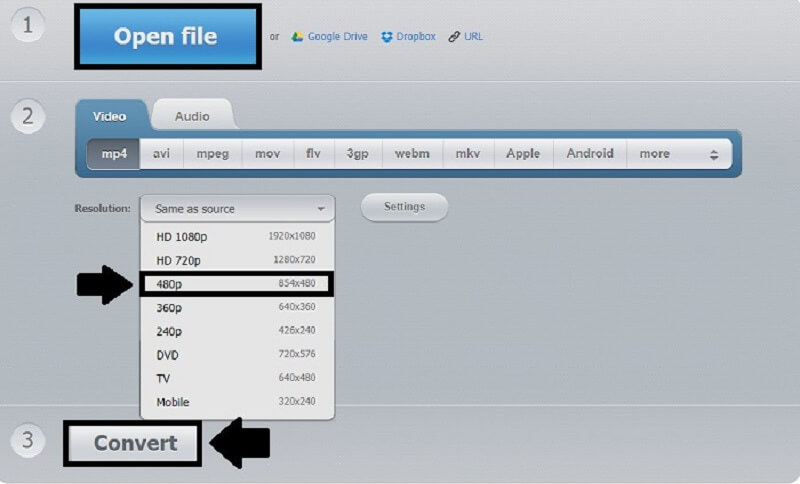
Możesz teraz wybrać plik wideo, wybierając przycisk Otwórz plik. Następnie wybierz film do przeskalowania.
Krok 2Dokonaj konwersji wideo
Aby kontynuować, naciśnij Konwerter wideo przycisk, aby przekonwertować rozdzielczość wideo.
Krok 3Zmień rozdzielczość
Wybierając opcje, możesz teraz zmienić Rozdzielczość wideo 1080p na 480P.
Krok 4Konwersja wideo
Wreszcie, gdy zmienisz rozdzielczość swojego filmu, możesz go przekonwertować.
Darmowy konwerter wideo AVAide online
To narzędzie online oferuje również prosty w obsłudze konwerter wideo, który pozwala szybko zmniejszyć rozdzielczość wideo. Wykonuje konwersje i modyfikacje w oparciu o prędkość połączenia internetowego. Dzięki temu możesz łatwo przekonwertować filmy z formatu 1080p na 480p w ciągu kilku minut, bez wcześniejszego doświadczenia. Dowiedz się poniżej, jak korzystać z tego doskonałego konwertera online z 1080p na 480p.
Krok 1Uruchom oficjalną stronę internetową
Na początek skorzystaj z wyszukiwarki, aby znaleźć oficjalną stronę Darmowy konwerter wideo AVAide online.
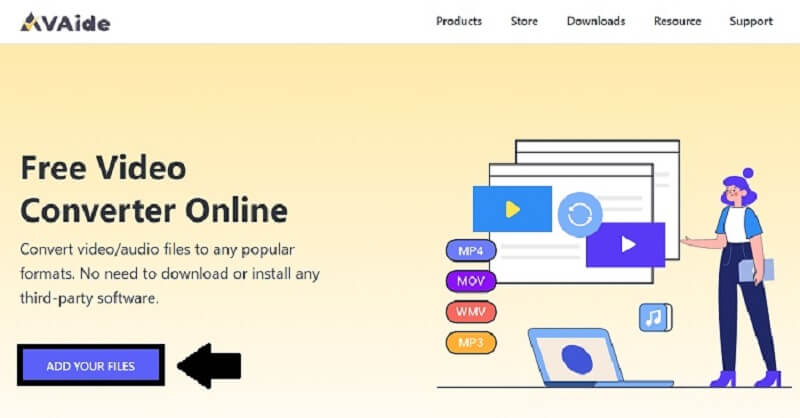
Krok 2Dodaj swoje pliki
Aby dodać klip wideo, wybierz Dodaj swoje pliki opcja. Uzyskiwać otwarty po wybraniu pliku z folderu, który pojawia się na ekranie.
Krok 3Zmień rozdzielczość
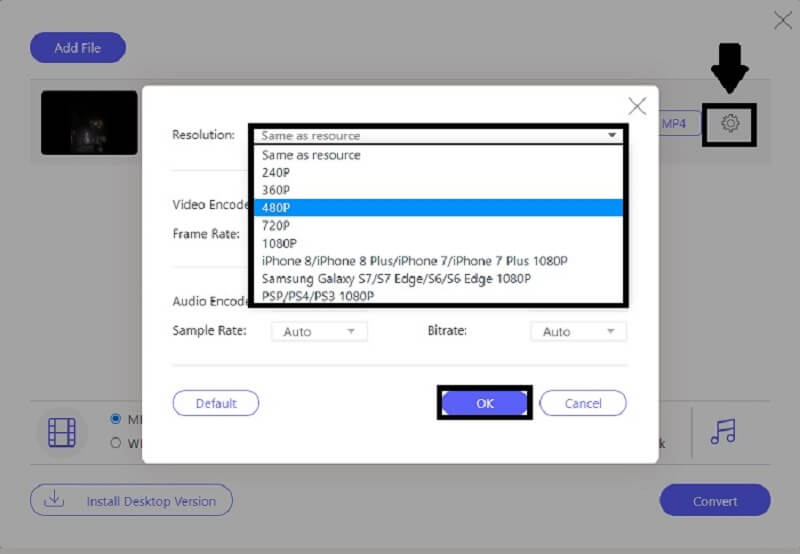
Możesz teraz dostosować Rezolucja klikając ikonę koła zębatego, zaznaczając Rozdzielczość i wybierając 480p przed naciśnięciem ok przycisk.
Krok 4Konwertuj swój plik
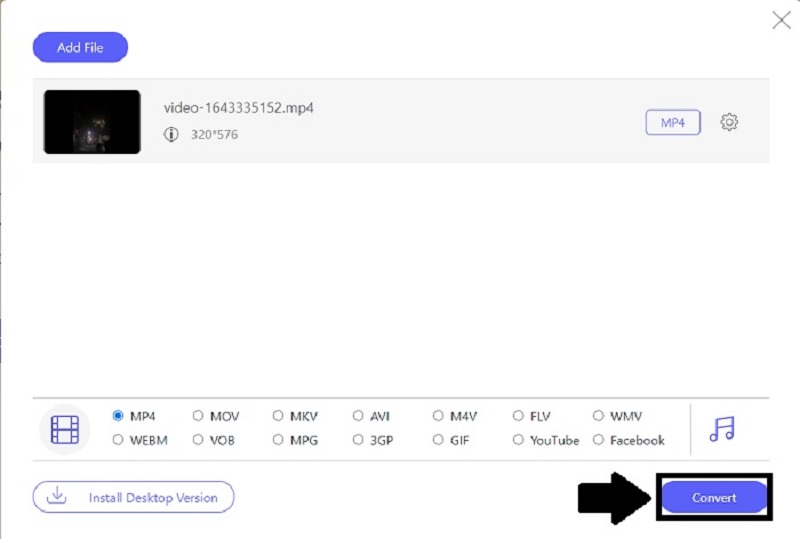
Na koniec, po przekonwertowaniu wideo 1080p na 480p, kliknij Konwertować przycisk, aby od razu zapisać film.
Część 3. Często zadawane pytania dotyczące skalowania w dół
Jak przekonwertować 1080p na 480p za pomocą FFmpeg?
Aby rozpocząć, pobierz FFmpeg na pulpit i uruchom ścieżkę ffmpeg.exe do systemu. Następnie na komputerze naciśnij ikonę Windows i wpisz CMD. Na koniec użyj polecenia cd, aby przejść do folderu plików. Następnie wpisz polecenie ffmpeg-i input.mp4 -vf scale=480:-1 output.mp4 i kliknij Enter na klawiaturze.
Czy mogę przekonwertować 1080p na 480p w hamulcu ręcznym?
Tak, hamulec ręczny obejmuje opcję zmniejszania skali. Zainstaluj aktualną wersję narzędzia, zaimportuj plik źródłowy, zainstaluj i uruchom aplikację, ręcznie wybierz szerokość i wysokość, określ katalog docelowy i rozpocznij konwersję filmu 1080p do 480p.
Jak zmniejszyć skalę filmu na moim iPhonie?
Do zmniejszania skali wideo na iPhonie można używać wyłącznie aplikacji innych firm. Co więcej, aplikacje te i system iOS mają duże ograniczenia. Możesz użyć programu AVAide Video Converter, aby łatwo zmniejszyć skalę dowolnego wideo.
To wszystko. Teraz, gdy wiesz, co robisz i jakich narzędzi używać, będziesz w stanie przekonwertuj swój film 1080p na 480p Szybko i pewnie. Ostatecznie to Ty musisz podjąć decyzję. Będziesz musiał pobrać Konwerter wideo AVAide i inne oprogramowanie komputerowe, aby jak najlepiej je wykorzystać. Jednak zamiast instalować aplikację do konwersji plików, możesz skorzystać z bezpłatnego narzędzia online.
Twój kompletny zestaw narzędzi wideo, który obsługuje ponad 350 formatów do konwersji w bezstratnej jakości.
Ulepszanie wideo
- Skaluj 1080p do 4K
- Skaluj 480p do 1080p
- Zmniejszanie rozdzielczości 4K do 1080p/720p
- Zmniejsz rozdzielczość 1080p do 480p
- Skaluj DVD do 1080p/720p
- Napraw wideo o złej jakości
- Ulepszanie wideo AI
- Popraw jakość wideo
- Popraw jakość wideo TikTok
- Najlepszy wzmacniacz wideo
- Aplikacja Video Enhancer na iPhone'a i Androida
- Najlepszy wzmacniacz wideo 4K
- Ekskluzywne wideo AI
- Oczyść jakość wideo
- Zwiększ jakość wideo
- Rozjaśnij wideo
- Najlepsza aplikacja do rozmycia wideo
- Napraw rozmazane filmy
- Popraw jakość zoomu wideo
- Popraw jakość wideo GoPro
- Popraw jakość wideo na Instagramie
- Popraw jakość wideo na Facebooku
- Popraw jakość wideo na Androidzie i iPhonie
- Popraw jakość wideo w programie Windows Movie Maker
- Popraw jakość wideo w Premiere
- Przywróć starą jakość wideo
- Wyostrz jakość wideo
- Spraw, aby wideo było bardziej wyraźne
- Co to jest rozdzielczość 8K
- Rozdzielczość 4K: wszystko, co musisz wiedzieć [wyjaśnienie]
- 2 niesamowite sposoby na bezstratne zwiększenie rozdzielczości wideo
- Konwerter rozdzielczości wideo: rzeczy do rozważenia w uzyskaniu jednego
- Znakomity konwerter 5K na 8K, którego nie możesz przegapić!
- Usuń szum tła z wideo: na trzy skuteczne sposoby
- Jak usunąć ziarno z wideo za pomocą 3 niezwykłych sposobów?