Odszumianie wideo to niezbędny proces, który pomaga usunąć szum z materiału wideo. Jest to korzystne w przypadku filmów nagrywanych w warunkach słabego oświetlenia lub przy wysokim ustawieniu ISO, często powodując ziarnisty lub pikselowany obraz. Usunięcie tego szumu może poprawić ogólną jakość filmu i uczynić go bardziej atrakcyjnym wizualnie. Ogólnie rzecz biorąc, odszumianie wideo jest niezbędnym narzędziem poprawiającym jakość i dokładność treści wideo. Głównym powodem, dla którego stworzyliśmy ten artykuł, jest przedstawienie rozwiązań dotyczących jak wyciszyć wideo efektywnie. Dowiedz się więcej o tych rozwiązaniach, badając ich funkcje i instrukcje.
Część 1. Różnica między szumem luminancji i chrominancji
Szum luminancji przede wszystkim pogarsza ostrość i szczegółowość, podczas gdy szum chrominancji pogarsza przede wszystkim czystość kolorów. W praktyce, w celu redukcji szumów, szum chrominancji jest zazwyczaj najpierw tłumiony, aby zminimalizować wpływ na szczegółowość. Następnie pojawia się różnica w poziomie szczegółowości.
Szum luminancji: Pojawia się jako nierównomiernie rozłożone ziarna lub „śnieg” na obrazie, wpływając przede wszystkim na jasność (poziomy czerni i bieli). Jest najbardziej widoczny w ciemnych obszarach i przypomina ziarno kliszy.
Szum chrominancji: Pojawiają się jako nienaturalnie kolorowe plamki lub łatki, wpływając przede wszystkim na informacje o kolorze. Najczęściej występują wzdłuż czerwonych, zielonych lub niebieskich krawędzi lub w obszarach cienia.
Część 2. Najlepszy program do usuwania szumów na PC
Jaka jest najlepsza i najskuteczniejsza metoda usuwania szumów z wideo na urządzeniu? Użyj Konwerter wideo AVAideFunkcja redukcji szumów wideo wykorzystuje przede wszystkim wbudowane algorytmy optymalizacji AI, które inteligentnie identyfikują i przetwarzają losowy szum obrazu, artefakty kompresji oraz ziarnistość spowodowaną słabym oświetleniem. Automatycznie równoważy ostrość i płynność obrazu bez znaczącej utraty szczegółów, redukując szumy wizualne i artefakty blokowania kolorów, aby poprawić ogólną przejrzystość i stabilność obrazu.
Funkcja redukcji szumów wideo w AVAide Video Converter wykorzystuje przede wszystkim wbudowane algorytmy optymalizacji AI, które inteligentnie identyfikują i przetwarzają losowy szum obrazu, artefakty kompresji oraz ziarnistość spowodowaną słabym oświetleniem. Automatycznie równoważy ostrość i płynność obrazu bez znaczącej utraty szczegółów, redukując szumy wizualne i artefakty blokowania kolorów, co poprawia ogólną przejrzystość i stabilność obrazu.
- Wyeliminuj szum wizualny, aby uzyskać czystsze, wyższej jakości wyniki.
- Popraw przejrzystość, rozdzielczość, format i ogólną jakość obrazu po redukcji szumów.
- Automatycznie utrzymuj idealną synchronizację dźwięku i obrazu — nie ma potrzeby ręcznej regulacji.
- Eksportuj do ponad 300 formatów, aby zapewnić szeroką kompatybilność z głównymi platformami multimedialnymi.

 Bezpieczne pobieranie
Krok 1Pobierz konwerter wideo AVAide
Rozpocznij pobieranie Konwerter wideo AVAide Na swoim urządzeniu, klikając przycisk pobierania powyżej tego kroku. Otrzymasz plik instalatora aplikacji, który pomoże Ci sprawnie pobrać narzędzie. Uruchom aplikację na swoim urządzeniu i zatwierdź monity, włączając różne uprawnienia i warunki.
Krok 2Importuj swoje wideo
Następnie uruchom aplikację na komputerze i uzyskaj dostęp do jej głównego interfejsu. Uderz w Przybornik możliwość wyświetlenia listy zaawansowanych funkcji. Zlokalizuj Wzmacniacz wideo możliwość importowania plików.

Krok 3Odszumij swój film
Po zaimportowaniu wideo wybierz Usuń szum wideo aby wyciszyć wideo. Możesz wybrać Zapowiedź możliwość sprawdzenia i zobaczenia wyniku, nawet jeśli jeszcze nie wykonałeś tego procesu. Następnie naciśnij Zwiększyć możliwość sfinalizowania procesu. Możesz przejść do folderu wyjściowego narzędzia i wyświetlić podgląd pliku wyjściowego.


Część 3. Usuwanie szumów wideo w programie Adobe Premiere
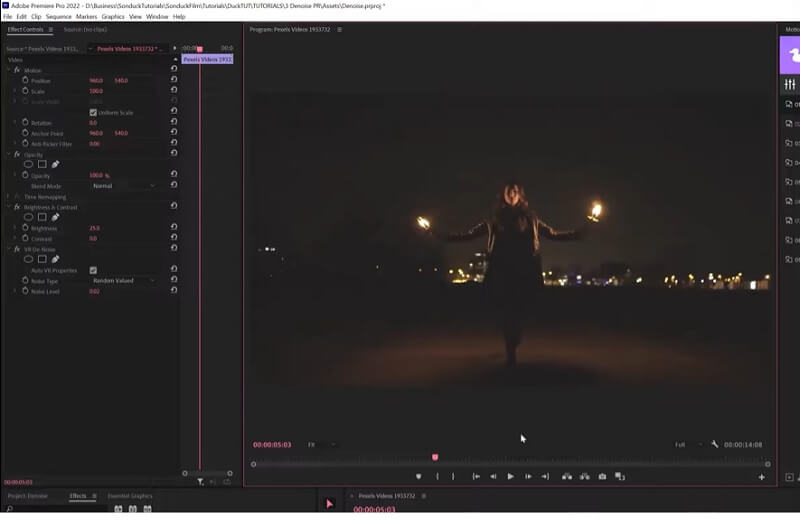
Jeśli szukasz profesjonalnego oprogramowania do edycji wideo, które wyeliminuje szumy w Twoim filmie, Adobe Premiere Pro będzie świetną opcją. To oprogramowanie jest powszechnie używane przez specjalistów z branży filmowej i innych podobnych branż i zapewnia zaawansowane funkcje edycji wideo, w tym możliwość usuwania szumu z wideo. Możesz użyć wbudowanego efektu Redukcja szumu, aby odszumić wideo w programie Adobe Premiere Pro.
Krok 1Zaimportuj wideo do programu Adobe Premiere Pro i przeciągnij je na panel osi czasu. Przejdź do panelu Efekty i wyszukaj Stłumić hałas. Przeciągnij efekt na klip wideo na osi czasu.
Krok 2w Kontrola efektów, zmodyfikuj ustawienia efektu Redukcja szumu według własnych upodobań. Można dostosować parametry, takie jak stopień redukcji szumów, wielkość redukcji szumów i ostrość wideo.
Krok 3Obejrzyj podgląd wideo, aby zobaczyć, jak efekt Redukcja szumu wpłynął na materiał filmowy. Jeśli jesteś zadowolony z rezultatu, naciśnij Eksport opcję zapisania wideo.
Część 4. Jak usunąć szumy wideo na urządzeniu mobilnym
1. Dyrektor mocy
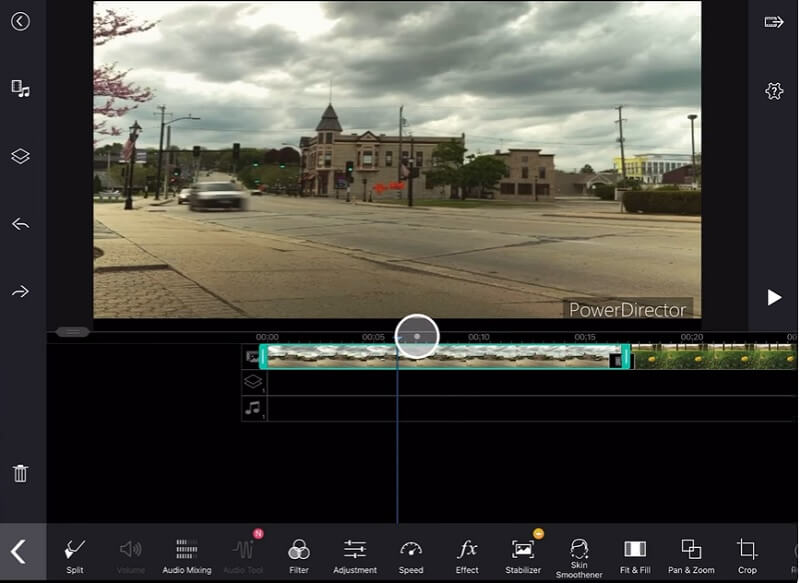
PowerDirector to niesamowite oprogramowanie do edycji wideo, które zapewnia szereg funkcji poprawiających jakość wideo. Niezależnie od tego, czy chcesz dostosować jasność i kontrast, dodać efekty specjalne, czy poprawić jakość dźwięku w swoim wideo, PowerDirector Ci pomoże. Aplikacja jest wyposażona w stabilizator wideo, który może usunąć drżące i ziarniste filmy i ustabilizować je w akceptowalnym wyniku. Poniżej możesz sprawdzić, jak korzystać z tej aplikacji na urządzeniach z Androidem.
Krok 1 Aby pobrać narzędzie, zainstaluj PowerDirector w sklepie Google Play. Otwórz go na urządzeniu z Androidem, dotknij Utwórz nowy projekt i wybierz współczynnik proporcji. Będziesz mógł zobaczyć całe filmy zapisane na swoim urządzeniu z Androidem. Zaimportuj wideo do PowerDirector i przeciągnij je na panelu osi czasu.
Krok 2Wybierz Edytować ikonę i wybierz żądane efekty, które chcesz zastosować w swoim filmie. Możesz wybierać spośród szerokiej gamy efektów, takich jak korekcja kolorów, stabilizacja i poprawa dźwięku. Zastosuj efekty do swojego filmu, dotykając efektu i dostosowując ustawienia każdego efektu według własnych upodobań.
Krok 3Możesz modyfikować parametry, takie jak jasność, kontrast i inne, a także poziom głośności i jakość dźwięku. Obejrzyj podgląd wideo, aby zobaczyć, jak efekty wpłynęły na materiał filmowy. Jeśli jesteś zadowolony z wyników, dotknij Produkować opcję zapisania wideo.
2. W ujęciu
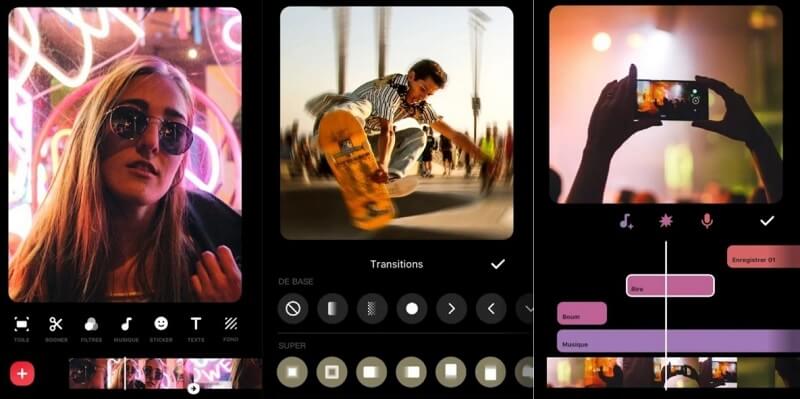
Podczas edycji ziarnistych filmów InShot może być doskonałym narzędziem. Jednym ze sposobów poprawy jakości materiału filmowego jest dostosowanie poziomów jasności i kontrastu. Dodatkowo InShot oferuje różnorodne filtry, które mogą pomóc w ograniczeniu powstawania szumów i ziarnistości. Może także spróbować przyciąć materiał lub powiększyć, aby usunąć niektóre ziarniste obszary.
Krok 1Zainstaluj InShot w App Store i uruchom narzędzie na swoim iPhonie. W interfejsie naciśnij przycisk Wideo opcja. Następnie na ekranie zostaną wyświetlone wszystkie pliki wideo wymienione w aplikacji Zdjęcia.
Krok 2Wybierz plik, który chcesz ulepszyć i kliknij Sprawdzać Ikona. Zostanie wyświetlony monit na głównym panelu edycji InShot. Idź do Filtry opcję i naciśnij Dostosować menu umożliwiające zlokalizowanie różnych parametrów w celu ulepszenia lub zmniejszenia szumu wideo.
Krok 3Skutecznie modyfikuj jasność, kontrast i ostrość wideo. Jeżeli efekt Cię zadowoli, możesz wyświetlić podgląd pliku i odtworzyć go na panelu osi czasu. Uderz w Zapisać ikonę, aby wyeksportować plik i zapisać zmiany.
Część 5. Najczęściej zadawane pytania dotyczące usuwania szumów wideo
Dlaczego konieczne jest odszumianie filmu?
Odszumianie wideo jest konieczne, ponieważ może znacznie poprawić ogólną jakość wideo. Usunięcie niepożądanych szumów sprawia, że materiał filmowy jest bardziej precyzyjny i atrakcyjny wizualnie. Jest to szczególnie ważne w przypadku profesjonalnych filmów, gdzie jakość jest najważniejsza.
Jakie są korzyści z odszumiania wideo?
Korzyści z odszumiania wideo obejmują lepszą jakość obrazu, redukcję artefaktów wizualnych i bardziej profesjonalnie wyglądający produkt końcowy. Ponadto odszumianie może zapewnić, że wideo będzie odpowiednie dla różnych platform i urządzeń, ponieważ może pomóc zoptymalizować wideo pod kątem różnych scenariuszy oglądania.
Czy odszumianie wideo znacząco wydłuża czas eksportu?
Tak. Odszumianie jest procesem wymagającym dużej mocy obliczeniowej i często wydłuża czas eksportu o 2–5 razy, w zależności od algorytmu, rozdzielczości i włączonego przyspieszenia GPU.
Jak mogę naprawić „tańczące piksele” w ciemnych obszarach filmu?
„Tańczące piksele” to zazwyczaj szum chrominancji w cieniach. Przed odszumianiem należy zmniejszyć szum koloru, zastosować czasowe odszumianie i delikatnie podnieść cienie, aby ustabilizować obraz.
Ogólnie rzecz biorąc, większość entuzjastów wideo powinna rozważyć odszumienie filmu. Dzięki tej metodzie możesz poprawić jakość filmów przy słabym oświetleniu i tych, które są niskiej jakości. Na szczęście techniki najlepsze oprogramowanie do usuwania szumów wideo są sprawdzone i łatwe do naśladowania. Wypróbuj je i przekonaj się o fantastycznym działaniu wyżej wymienionych narzędzi.
Twój kompletny zestaw narzędzi wideo, który obsługuje ponad 350 formatów do konwersji w bezstratnej jakości.
Edytuj wideo
- Ekskluzywne wideo AI
- Usuń znak wodny z wideo
- Usuń tekst z wideo
- Zmniejszanie rozdzielczości 4K do 1080p/720p
- Usuń szum tła z wideo
- Edytor metadanych MP4
- Wyostrz jakość wideo
- Odwróć wideo
- Napraw wideo o złej jakości
- Usuń metadane z wideo/audio
- Odbicie lustrzane/odbicie lustrzane obrazu z przedniej kamery