Dzisiaj sztuczna inteligencja sprawia, że edycja i skalowanie wideo są łatwiejsze i wygodniejsze. Zrozumienie Funkcje skalowania wideo AI może pomóc Ci oglądać ulubione filmy w wyższej rozdzielczości. Jeśli szukasz odpowiednich narzędzi, czytaj dalej – ten artykuł zawiera również porady i wskazówki. Przedstawimy kilka doskonałych narzędzi do edycji wideo, które wykorzystują technologię sztucznej inteligencji do poprawy jakości wideo na urządzeniach z Androidem, iPhone'ach i komputerach.
- Część 1. Czym jest sztuczna inteligencja w skalowaniu wideo?
- Część 2. Fenomenalny sposób na zwiększenie skali wideo przy użyciu sztucznej inteligencji na PC
- Część 3. Jak skalować filmy na urządzeniach mobilnych za pomocą sztucznej inteligencji
- Część 4. Często zadawane pytania dotyczące skalowania wideo AI i narzędzi
Część 1. Czym jest sztuczna inteligencja w skalowaniu wideo?
Przede wszystkim sztuczna inteligencja lub sztuczna inteligencja to zdolność gadżetu technologicznego, takiego jak komputer, telefon komórkowy i inne, do wykonywania ludzkich zadań z rozeznaniem i ludzką inteligencją. Dotyczy to również tzw Skalowanie wideo AI. Wzmacniacz wideo bez sztucznej inteligencji przekształca filmy tylko ręcznie przez osobę kontrolującą narzędzia oprogramowania lub aplikacji. Z drugiej strony aplikacja do skalowania wideo na Androida i inne narzędzia do edycji znacznie ułatwią to zadanie. Ponadto każdy szczegół wideo, którego nie widać gołym okiem, również będzie częścią ulepszenia.
Część 2. Fenomenalny sposób na zwiększenie skali wideo przy użyciu sztucznej inteligencji na PC
ten Konwerter wideo AVAide To fenomenalne narzędzie do skalowania wideo, które współpracuje ze sztuczną inteligencją. Wystarczy nacisnąć odpowiednią opcję, aby idealnie dopasować ją do wideo. Co więcej, to wspaniałe oprogramowanie może radykalnie zwiększyć jakość Twojego słabego wideo, usuwając szumy, stabilizując obraz i rozjaśniając go tak łatwo, jak ABC. Co więcej, możesz również zastosować piękne filtry, motywy i muzykę podczas skalowania wideo z wykorzystaniem sztucznej inteligencji! Nie martw się o rodzaj używanego komputera, ponieważ… Konwerter wideo AVAide działa doskonale zarówno na komputerach Mac, Windows, jak i Linux!
Co więcej? Jak sama nazwa wskazuje, tzw Konwerter wideo AVAide był początkowo najbardziej niezwykłym konwerterem wideo, twórcą filmów i domowym ripperem DVD na całym świecie. Wyobraź sobie jednoczesną konwersję plików wideo i audio do mniej więcej 400 różnych formatów. Nie wspominając o ultraszybkich i sprzętowych technologiach akceleracji, które posiada, które są bardzo pomocne dla Ciebie i Twojego urządzenia! W każdym razie możesz go wypróbować, postępując zgodnie z pełnymi i szczegółowymi wskazówkami poniżej.
- Ulepsz swoje wideo na kilka, ale najszybszych sposobów.
- Zabezpiecza Twoje urządzenie dzięki technologii przyspieszania sprzętowego.
- To świetny kreator 3D, GIF, filmów i kolaży wideo.
- Obsługuje wszystkie popularne formaty wejścia i wyjścia.
- Najbardziej intuicyjny interfejs, jaki możesz mieć.
- Czekają na Ciebie niesamowite funkcje i narzędzia!

 Bezpieczne pobieranie
Krok 1Pobierz oprogramowanie
Zdobądź oprogramowanie dla swojego urządzenia i aby zrobić to sprawnie, kliknij przyciski pobierania dostępne powyżej. Wybierz odpowiedni dla twojego urządzenia, a następnie uruchom ten wzmacniacz wideo AI po jego zainstalowaniu.
Krok 2Prześlij plik
W głównym interfejsie przejrzyj plik Przybornik i wybierz Wzmacniacz wideo. Po kliknięciu pojawi się wyskakujące okienko, w którym możesz przesłać plik wideo po kliknięciu Plus ikona pośrodku.

Krok 3Dostosuj ulepszenie
W nowym oknie wybierz opcje, które wystarczy przełączyć. Opcje są Ekskluzywna rozdzielczość aby jakość była znakomita, Usuń szum wideo możliwość oczyszczenia wideo, Zmniejsz wstrząsy aby go ustabilizować, i Zoptymalizuj jasność oraz Kontrast aby uzyskać idealne oświetlenie dla Twojego filmu.

Krok 4Zwiększona rozdzielczość wideo AI
Tym razem musisz zdecydować o odpowiedniej rozdzielczości dla swojego filmu. Aby to zrobić, po prostu naciśnij ikonę strzałki na Rezolucja, a następnie wybierz jedną z wielu opcji. To samo z formatem, który chcesz.

Krok 5Zapisz wideo
Jeśli Twój film jest gotowy do wysłania, śmiało kliknij przycisk Zwiększyć przycisk. Poczekaj na zakończenie procesu ulepszania, a następnie sprawdź


 Konwerter wideo AVAide
Najbardziej wszechstronny konwerter multimedialny umożliwiający konwersję plików wideo i audio bez utraty jakości.

Część 3. Jak skalować filmy na urządzeniach mobilnych za pomocą sztucznej inteligencji
W przypadku urządzeń mobilnych, praktyczne jest skorzystanie z VideoShopa do skalowania wideo. Ta doskonała aplikacja ma wszystko, czego można się poszczycić. Jest to narzędzie do skalowania wideo na Androida i iPhone'a, które oferuje piękne efekty i filtry, tagi, a także animowane przejścia i wiele innych funkcji upiększających filmy. Ponadto, w ramach zaawansowanych funkcji, umożliwia użytkownikom dodawanie narracji i efektów dźwiękowych do ulepszonych filmów. Jednak proces importowania i eksportowania może być problematyczny, o czym przekonało się wielu początkujących użytkowników. Dlatego poniżej przedstawiamy kroki, jak VideoShop działa w zakresie skalowania wideo. Należy pamiętać, że poniższe wytyczne dotyczą skalowania wideo na Androidzie i iPhone'ach.
Krok 1Musisz pobrać i zainstalować ten skaler wideo na swoim Androidzie lub iPhonie. Następnie uruchom go i kliknij Import przycisk.
Krok 2Wybierz wideo, które chcesz ulepszyć na następnej stronie, a następnie kliknij Gotowe. Po pomyślnym zaimportowaniu wideo przejdź i kliknij Filtr patka.
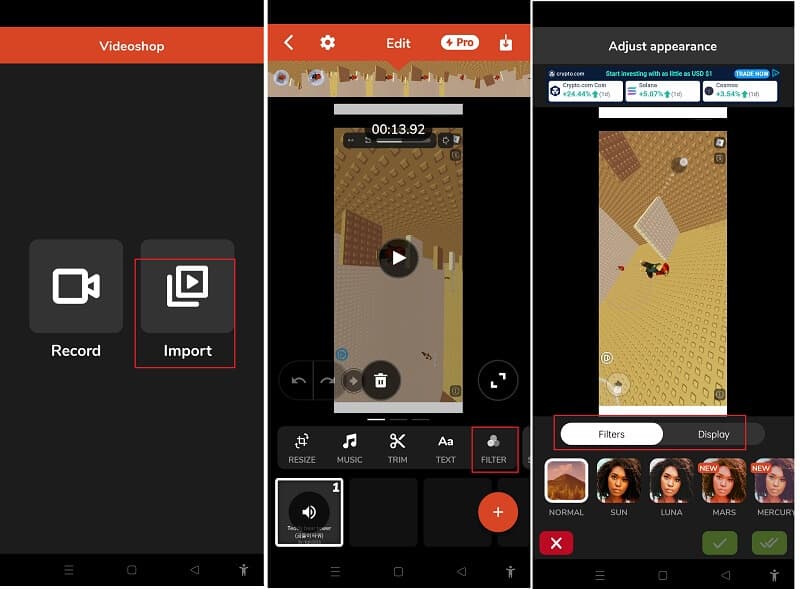
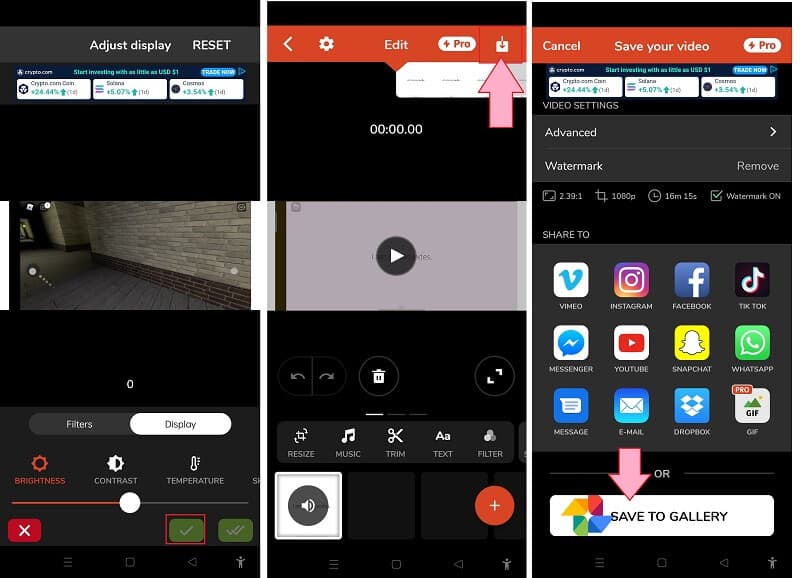
Krok 3Na nowej stronie wybierz spośród wielu dostępnych filtrów. Następnie kliknij Wyświetlacz kartę, aby dostosować jasność i kontrast, ostrość, nasycenie i temperaturę wideo. Następnie kliknij zielony Sprawdzać aby zastosować zmiany.
Krok 4Na koniec wyeksportuj nowo ulepszony film, naciskając przycisk Eksport Ikona. Następnie kliknij Zapisz w Galerii opcja. A oto jak przeskalować wideo na Androida i iPhone'a.
Część 4. Często zadawane pytania dotyczące skalowania wideo AI i narzędzi
Czy mogę przeskalować wideo za pomocą AVAide Video Converter na moim telefonie?
Nie. W międzyczasie Konwerter wideo AVAide obsługuje tylko komputery. Ale na dłuższą metę, jako część jego innowacji, z pewnością spodoba ci się ze swoimi telefonami. Jeśli potrzebujesz przeskalować z 480p do 1080p, kliknij tutaj, aby dowiedzieć się więcej.
Czy mogę ulepszyć mój film za pomocą aplikacji Zdjęcia na moim Androidzie?
Tak. Aplikacja Zdjęcia to także dobre narzędzie do ulepszania filmów i zdjęć. Jednak w przeciwieństwie do innych aplikacji ulepszających aplikacja Zdjęcia ma ograniczone narzędzia.
Jak skalować wideo na iPhonie bez aplikacji innej firmy?
Przejdź do albumu ze zdjęciami, a następnie wybierz i otwórz plik wideo. Następnie kliknij przycisk edycji i dostosuj dostępne ustawienia wstępne. Jednak ta procedura nie jest tak wydajna, jak użycie narzędzia innej firmy.
Oto dwie proste metody wykorzystanie sztucznej inteligencji do podniesienia jakości wideo Na komputerach Windows, Mac, Android i iPhone. Oczywiście, poza tymi dwoma podejściami, dostępnych może być wiele innych opcji. Jednak te dwa narzędzia do ulepszania wideo zapewniają najlepszą ogólną wydajność. Postępuj zgodnie z zaleceniami i instrukcjami zawartymi w tym artykule, aby już teraz zacząć korzystać z upscalingu AI w swoich filmach.
Twój kompletny zestaw narzędzi wideo, który obsługuje ponad 350 formatów do konwersji w bezstratnej jakości.
Ulepszanie wideo
- Skaluj 1080p do 4K
- Skaluj 480p do 1080p
- Zmniejszanie rozdzielczości 4K do 1080p/720p
- Zmniejsz rozdzielczość 1080p do 480p
- Skaluj DVD do 1080p/720p
- Napraw wideo o złej jakości
- Ulepszanie wideo AI
- Popraw jakość wideo
- Popraw jakość wideo TikTok
- Najlepszy wzmacniacz wideo
- Aplikacja Video Enhancer na iPhone'a i Androida
- Najlepszy wzmacniacz wideo 4K
- Ekskluzywne wideo AI
- Oczyść jakość wideo
- Zwiększ jakość wideo
- Rozjaśnij wideo
- Najlepsza aplikacja do rozmycia wideo
- Napraw rozmazane filmy
- Popraw jakość zoomu wideo
- Popraw jakość wideo GoPro
- Popraw jakość wideo na Instagramie
- Popraw jakość wideo na Facebooku
- Popraw jakość wideo na Androidzie i iPhonie
- Popraw jakość wideo w programie Windows Movie Maker
- Popraw jakość wideo w Premiere
- Przywróć starą jakość wideo
- Wyostrz jakość wideo
- Spraw, aby wideo było bardziej wyraźne
- Co to jest rozdzielczość 8K
- Rozdzielczość 4K: wszystko, co musisz wiedzieć [wyjaśnienie]
- 2 niesamowite sposoby na bezstratne zwiększenie rozdzielczości wideo
- Konwerter rozdzielczości wideo: rzeczy do rozważenia w uzyskaniu jednego
- Znakomity konwerter 5K na 8K, którego nie możesz przegapić!
- Usuń szum tła z wideo: na trzy skuteczne sposoby
- Jak usunąć ziarno z wideo za pomocą 3 niezwykłych sposobów?