Dodawanie tekstu do plików GIF To prosta, a zarazem idealna metoda, która sprawi, że Twoje wizualizacje będą bardziej atrakcyjne i angażujące, niezależnie od tego, czy tworzysz memy, dodajesz kontekst do posta w mediach społecznościowych, czy podkreślasz kluczowe momenty. Wstawiając lub nakładając podpisy lub tekst na swoje pliki GIF, możesz przekształcić animowany, zapętlony GIF w narzędzie do opowiadania historii, które w mgnieniu oka przekazuje humor, emocje i informacje. Szukasz najlepszych sposobów na efektywne dodawanie tekstu do plików GIF? Koniecznie przeczytaj ten post, ponieważ mamy najlepsze samouczki, z których możesz skorzystać. Przedstawiamy różne narzędzia dostępne na Twoim urządzeniu i w przeglądarce, które umożliwiają dodawanie tekstu do pliku GIF.
- Część 1. Czy mogę dodać tekst do pliku GIF?
- Część 2. Najlepsze narzędzie do dodawania tekstu do animowanego pliku GIF
- Część 3. Dodawanie tekstu do GIF-a za pomocą Giphy
- Część 4. Dodaj tekst do pliku GIF w serwisie Canva
- Część 5. Wstawianie tekstu do pliku GIF za pomocą programu Ezgif
- Część 6. Dodawanie tekstu do pliku GIF za pomocą GIFGIFS
Część 1. Czy mogę dodać tekst do pliku GIF?
Dodanie tekstu do pliku GIF to całkiem możliwe zadanie. Wystarczy dobre narzędzie, które pomoże Ci w pracy z plikami GIF. Jeśli chcesz poznać najbardziej niezawodne narzędzia, zapoznaj się ze szczegółowymi informacjami poniżej.
| Narzędzia | Platforma | Interfejs użytkownika | Dodatkowe funkcje | Najlepszy dla |
| Konwerter wideo AVAide | Windows i Mac | Prosty | Konwersja wideo, edycja, tworzenie GIF-ów | Użytkownicy poszukujący uniwersalnego edytora wideo/GIF z dostępem offline. |
| Giphy | Przeglądarka | Prosty | Ogromna biblioteka GIF-ów, tworzenie memów i udostępnianie | Szybka edycja GIF-ów do mediów społecznościowych i tworzenie memów. |
| Canva | Przeglądarka | Trochę skomplikowane | Pełny zestaw projektów, szablony, narzędzia do budowania marki | Projektanci, którym zależy na dopracowanych, markowych obrazkach GIF z profesjonalnym stylem tekstu. |
| Ezgif | Przeglądarka | Prosty | Zmiana rozmiaru, przycinanie, optymalizacja i efekty plików GIF | Szybkie edycje bez konieczności stosowania zaawansowanych narzędzi projektowych. |
| GIFGIFS | Przeglądarka | Prosty | Lekki edytor GIF-ów, szybki eksport | Użytkownicy poszukujący bezpłatnego narzędzia opartego na przeglądarce, oferującego praktyczne opcje edycji. |
Część 2. Najlepsze narzędzie do dodawania tekstu do animowanego pliku GIF
Chcesz płynnie dodać tekst do animowanego GIF-a? W takim razie polecamy skorzystanie z Konwerter wideo AVAide. To, co czyni ten program tak potężnym, to jego zdolność oferowania wszystkich funkcji potrzebnych do uzyskania pożądanego rezultatu. Możesz dodać tekst do pliku GIF, dołączając preferowany kolor czcionki, projekt, położenie i wiele więcej. Możesz nawet dodać ich dowolną liczbę. Najlepsze jest to, że możesz zapisać gotowy plik GIF bez napotkania znaku wodnego.
Co więcej, możesz korzystać z różnych funkcji podczas pracy z innymi plikami multimedialnymi. Możesz przycinać wideo, dodawać filtry do plików GIF, wstawiać znak wodny, dodawać muzykę w tle i wiele więcej. Możesz również transkodować wideo i audio do różnych formatów, takich jak MP4, MKV, AVI, FLV, WMV, MP3, AAC, AC3, WAV, M4A i innych. Jeśli więc potrzebujesz najlepszego edytora audio, wideo i GIF, AVAide Video Converter to bez wątpienia najlepszy program, jaki możesz mieć.
Aby dowiedzieć się, jak dodać tekst do pliku GIF, zapoznaj się z poniższymi instrukcjami i postępuj zgodnie z nimi.
Krok 1Ściągnij Konwerter wideo AVAide na swoim komputerze. Możesz użyć Darmowe pobieranie Aby uzyskać do niego dostęp w systemie Windows lub Mac, kliknij poniższe przyciski.

BEZPŁATNE POBIERANIE W systemie Windows 7 lub nowszym
 Bezpieczne pobieranie
BEZPŁATNE POBIERANIE Dla systemu Mac OS X 10.13 i nowszych
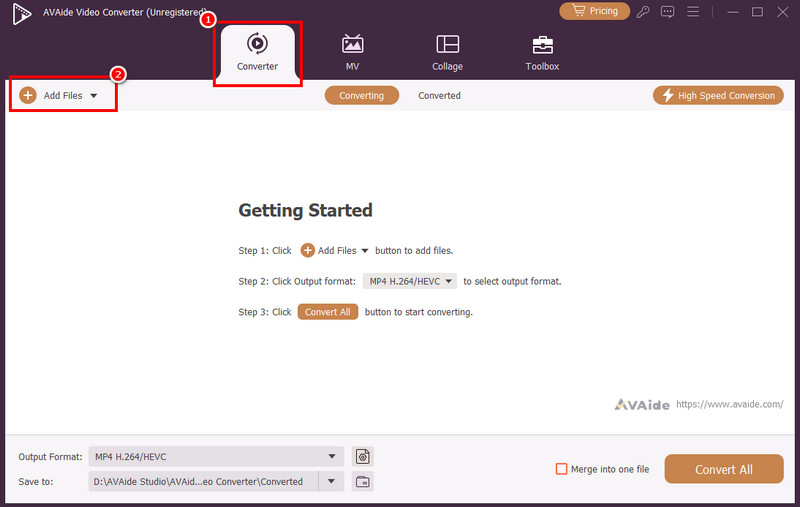
Bezpieczne pobieranieKrok 2Z głównego interfejsu przejdź do Przetwornik sekcja i dotknij Dodaj pliki opcja rozpoczęcia dodawania pliku GIF.
Krok 3Po dodaniu pliku GIF kliknij Edytować funkcji. Następnie przejdź do znak wodny sekcję i kliknij Tekst Opcja. Teraz możesz zacząć dodawać tekst do plików GIF.
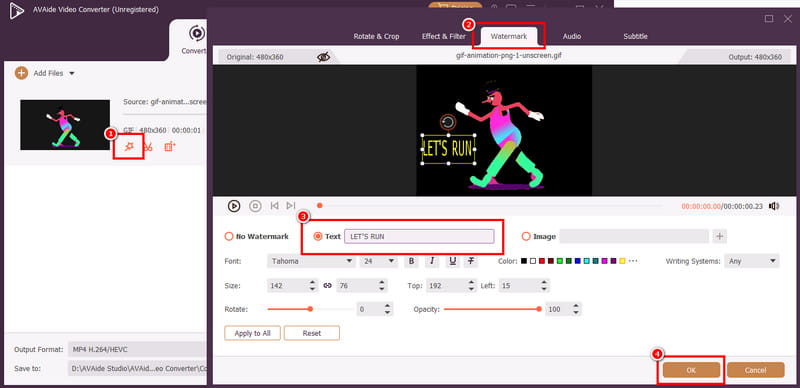
Możesz nawet wybrać preferowany styl czcionki, rozmiar, kolor i inne. Po zakończeniu dotknij ok.
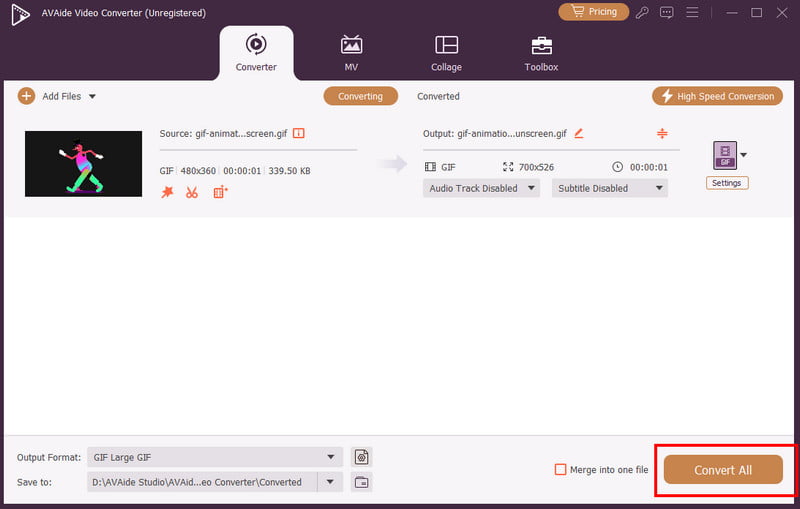
Krok 4Na koniec możesz teraz dotknąć Skonwertuj wszystko Kliknij przycisk poniżej, aby rozpocząć zapisywanie pliku GIF na swoim komputerze.
Część 3. Dodawanie tekstu do GIF-a za pomocą Giphy
Innym narzędziem, które pomoże Ci dodać tekst do pliku GIF jest GiphyTo narzędzie internetowe jest idealne, jeśli chcesz zarządzać swoimi plikami GIF. Zawiera wszystkie funkcje potrzebne do ulepszania plików. Zaletą tego narzędzia jest płynna nawigacja dzięki jego prostocie. Podoba nam się to, że można uzyskać dostęp do większej liczby stylów czcionek, dodawać filtry i wiele więcej. Jedynym problemem jest to, że podczas procesu na ekranie pojawiają się irytujące reklamy. Dodatkowo, przed przejściem do głównego procesu wystarczy utworzyć konto, co znacznie wydłuża proces. Jeśli jednak potrzebujesz narzędzia, które pomoże Ci dodać tekst do plików GIF, rozważ skorzystanie z Giphy.
Aby błyskawicznie dodać tekst do pliku GIF, zapoznaj się z poniższymi krokami.
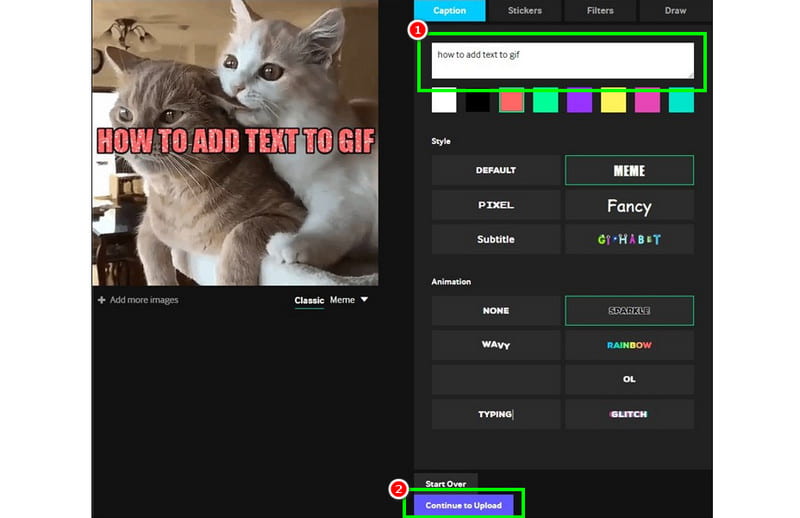
Krok 1Przejdź do swojej przeglądarki i uzyskaj dostęp do głównej witryny GiphyNastępnie rozpocznij tworzenie swojego konta.
Krok 2Gdy pojawi się inna strona internetowa, kliknij Tworzyć przycisk, aby rozpocząć przesyłanie pliku GIF, który chcesz edytować.
Krok 3Po zakończeniu procesu przesyłania przejdź do Podpis Następnie możesz zacząć wpisywać tekst, który chcesz dodać do swojego GIF-a. Możesz również wybrać preferowany styl i animację.
Krok 4Przejdź do dolnego interfejsu i naciśnij Kontynuuj przesyłanie > Prześlij do Giphy Kliknij przycisk, aby zapisać plik na swoim koncie. Po wykonaniu tej czynności będziesz mieć dostęp do swojego GIF-a z tekstem na swoim koncie.
Część 4. Dodaj tekst do pliku GIF w serwisie Canva
Szukasz profesjonalnego edytora, który poradzi sobie z Twoimi GIF-ami? W takim razie możesz spróbować… CanvaTo narzędzie jest idealne nie tylko do edycji i tworzenia różnorodnych reprezentacji wizualnych. Umożliwia również łatwe i płynne wstawianie tekstu do pliku GIF. To narzędzie jest idealne, ponieważ oferuje niemal wszystkie niezbędne funkcje do tworzenia lepszej wersji pliku GIF. Możesz dołączać tekst z różnymi stylami czcionek, rozmiarami i animacjami. Masz również dostęp do bardziej przydatnych funkcji, takich jak: Zmiana rozmiaru GIF-ów, przycinanie, filtr, usuwanie tła i wiele innych. Najlepsze jest to, że możesz zapisać GIF-a w najlepszej jakości, co przekłada się na lepsze wrażenia wizualne. Jedyną wadą jest to, że narzędzie wymaga założenia konta. Musisz również pobrać wersję płatną, aby uzyskać dostęp do większej liczby funkcji.
Aby dowiedzieć się, jak dodać tekst do pliku GIF za pomocą serwisu Canva, postępuj zgodnie ze szczegółowymi instrukcjami poniżej.
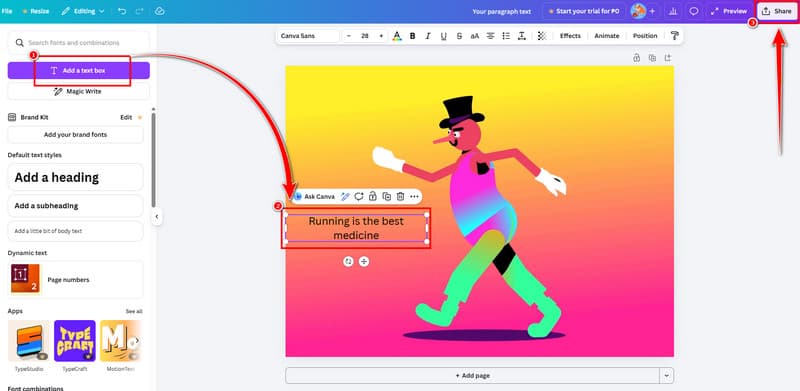
Krok 1Przejdź do przeglądarki i odwiedź główną stronę internetową CanvaNastępnie możesz rozpocząć rejestrację i utworzyć konto.
Krok 2Następnie kliknij Wgrywać przycisk, aby rozpocząć dodawanie pliku GIF, którym chcesz się zająć.
Krok 3Po przesłaniu pliku kliknij funkcję „Dodaj pole tekstowe”, aby rozpocząć dodawanie tekstu do pliku GIF. Możesz dodać tyle tekstu, ile chcesz.
Krok 4W celu wykonania ostatniego procesu przejdź do Udział przycisk i dotknij Ściągnij opcja rozpoczęcia procesu zapisywania.
Część 5. Wstawianie tekstu do pliku GIF za pomocą programu Ezgif
Jeśli chodzi o radzenie sobie z plikami GIF, nie ma wątpliwości, że Ezgif To jedno z narzędzi, na których możesz polegać. To dlatego, że zostało zaprojektowane do edycji plików GIF. Zaletą tego narzędzia jest to, że pozwala łatwo i błyskawicznie dodawać tekst z pliku GIF. Narzędzie pozwala również zmienić styl, kolor i rozmiar czcionki. Dodatkowo, oferuje różne funkcje, takie jak przycinanie, dzielenie, zmiana rozmiaru, optymalizacja i wiele innych. Możesz nawet użyć tego narzędzia do… przekonwertuj MP4 na GIF, co czyni narzędzie niezawodnym. Jeśli chcesz natychmiast dodać tekst do swojego pliku GIF, zapoznaj się z poniższymi krokami.
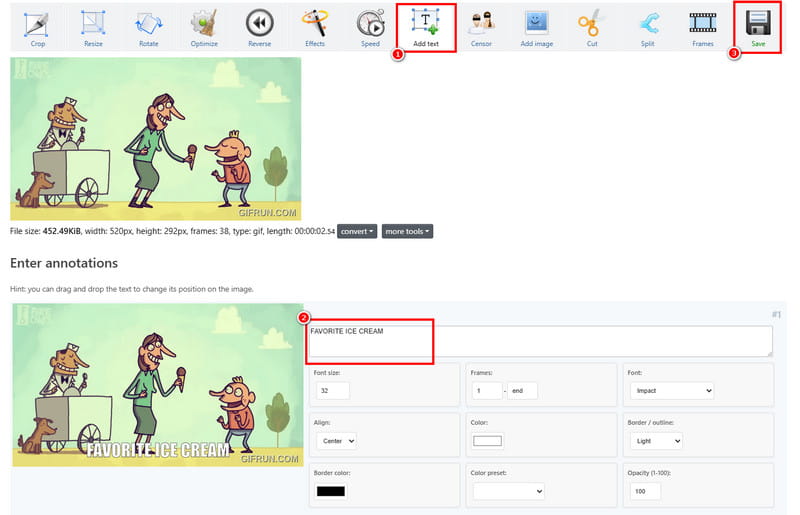
Krok 1Przejdź do głównej strony internetowej EzgifNastępnie kliknij funkcję Dodaj tekst na górze strony internetowej.
Krok 2Następnie zaznacz Wybierz plik opcję wstawienia pliku GIF, którym chcesz się zająć. Następnie kliknij Wgrywać przycisk poniżej.
Krok 3W celu przejścia do następnego procesu możesz przejść do Pole tekstowe aby rozpocząć wstawianie tekstu do pliku GIF.
Krok 4Po tym możesz teraz uderzyć Zapisać Kliknij przycisk, aby pobrać go na swój komputer.
Część 6. Dodawanie tekstu do pliku GIF za pomocą GIFGIFS
W przypadku naszego ostatniego narzędzia sugerujemy użycie GIFGIFS Aby wstawić tekst do pliku GIF. To narzędzie jest łatwe w użyciu, ponieważ jego główny interfejs jest rozbudowany. Podoba nam się w nim to, że możesz pracować z plikami GIF bez wyświetlania reklam. Dodatkowo, możesz wybrać preferowany styl czcionki, aby uzyskać lepszy efekt. Skorzystaj z poniższej metody, aby dowiedzieć się, jak dodać tekst do pliku GIF.
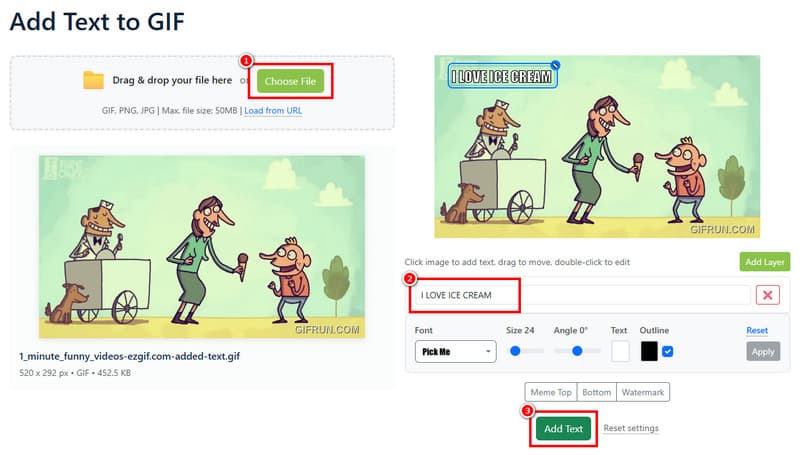
Krok 1Przejdź do swojej głównej przeglądarki i odwiedź witrynę internetową GIFGIFS. Następnie kliknij Dodaj tekst do GIF-a funkcja. Następnie kliknij Wybierz plik aby przesłać plik GIF.
Krok 2Następnie przejdź do Pole tekstowe i zacznij wstawiać tekst. Możesz również wybrać preferowany obszar, w którym chcesz dodać tekst.
Krok 3Po zakończeniu kliknij Dodaj tekst > Ściągnij przycisk, aby rozpocząć proces zapisywania.
Uczyć się jak dołączyć tekst do pliku GIFNie ma wątpliwości, że wszystkie wymienione powyżej metody są skuteczne. Dlatego też, aby osiągnąć pożądany efekt, należy je wykorzystać. Jeśli wolisz pracować z plikami GIF na komputerze, sugerujemy skorzystanie z… Konwerter wideo AVAideTo oprogramowanie umożliwia dodawanie tekstu i ulepszanie plików GIF przy użyciu najlepszych narzędzi do edycji, co czyni je jednym z najbardziej niezawodnych edytorów plików GIF.
O AUTORZE

Twój kompletny zestaw narzędzi wideo, który obsługuje ponad 350 formatów do konwersji w bezstratnej jakości.
Edytuj wideo
- Ekskluzywne wideo AI
- Usuń znak wodny z wideo
- Usuń tekst z wideo
- Zmniejszanie rozdzielczości 4K do 1080p/720p
- Usuń szum tła z wideo
- Edytor metadanych MP4
- Wyostrz jakość wideo
- Odwróć wideo
- Napraw wideo o złej jakości
- Usuń metadane z wideo/audio
- Odbicie lustrzane/odbicie lustrzane obrazu z przedniej kamery