Wraz z wycofywaniem Adobe Flash, możesz należeć do grona użytkowników, którzy chcą konwertować pliki SWF do użytecznych formatów, takich jak obrazy JPG. W rzeczywistości konwersja animacji Flash do obrazów JPG stała się niezbędną umiejętnością dla grafików, którzy zapisują zasoby ze starych projektów, a także dla nauczycieli przechowujących materiały edukacyjne oparte na technologii Flash. Dlatego ten wpis przeprowadzi Cię przez najprostsze metody konwersji i obejścia, aby przekształcić pliki SWF w użyteczne formaty. Dowiedz się, jak tchnąć nowe życie w pliki Flash, poznając najlepsze metody. Konwertery SWF na JPG.
Część 1: Czym jest plik SWF?
Jeśli nie masz pewności co do formatu SWF i jego przeznaczenia, to nie bez powodu trafiłeś na tę stronę. SWF, skrót od Small Web Format, był formatem Shockwave Flash przeznaczonym do tworzenia animacji i treści interaktywnych. Ten plik zawiera grafikę rastrową, grafikę wektorową, tekst i elementy interaktywne napisane w języku ActionScript. SWF zawiera klikalne linki, przyciski, a nawet proste gry. Został stworzony głównie do przesyłania grafiki i animacji w internecie ze względu na swój niewielki rozmiar. Zgadza się. Ten plik był lekki i zoptymalizowany pod kątem korzystania z internetu. Dlatego idealnie nadawał się do powolnych połączeń internetowych.
Jednak wraz ze spadkiem popularności Adobe Flash w 2020 roku, pliki SWF stały się przestarzałe w zastosowaniach internetowych. Nowoczesne przeglądarki nie obsługują już Flasha z powodu problemów z wydajnością, zagrożeń bezpieczeństwa i rosnącej popularności HTML5. Ulepszenie oferuje podobną funkcjonalność bez pomocy wtyczek. Pomimo wycofania, pliki SWF nadal można znaleźć w starszych kursach e-learningowych, cyfrowej grafice i animacjach, archiwalnych projektach internetowych i wielu innych. Ponieważ nie działają już natywnie w przeglądarkach, istnieje potrzeba ich konwersji do nowoczesnych formatów, takich jak JPG lub JPEG, aby zwiększyć dostępność. W następnej sekcji dowiesz się, jak skutecznie konwertować pliki SWF do JPG.
Część 2: Najprostszy sposób konwersji SWF do JPG w systemach Windows i Mac
Konwerter wideo AVAide to jeden z niezawodnych sposobów konwersji plików SWF do JPG zarówno w systemach Windows, jak i Mac. Ten program skutecznie wyodrębnia wysokiej jakości obrazy JPG z animacji SWF za pomocą zaledwie kilku kliknięć. Jest to możliwe dzięki intuicyjnemu interfejsowi aplikacji, który pozwala YouTube na bezproblemową konwersję całej animacji do wielu plików JPG. Co więcej, funkcja zachowania jakości obrazu podczas konwersji gwarantuje, że pliki JPG pozostają wyraźne i ostre. Oznacza to, że narzędzie może zachować wszystkie szczegóły i ich estetykę.
Dodatkowo, możesz łatwo wybrać klatkę docelową z pliku SWF i mieć kontrolę nad tym, które fragmenty animacji zapisać jako obrazy. Dodatkowo, program obsługuje konwersję wsadową, umożliwiającą eksport wielu klatek z jednego pliku SWF do osobnych obrazów JPG za jednym razem. To narzędzie jest idealne, jeśli chcesz idealnie podzielić animacje na osobne klatki. Oto jak przekonwertować plik SWF do JPG za pomocą tego programu:
Krok 1Pobierz i zainstaluj AVAide Video Converter na swoim komputerze za pomocą Darmowe pobieranie Link podany poniżej. Następnie uruchom go.
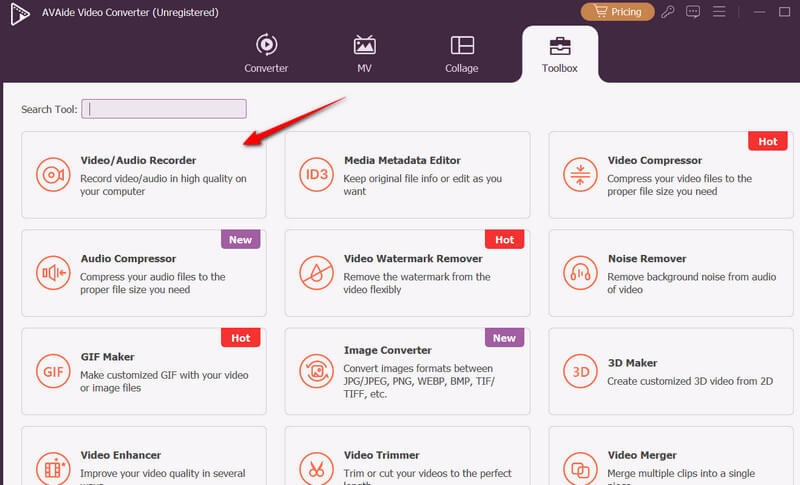
Krok 2Tym razem otwórz Przybornik kartę aplikacji i uzyskaj dostęp do Rejestrator wideo/audio Narzędzie z listy narzędzi. Następnie powinno pojawić się okno rejestratora ekranu.
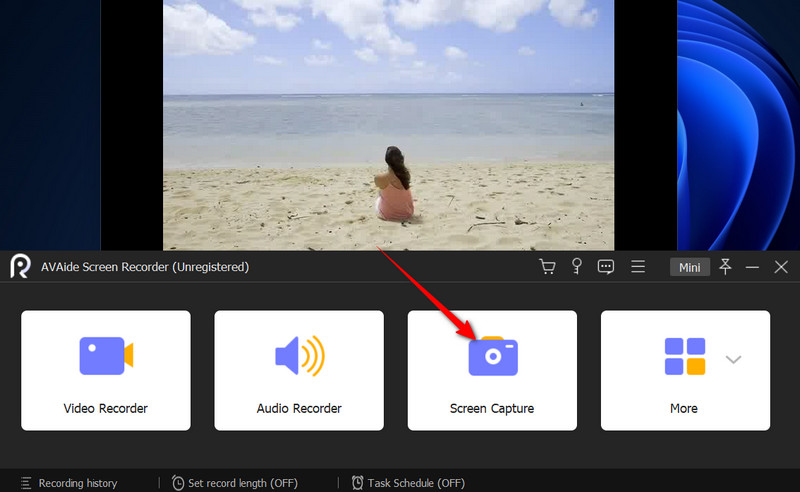
Krok 3Następnie odtwórz wideo SWF na swoim komputerze. Następnie kliknij Zrzut ekranu kliknij przycisk aplikacji i zrób zdjęcie klatki, którą chcesz zachować.
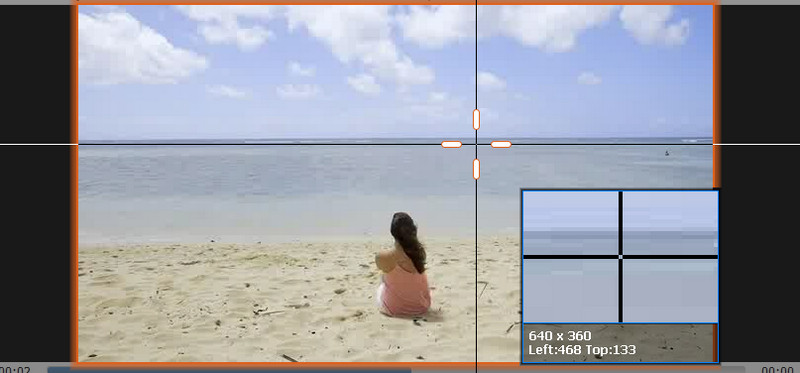
Krok 4Teraz najedź kursorem na selektor klatek, a film natychmiast się dopasuje. Następnie kliknij lewym przyciskiem myszy, aby wykonać zrzut ekranu. Podejrzyj zrobione migawki.
Część 3: Jak przekonwertować SWF na JPG za pomocą programu Premiere Pro
Jeśli jesteś przyzwyczajony do ekosystemu Adobe, Premiere Pro to potężne rozwiązanie do konwersji starszych animacji SWF na wysokiej jakości statyczne obrazy. Pomimo tego, że jest to narzędzie do edycji wideo, ta aplikacja precyzyjnie wyodrębnia klatki z plików SWF i zapewnia ich ostrość. Wyróżnia ją możliwość eksportowania wielu plików wsadowo. Użytkownicy mogą ustawiać punkty w wielu klatkach i eksportować je jako osobne pliki JPG jednocześnie. Narzędzie może wymagać więcej kroków niż dedykowane konwertery, ale zapewnia profesjonalną jakość obrazu. Dodatkowo, można je bezproblemowo zintegrować z innymi produktami Adobe Creative Cloud. Oto jak uzyskać statyczne obrazy z plików SWF za pomocą Premiere Pro:
Krok 1Pobierz i zainstaluj Premiere Pro na swoim komputerze. Następnie uruchom go. Po uruchomieniu załaduj program i włóż go do napędu. Oś czasu.
Krok 2Na osi czasu wyrównaj głowicę odtwarzania (niebieską linię) z częścią pliku SWF, którą chcesz przekonwertować na format JPG.
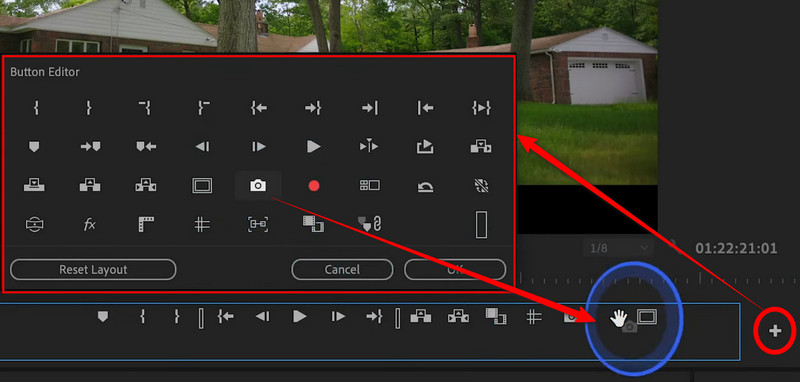
Krok 3Teraz kliknij Plus przycisk po prawej stronie i poszukaj Eksportuj ramkę Następnie przeciągnij i upuść go do menu osi czasu pod panelem podglądu.
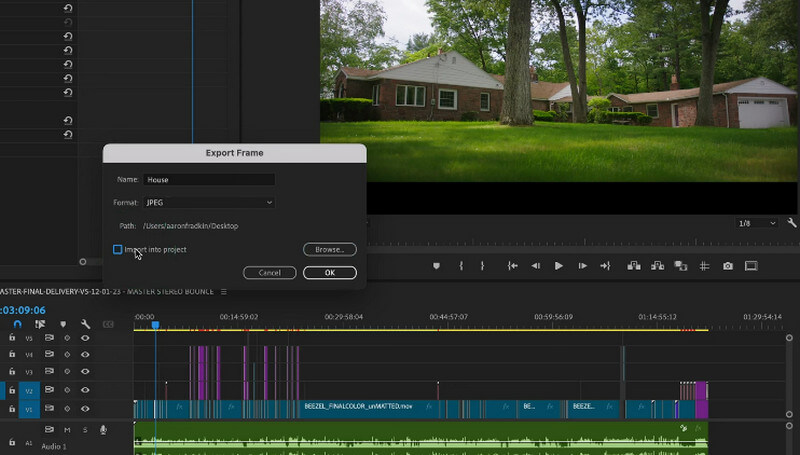
Krok 4Tym razem kliknij Eksport Kliknij przycisk Ramka, a pojawi się okno dialogowe. W Imię wpisz nazwę, jaką chcesz nadać migawce, wybierz JPG jako format wyjściowy i ustaw lokalizację wyjściową, klikając Przeglądaj przycisk.
Krok 5Wreszcie uderz ok w oknie dialogowym, aby zapisać zdjęcie wyjściowe. Zrób to samo z pozostałymi częściami, które chcesz zachować. W ten sposób możesz zrzut ekranu do JPG dla każdego filmu, jaki sobie wymarzysz w Premiere Pro.
Część 4: Jak bezpłatnie przekonwertować SWF do JPG online
Ezgif obsługuje format SWF i umożliwia wyodrębnianie wielu obrazów JPG bezpośrednio z internetu. To idealny wybór, jeśli szukasz darmowego sposobu na konwersję plików SWF do JPG. To narzędzie online przetwarza instrukcje klatka po klatce, dzieląc je na osobne obrazy JPG dla każdej klatki. Dodatkowo, użytkownicy mają dostęp do podstawowych narzędzi do edycji, w tym kadrowania obrazów, regulacji jasności i kontrastu przed eksportem. Co więcej, działa bez konieczności rejestracji i znaków wodnych w pobranych plikach. Zapoznaj się z poniższym samouczkiem, aby dowiedzieć się, jak działa to darmowe oprogramowanie do konwersji plików SWF do JPG.
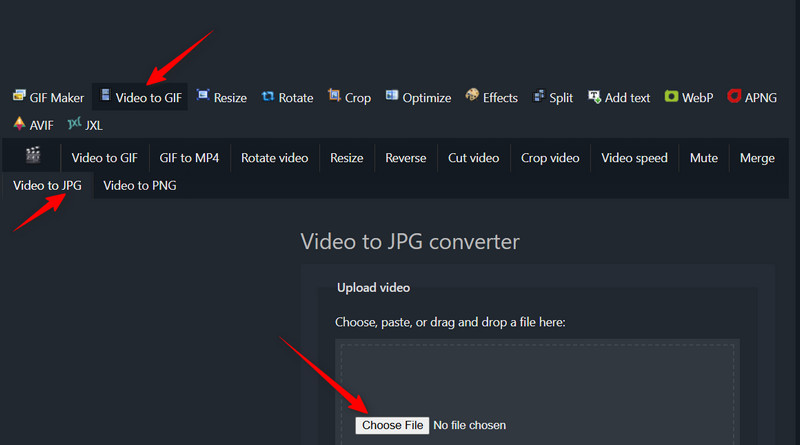
Krok 1Najpierw musisz odwiedzić oficjalną stronę programu. Aby to zrobić, otwórz swoją ulubioną przeglądarkę na komputerze i wpisz nazwę tego narzędzia w pasku adresu.
Krok 2Następnie wybierz Wideo do JPG opcję w menu na stronie głównej. Następnie wybierz Wideo do JPG.
Krok 3Teraz kliknij Wybierz plik przycisk i otwórz plik SWF, aby przekonwertować go na JPG. Następnie kliknij Prześlij wideo przycisk, aby potwierdzić.
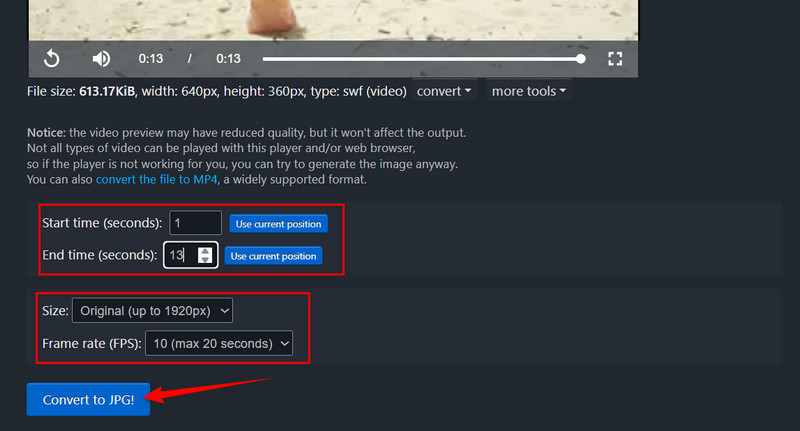
Krok 4Tym razem ustaw Początek oraz Czasy ostateczne wpisując numer w polu. Aby uzyskać dodatkowe ustawienia, dostosuj Rozmiar, Częstotliwość wyświetlania klatek, oraz metoda aby zoptymalizować wynik zgodnie z własnymi preferencjami. Na koniec kliknij Konwertować do JPG przycisk. Możesz również przekonwertuj SWF na MP4 tutaj ze swoimi narzędziami.
To kończy przewodnik po SWF do JPG Konwersja. Dla Twojej wygody przedstawiamy dwa różne podejścia. Istnieje idealne narzędzie desktopowe, które pozwala odtwarzać i robić zrzuty ekranu klatek w pliku SWF. Chociaż Premiere Pro wymaga ustawień ręcznych, możesz skutecznie wyodrębnić pliki JPG. Jeśli nie interesują Cię narzędzia desktopowe, możesz przeprowadzić tę konwersję za pomocą programu online.
Twój kompletny zestaw narzędzi wideo, który obsługuje ponad 350 formatów do konwersji w bezstratnej jakości.

 Bezpieczne pobieranie