Według naszych badań na rynku dostępnych jest ponad sto formatów wideo. Są opracowywane do różnych celów. MP4 to powszechnie używany format wideo. Istnieje od dziesięcioleci, więc prawie wszystkie platformy i odtwarzacze multimedialne są z nim kompatybilne. Z drugiej strony DivX to kolejny format pliku do przechowywania wysokiej jakości wideo w małym rozmiarze pliku. Jest to dobry wybór do dystrybucji filmów przez Internet lub zapisywania lokalnej pamięci. W tym przewodniku dowiesz się, jak konwertuj MP4 na DivX.
Część 1: Konwersja MP4 do DivX przy użyciu najlepszego konwertera na komputery Mac i PC
Jeśli chcesz przekonwertować plik MP4 na DivX, chcesz zachować wysoką jakość pliku MP4. Konwerter VAide MP4 pomoże Ci łatwo przekonwertować filmy MP4 na kodek DivX w najlepszej jakości obrazu i dźwięku. Co więcej, możesz skorzystać z wielu praktycznych funkcji edycji wideo, takich jak przycinanie i kadrowanie. Możesz również zastosować korekcję kolorów lub dodać filtr do swojego filmu, aby go ulepszyć.
- Konwertuj MP4 do DivX jednym kliknięciem w najlepszej jakości.
- Obsługa konwersji wsadowej z dużą prędkością.
- Umożliwia dostosowanie rozdzielczości, jakości, szybkości transmisji danych i innych parametrów formatu DivX.
- Można w nim wykonywać proste operacje edycji wideo, takie jak przycinanie, dzielenie, kadrowanie i dostosowywanie głośności.
- Popraw jakość wideo DivX dzięki sztucznej inteligencji i zaawansowanej technologii.

 Bezpieczne pobieranie
Jak przekonwertować MP4 na DivX na komputerach Mac i PC
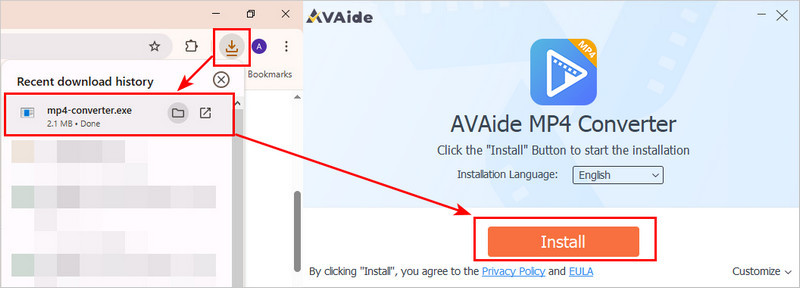
Krok 1Pobierz konwerter AVAide MP4
Pobierz oprogramowanie z dwóch linków, w zależności od systemu operacyjnego komputera. Kliknij dwukrotnie pobrany plik, aby zainstalować AVAide MP4 Converter.
Krok 2Dodaj filmy
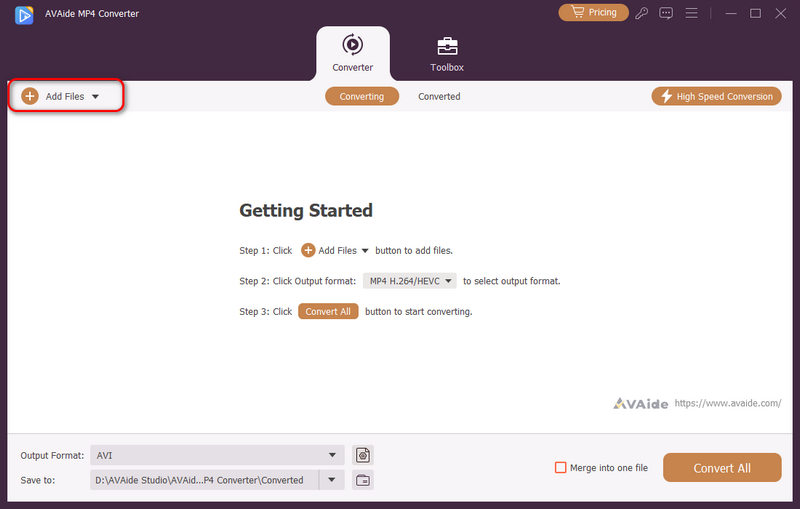
Uruchom najlepszy konwerter MP4 na DivX po zainstalowaniu go na komputerze. Dostępna jest również wersja na macOS. Przejdź do Dodaj pliki menu w lewym górnym rogu i wybierz Dodaj pliki lub Dodaj folder aby otworzyć pliki wideo, które chcesz przekonwertować, np. MP4.
Krok 3Ustaw format wyjściowy
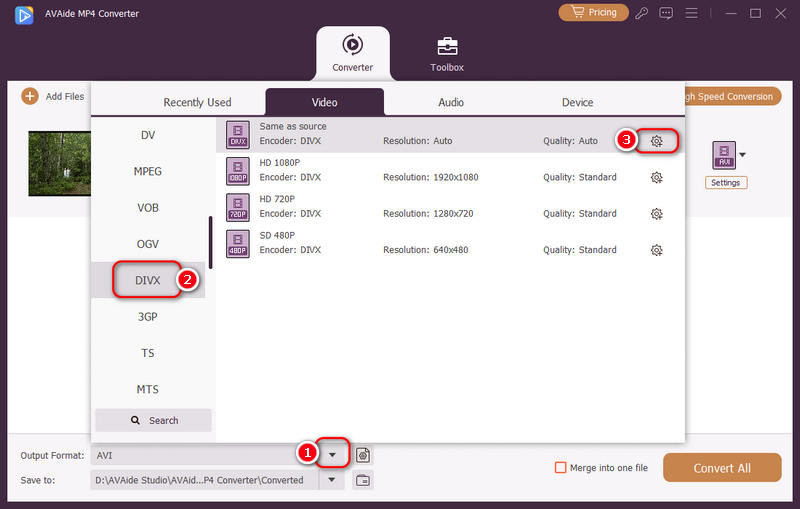
Kliknij Format wyjściowy Przycisk rozwijany w lewym dolnym rogu, aby otworzyć okno dialogowe profilu. Przejdź do zakładki Wideo, wyszukaj docelowy format wyjściowy, np. DivX, i wybierz odpowiednie ustawienie wstępne. Domyślnie konwerter wideo zoptymalizował każdy parametr. Możesz je zmienić, klikając przycisk Ustawienia przycisk.
Krok 4Konwertuj MP4 na DivX
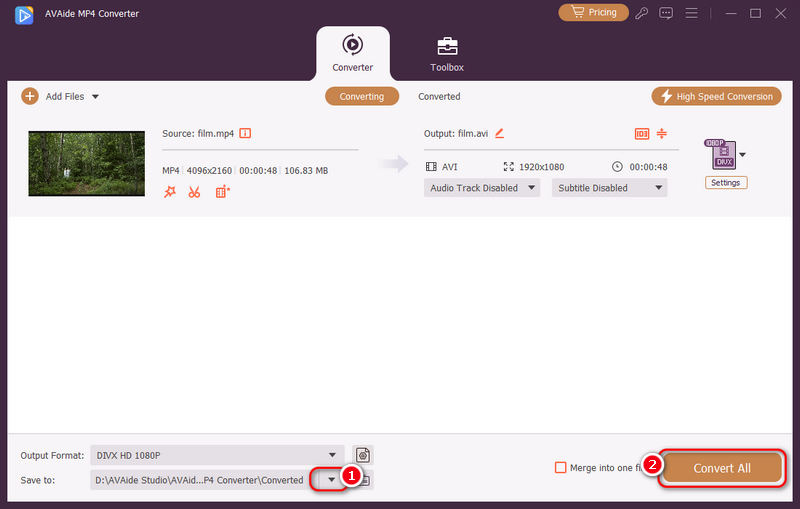
Znajdź dolny obszar w głównym interfejsie i kliknij Zapisz do przycisk rozwijany, aby wybrać konkretny katalog do zapisania plików wyjściowych. Na koniec kliknij Skonwertuj wszystko przycisk, aby rozpocząć konwersję MP4 do DivX.
Część 2: Jak przekonwertować MP4 na DivX Online
Internetowe aplikacje do konwersji wideo to kolejny wybór do konwersji MP4 na DivX online. Ponieważ nie są one wiarygodne, poniżej identyfikujemy i udostępniamy dwa sposoby.
Sposób 1: Jak przekonwertować MP4 na DivX na Convertio
Convertio umożliwia konwersję kilku plików MP4 do 100 MB na każdy film za darmo. Co więcej, zapewnia kilka niestandardowych opcji.
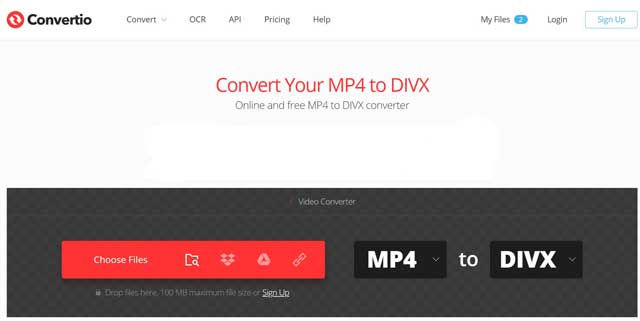
Krok 1Wejdź na https://convertio.co/mp4-divx/, aby otworzyć internetowy konwerter MP4 na DivX.
Krok 2Prześlij pliki MP4 z komputera, Dysku Google, Dropbox lub adresu URL. Wybierz DIVX z opcji formatu docelowego.
Krok 3Kliknij przycisk Konwertuj, aby rozpocząć konwersję MP4 na DivX online. Gdy pojawi się strona pobierania, pobierz plik wideo.
Sposób 2: Jak przekonwertować DivX na MP4 przez OnlineConverter
OnlineConverter to długoletni konwerter wideo online. Jest całkowicie darmowy, ponieważ nie ma opcji związanej z rejestracją lub płatnością. Pozwala na konwersję DivX do 200 MB na MP4 na konwersję.
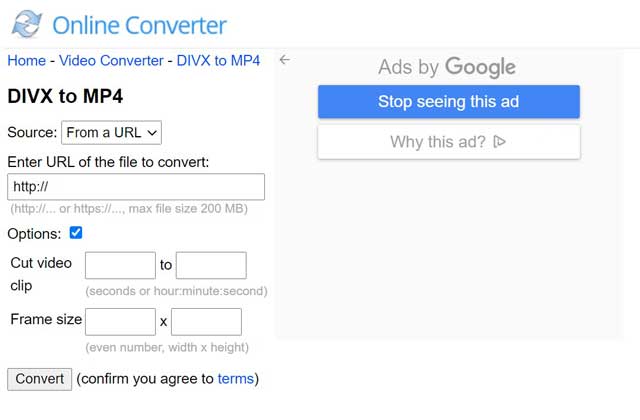
Krok 1Otwórz https://www.onlineconverter.com/divx-to-mp4 w swojej przeglądarce. Następnie pojawi się strona konwertera.
Krok 2Prześlij plik MP4, który chcesz przekonwertować z komputera lub adresu URL. Opcjonalnie możesz przyciąć wideo i przekonwertować tylko klip. Zaznacz pole obok opcji i ustaw je według własnego uznania.
Krok 3Naciśnij przycisk Konwertuj, a następnie pobierz plik MP4 na swój komputer.
Część 3: Często zadawane pytania dotyczące konwersji MP4 na DivX
Jacy gracze mogą grać w DivX?
Zarówno Windows Media Player, jak i QuickTime Player nie mogą otwierać plików DivX. Alternatywnie, aby oglądać DivX, musisz użyć odtwarzacza multimedialnego innej firmy, takiego jak VLC.
Czy DivX jest lepszy niż MP4?
Odpowiedź zależy od twojej sytuacji i celu. Aby zaoszczędzić miejsce, DivX to dobry wybór. Jeśli chcesz odtwarzać swoje filmy w dowolnym miejscu, MP4 jest lepszą opcją. Chociaż DivX zapewnia lepszą jakość, trudno powiedzieć o rozbieżności.
Co to jest DivX?
DivX to rodzaj formatu wideo. Kompresuje pliki wideo, dzięki czemu stają się one znacznie mniejsze, zachowując jednocześnie dobrą jakość obrazu. Filmy DivX są łatwiejsze do przechowywania i odtwarzania. Był popularny do pobierania filmów lub zgrywania długich filmów na płyty CD lub DVD. Obecnie jest mniej popularny, ale niektóre urządzenia i telewizory nadal mogą odtwarzać filmy DivX.
Dlaczego warto konwertować MP4 do DivX?
Największą zaletą konwersji MP4 na DivX jest mniejszy rozmiar pliku wideo, ale nadal wyższa jakość niż w przypadku zwykłej kompresji pliku MP4 do tego samego rozmiaru. Upewnij się jednak, że posiadasz starsze urządzenie do odtwarzania plików DivX, ponieważ format DivX jest mniej kompatybilny niż MP4.
W tym przewodniku przedstawiono trzy sposoby konwersji plików MP4 do DivX. Chociaż MP4 jest dostępne dla większości urządzeń i odtwarzaczy, format DivX oferuje mniejszy rozmiar. Oczywiście, możesz to zrobić online, korzystając z internetowych aplikacji do konwersji wideo. Sugerujemy jednak wypróbowanie… Konwerter VAide MP4. Jest nie tylko łatwy w użyciu, ale także potrafi chronić jakość wideo.
Wielofunkcyjny konwerter MP4 do konwersji dowolnego formatu wideo na MP4 z wysoką jakością wyjściową.
Konwertuj na DivX