Załóżmy, że nagrałeś webinar w formacie MKV, aby nagrać slajdy i dźwięk. Teraz potrzebny jest tylko głos podcastu lub transkrypt. W tym scenariuszu dodawane są dane wideo bez wartości. MKV do MP3 Umożliwia przeciągnięcie strumienia audio do małego, kompatybilnego pliku. Kluczem jest dobór odpowiedniego narzędzia i jakości wyników, aby zachować ich przejrzystość. Poniżej znajdziesz różnice między formatami, wraz z praktycznymi wskazówkami dotyczącymi wersji stacjonarnej i online.
Część 1: MKV kontra MP3
Planując konwersję z .mkv do MP3, warto zrozumieć, do czego służy każdy z formatów. MKV i MP3 pełnią bardzo różne funkcje w mediach cyfrowych. Jednym z nich jest wszechstronne przechowywanie plików wideo i audio. Drugim jest skompresowany format audio, którego celem jest efektywne odtwarzanie i przechowywanie. Świadomość tych różnic pomaga uniknąć utraty jakości i błędów technicznych. Oto przejrzyste porównanie.
1. Typ formatu
- MKV to format kontenera multimedialnego. Może zawierać wideo, dźwięk, napisy i metadane w jednym pliku.
- MP3 to kompresja pliku audio. Przechowuje wyłącznie dane dźwiękowe.
2. Cel podstawowy
- Format MKV stosuje się w filmach, programach telewizyjnych, nagraniach i skomplikowanych projektach medialnych.
- Muzyka, podcasty, audiobooki i nagrania głosowe są w formacie MP3.
3. Rozmiar pliku
- Pliki MKV są zazwyczaj duże, ponieważ zawierają strumienie wideo i wiele ścieżek.
- Pliki MP3 są znacznie mniejsze ze względu na stratną kompresję dźwięku.
4. Wsparcie treści
- Format MKV może zawierać wiele kanałów audio, kanałów napisów i rozdziałów.
- Format MP3 umożliwia zapisanie tylko jednego strumienia audio zawierającego proste metadane, takie jak tytuł i artysta.
5. Elastyczność kodeków
- Format MKV obsługuje wiele kodeków, takich jak H.264 dla wideo i AAC lub MP3 dla dźwięku.
- Format MP3 wykorzystuje stały standard kodowania dźwięku oparty na MPEG-1 lub MPEG-2 Audio Layer III.
6. Zgodność
- Odtwarzanie plików MKV zależy od odtwarzaczy multimedialnych obsługujących dany kontener i jego kodeki.
- Format MP3 obsługują prawie wszystkie urządzenia, systemy operacyjne i odtwarzacze multimedialne.
7. Edycja i konwersja
- Aby wyodrębnić dźwięk z pliku MKV, należy wybrać odpowiednią ścieżkę audio.
- Pliki MP3 są łatwiejsze do edycji, udostępniania i przesyłania pomiędzy urządzeniami.
Część 2: Jak przekonwertować MKV na MP3 w systemie Windows/macOS
Niektóre konwertery wydają się toporne lub zbyt techniczne. Konwerter wideo AVAide Zapewnia spokój i wydajność. Konwersja MKV do MP3 nie przytłacza Cię mylącymi panelami ani ryzykownymi ustawieniami. Jest kompatybilny z systemami Windows i macOS i chroni jakość dźwięku nie poprzez konwersję do niższej jakości, ale poprzez usunięcie oryginalnej ścieżki dźwiękowej. Prędkość jest imponująca, nawet w przypadku dużych plików, więc nie musisz czekać. Dzięki obsłudze wielu formatów staje się niezawodnym narzędziem multimedialnym, które zawsze masz na komputerze, ponieważ po prostu dobrze wykonuje swoją pracę.
Krok 1Aby przetestować aplikację pod kątem konwersji, wystarczy kliknąć przycisk pobierania, który tutaj udostępniamy, odpowiedni dla systemu Windows lub Mac. Zainstaluj aplikację natychmiast, zanim będziesz mógł z niej korzystać, i uruchom ją później.

BEZPŁATNE POBIERANIE W systemie Windows 7 lub nowszym
 Bezpieczne pobieranie
BEZPŁATNE POBIERANIE Dla systemu Mac OS X 10.13 i nowszych
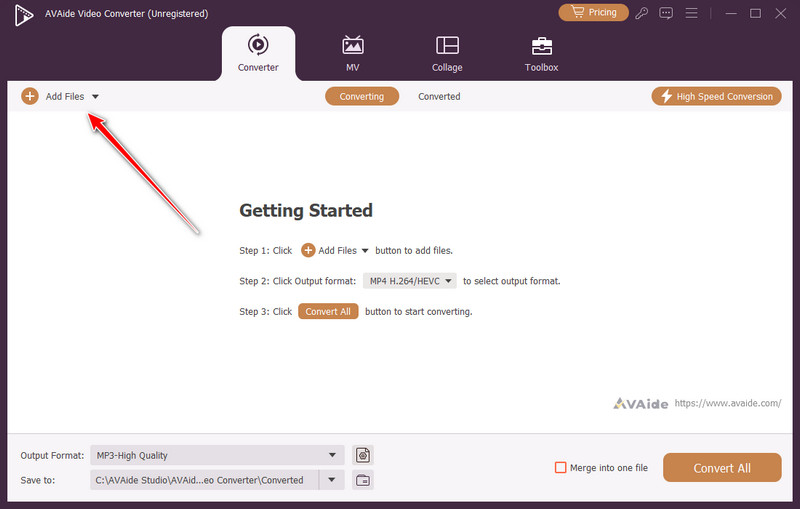
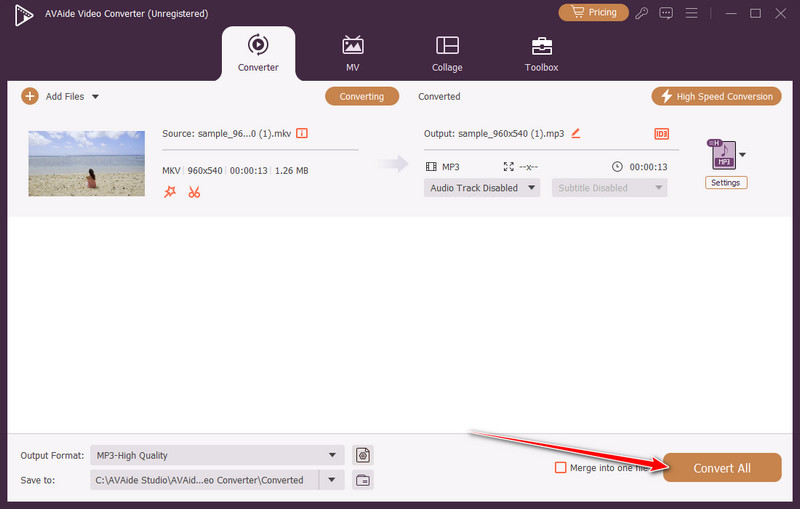
Bezpieczne pobieranieKrok 2W głównym interfejsie aplikacji zaznacz Dodaj pliki Kliknij przycisk, aby dodać filmy MKV, które chcesz przekonwertować na MP3. Po przesłaniu wykonaj następujące kroki.
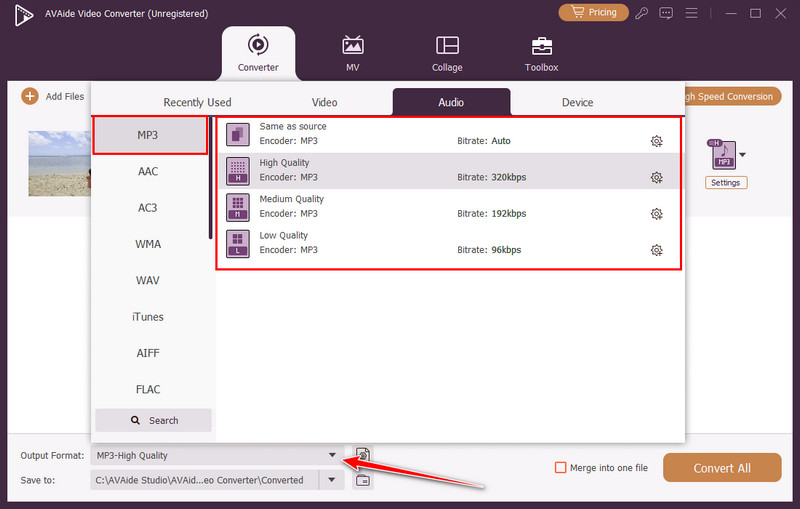
Krok 3Tutaj musisz ustawić format wyjściowy, który chcesz uzyskać – MP3. Aby to zrobić, kliknij upuścić przycisk, przejdź do Audioi wybierz MP3.
Krok 4Teraz możesz wyodrębnić ścieżkę audio z filmu MKV przesłanego do aplikacji. Dzięki szybkiemu procesowi konwersji uzyskasz rezultat w mgnieniu oka.
Część 3: Jak zmienić MKV na MP3 online
Konwertery online są odpowiednie, ponieważ umożliwiają wyodrębnianie dźwięku z filmów MKV bez konieczności instalowania oprogramowania. Są łatwe w obsłudze, działają bezpośrednio w przeglądarce i obsługują małe i średnie pliki, dzięki czemu są wygodne w użyciu. Poniżej przedstawiamy cztery sprawdzone narzędzia online, z których każde zawiera samouczek krok po kroku i recenzję.
1. Zamzar
Zamzar Umożliwia prostą konwersję MKV do MP3 bez komplikacji technicznych. Platforma oparta na chmurze jest przyjazna dla początkujących i obsługuje szeroką gamę formatów, w tym konwersję PNG do TIFFJest to praktyczny wybór dla okazjonalnych użytkowników, którzy chcą szybko uzyskać rezultaty bez konieczności instalowania oprogramowania.
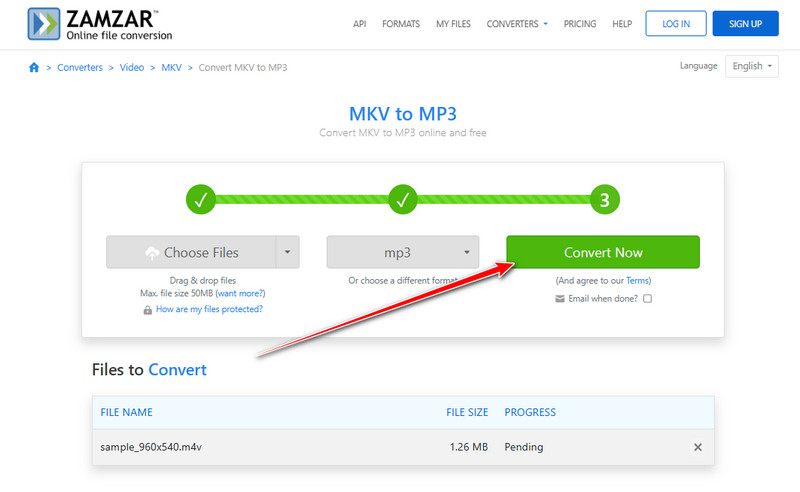
Krok 1Odwiedź stronę Zamzar i kliknij Wybierz pliki przycisk, aby przesłać plik MKV.
Krok 2Wybierać MP3 jako wynik dostępnych opcji.
Krok 3Kliknij Konwertować Kliknij przycisk Teraz, aby rozpocząć proces konwersji.
Krok 4Po zakończeniu konwersji pobierz plik MP3 korzystając z podanego łącza.
2. Konwerter online
Konwerter online Jest idealny, jeśli chcesz przekonwertować MKV na MP3, zapewniając większą kontrolę nad ustawieniami audio. Oferuje możliwość zmiany szybkości transmisji, częstotliwości próbkowania i przycinania, co jest przydatne dla użytkowników dbających o jakość, a jednocześnie pozwala uniknąć instalacji oprogramowania.
Krok 1Otwórz stronę internetową Online-Convert i przejdź do sekcji konwertera audio. Zaimportuj plik MKV z komputera lub wprowadź adres URL pliku.
Krok 2Wybierać MP3 jako format docelowy, a następnie, jeśli to konieczne, dostosuj ustawienia, takie jak szybkość transmisji lub długość dźwięku.
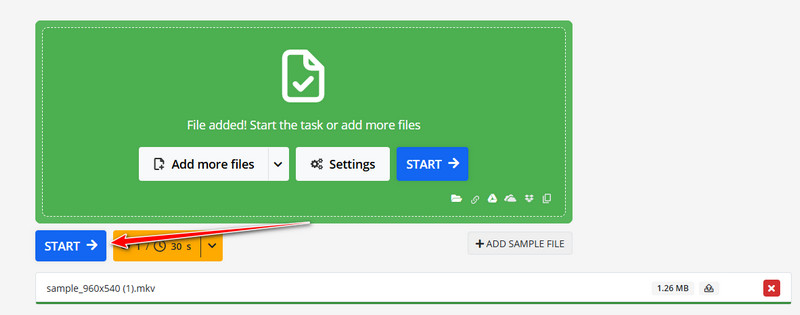
Krok 3Kleszcz Początek aby rozpocząć konwersję i po jej zakończeniu pobrać plik MP3.
3. Konwertuj
Konwertuj Działa jako darmowy konwerter MKV do MP3 z obsługą wielu typów multimediów. Umożliwia wybór szybkości transmisji, zapewniając równowagę między jakością dźwięku a rozmiarem pliku podczas konwersji formatów takich jak WMA do MP3 i wiele więcej. Prosty interfejs sprawia, że narzędzie to jest niezawodne w przypadku zwykłych konwersji bez konieczności korzystania z dodatkowego oprogramowania.
Krok 1Przejdź do witryny AConvert i kliknij Wybierz plik przycisk, aby przesłać swój film MKV.
Krok 2Wybierać MP3 jako format wyjściowy i jeśli to konieczne, wybierz żądaną szybkość transmisji.
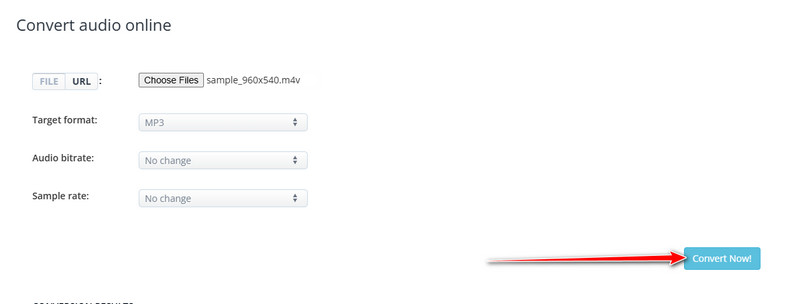
Krok 3Kliknij Konwertuj teraz! Kliknij przycisk, aby rozpocząć przetwarzanie. Po zakończeniu pobierz przekonwertowany plik na swoje urządzenie.
4. Konwertuj pliki
Skonwertuj pliki Jest przeznaczony dla użytkowników, którzy potrzebują szybko i sprawnie przekonwertować pliki audio MKV do MP3. Posiada przejrzysty interfejs i minimalne wymagania konfiguracyjne, co czyni go idealnym do szybkiej konwersji. Stanowi skuteczną alternatywę dla użytkowników amatorów, którzy wymagają niezawodności narzędzi online bez konieczności instalowania oprogramowania.
Krok 1Odwiedź witrynę ConvertFiles i prześlij plik MKV za pomocą wgrywać przycisk.
Krok 2Wybierać MP3 jako wynik z listy dostępnych elementów. Kliknij Skonwertuj teraz aby rozpocząć przetwarzanie pliku.
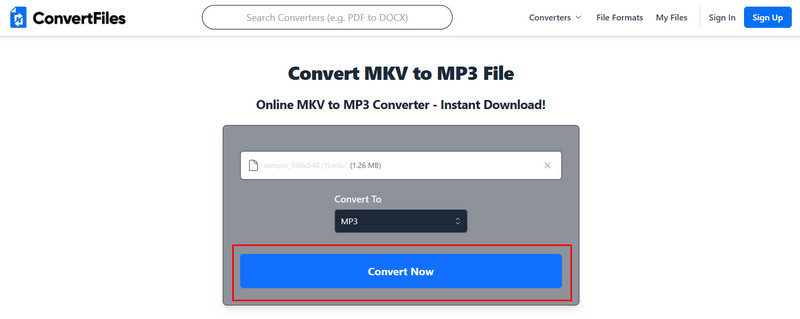
Krok 3Pobierz plik MP3 po zakończeniu konwersji.
Polowanie na najlepszy konwerter MKV na MP3 Konwertery wymienione na tej liście z pewnością spełnią wymagania dotyczące ekstrakcji dźwięku z plików MKV. Niezależnie od tego, czy wolisz szybkie rozwiązanie online, czy coś bardziej zaawansowanego na komputerze stacjonarnym, obie wersje zapewniają dobre rezultaty i zachowują jakość dźwięku.
Ogólnie rzecz biorąc, konwertery online, takie jak Zamzar, Online-Convert, AConvert i ConvertFiles, są szybkie i przydatne w rozwiązywaniu prostych zadań. Jeśli pracujesz z dużymi plikami lub chcesz mieć większą kontrolę nad opcjami audio, programy desktopowe, takie jak Konwerter wideo AVAide są w stanie zapewnić wysokiej jakości, wydajną i elastyczną konwersję.
Twój kompletny zestaw narzędzi wideo, który obsługuje ponad 350 formatów do konwersji w bezstratnej jakości.