AVCHD to niesamowity format do nagrywania i odtwarzania filmów w wysokiej rozdzielczości. Mimo to wiele osób nie zna tego formatu ani nie wie, jak uzyskać do niego dostęp. W takim przypadku jednym z najpopularniejszych sposobów obejścia problemu jest konwersja. AVCHD do MP4, powszechnie obsługiwany format wideo, który można udostępniać na różnych urządzeniach i platformach. W tym artykule znajdziesz wskazówki dotyczące formatów plików i skutecznej konwersji AVCHD bez utraty jakości.
Część 1. AVCHD kontra MP4 – jaka jest różnica?
Chociaż oba formaty są formatami wideo, AVCHD i MP4 zostały opracowane do różnych celów. AVCHD jest używany głównie do przechowywania wysokiej jakości filmów, często o dużych rozmiarach plików, ponieważ może dorównywać jakością płytom Blu-ray. Z drugiej strony, MP4 to powszechnie używany format cyfrowy do przechowywania wideo, dźwięku, obrazów i innych danych, zachowując jednocześnie mniejszy rozmiar plików. Korzystanie z MP4 może być również korzystne, ponieważ umożliwia edycję i modyfikację.
Część 2. Dlaczego warto konwertować AVCHD do MP4?
Krótko mówiąc, zaleca się konwersję AVCHD do formatu uniwersalnego, ponieważ większość urządzeń nie obsługuje tego formatu. Jeśli nie chcesz oglądać filmu na telewizorze HD, format MP4 może poszerzyć zakres udostępniania wideo na różnych platformach i urządzeniach, nie zajmując dużo miejsca na dysku. Ponadto ułatwia edycję i publikację w mediach społecznościowych.
Część 3. Jak przekonwertować AVCHD na MP4
Oto krótki przewodnik porównujący zalecane rozwiązania przy konwersji formatu AVCHD do MP4.
- Narzędzie
- Konwerter wideo AVAide
- VLC
- Hamulec ręczny
- iMovie
- Szybki czas
- FFmpeg
- XKonwertuj
| Platforma | Modyfikuj wyjście | Cena £ |
| Windows, Mac | tak | Bezpłatnie, $18/miesiąc |
| Windows, Mac, Linux | Nie | Bezpłatny |
| Windows, Mac, Linux | tak | Bezpłatny |
| Prochowiec | Nie | Bezpłatny |
| Prochowiec | Nie | Bezpłatny |
| Windows, Mac, Linux | tak | Bezpłatny |
| Internetowy | tak | Bezpłatnie, $4,99/miesiąc |
1. Konwerter wideo AVAide
Konwersję MP4 wysokiej jakości najlepiej wykonać za pomocą dedykowanego narzędzia, takiego jak Konwerter wideo AVAideOprogramowanie oferuje prosty interfejs, który pozwala na konwersję wielu plików jednocześnie. Obsługuje różne formaty, w tym HEVC, MKV, VOB i TS, co pozwala na konwersję rzadkich plików bez żadnych problemów. Co więcej, obsługuje ustawienia ponownego kodowania, umożliwiając dostosowanie częstotliwości próbkowania, rozdzielczości i jakości wideo. AVAide Video Converter to rozwiązanie do konwersji AVCHD do MP4 w systemach Windows i Mac.
Krok 1Pobierz i zainstaluj AVAide Video Converter na komputerze Windows lub Mac, a następnie uruchom go.

BEZPŁATNE POBIERANIE W systemie Windows 7 lub nowszym
 Bezpieczne pobieranie
BEZPŁATNE POBIERANIE Dla systemu Mac OS X 10.13 i nowszych
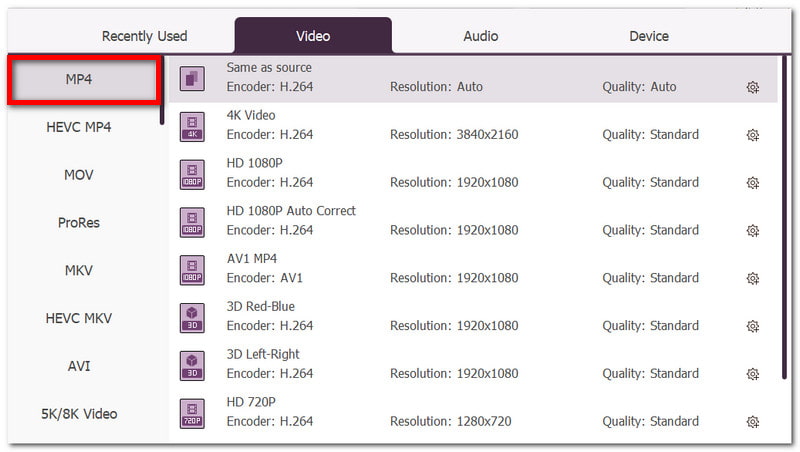
Bezpieczne pobieranieKrok 2w Ustawienia menu po prawej stronie przesłanego filmu, wybierz MP4 pod Wideo Karta. Może być również konieczne dostosowanie kilku ustawień, takich jak koder, rozdzielczość i liczba klatek na sekundę, według potrzeb.
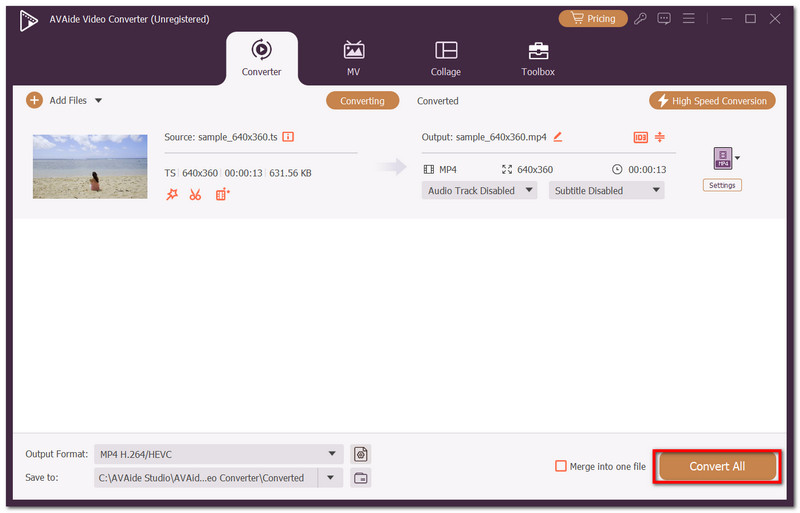
Krok 3Gdy już wiesz, że wszystko jest gotowe, kliknij Skonwertuj wszystko Kliknij przycisk i odczekaj kilka minut, aż AVAide skonwertuje filmy. Powtórz proces w razie potrzeby.
2. OHP
Jako odtwarzacz multimedialny, VLC hojnie oferuje konwersję AVCHD do MP4. To darmowy odtwarzacz multimediów, który obsługuje odtwarzanie różnych plików wideo i audio. To skuteczne i szybkie rozwiązanie, dlatego wiele osób decyduje się na tę alternatywę. Oto kroki, które należy wykonać:
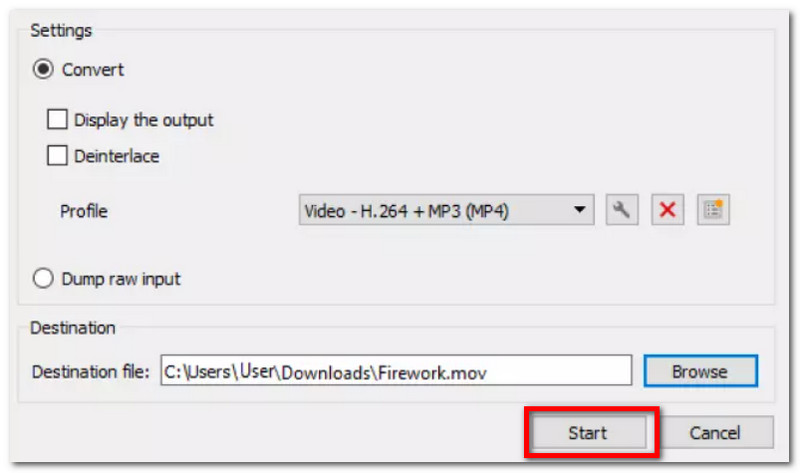
Krok 1Przejdź do Głoska bezdźwięczna menu w VLC Media Player i wybierz Konwertuj/Zapisz. W oknie dialogowym kliknij Dodać Kliknij przycisk, aby zaimportować plik AVCHD. Konwertuj/Zapisz kontynuować.
Krok 2Otwórz menu rozwijane „Profil” i wybierz żądany format wyjściowy. Następnie kliknij Przeglądaj Obok opcji Plik docelowy wybierz lokalizację, w której zostanie zapisany przekonwertowany plik. Kliknij Początek aby przekonwertować AVCHD na MP4.
3. Hamulec ręczny
Jeśli potrzebujesz dedykowanego transkodera, możesz rozważyć HandBrake. To bezpłatne narzędzie dostępne od dawna na systemach Windows i Mac. Specjalizuje się nie tylko w zmianie formatów, ale także w rekodowaniu rozdzielczości wideo, liczby klatek na sekundę i innych parametrów. Co więcej, możesz użyć… HandBrake do kompresji wideo, edytuj i nie tylko. Rozpocznij od poniższych kroków konwersji AVCHD do MP4 za pomocą HandBrake:
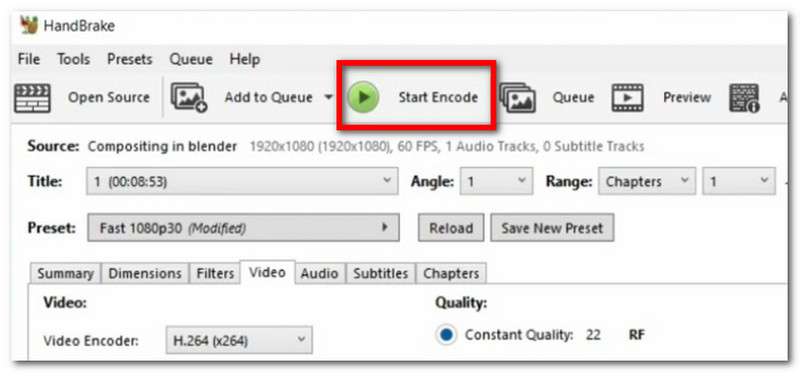
Krok 1Uruchom HandBrake na swoim komputerze i zaimportuj plik AVCHD, klikając Otwarte źródło przycisk.
Krok 2Od Pojemnik menu rozwijane, wybierz MP4 Opcjonalnie możesz edytować ustawienia wstępne. Kliknij Rozpocznij kodowanie aby przekonwertować wideo.
4. iMovie
Niestety, iMovie nie obsługuje w pełni konwersji AVCHD do MP4 na komputerach Mac, ponieważ najbardziej kompatybilnym formatem jest MOV. Nadal można to zrobić za pomocą QuickTime. Najpierw jednak wykonaj kroki, aby iMovie później przekonwertował AVCHD do MP4:
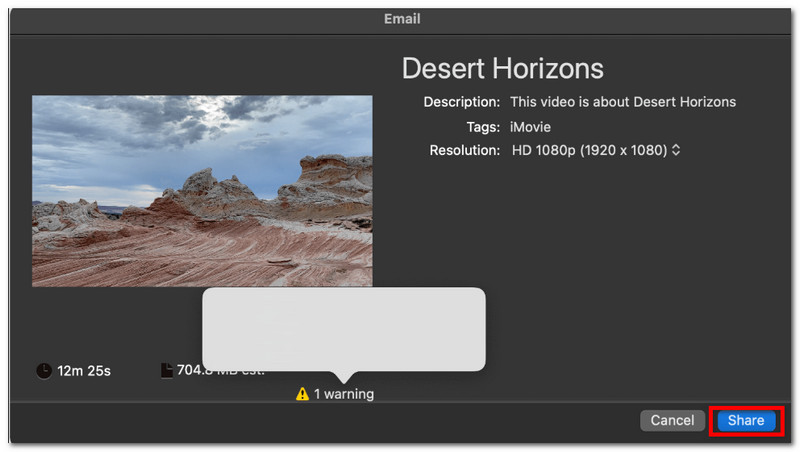
Krok 1Otwórz iMovie i zaimportuj plik AVCHD. Przeciągnij wideo na oś czasu. Jeśli potrzebujesz edycji, możesz to zrobić opcjonalnie.
Krok 2Następnie kliknij Udział przycisk i wybierz Plik. Ustaw żądaną rozdzielczość i jakość, a następnie kliknij Następny Aby wyeksportować plik MOV, kliknij przycisk. Przeczytaj następną sekcję dotyczącą QuickTime.
5. Szybki czas
Po wykonaniu kroków w iMovie, QuickTime Player będzie kontynuował zmianę formatu. Jest to preinstalowany odtwarzacz multimedialny na komputerach Mac, ale posiada podstawową opcję konwersji, umożliwiającą konwersję z AVCHD do MP4.
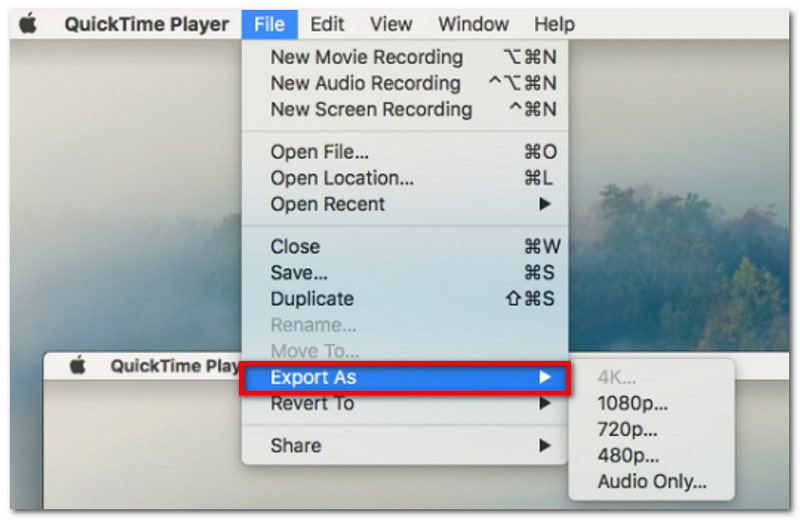
Krok 1Wystarczy otworzyć wyodrębniony z iMovie film w programie QuickTime Media Player.
Krok 2Przejdź do Plik menu, a następnie kliknij Eksportuj jako. Wybierz preferowaną rozdzielczość i wskazaną lokalizację, a następnie kliknij Zapisać eksportować.
6. FFmpeg
FFmpeg jest uważany za ukryty silnik dla niektórych platform internetowych i programów. Obsługuje on jednak również transkodowanie, więc konwersja AVCHD do MP4 jest możliwa. Należy jednak pamiętać, że interfejs wiersza poleceń może być początkowo przytłaczający. Spróbuj wykonać poniższe kroki, aby skorzystać z FFmpeg.
Krok 1Pobierz pakiet FFmpeg na swoje urządzenie. Przenieś pliki z pakietu do nowo utworzonego, pustego folderu. Pamiętaj o nadaniu mu nazwy i zapamiętaniu folderu.
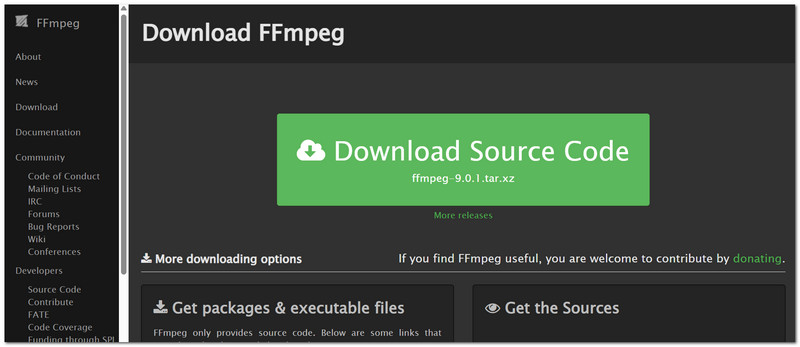
Krok 2otwarty Uruchomić, typ cmd, a następnie wpisz cd w wierszu poleceń. Wprowadź nazwę folderu. Następnie wpisz „CD bin”, aby otworzyć folder i plik ffmpeg.exe. Aby przekonwertować, musisz skopiować i wkleić następujący wiersz poleceń: ffmpeg -i yourvideoname.avchd -c:v libx264 outputfilename.mp4.
7. XConvert
Jeśli potrzebujesz szybszego sposobu na konwersję AVCHD do MP4, najlepszym wyborem będzie narzędzie online, takie jak XConvert. Oferuje ono elegancki interfejs, który pozwala na łatwe przesyłanie i konwersję plików. Może mieć ograniczenia, ponieważ darmowa wersja pozwala na pliki o określonym rozmiarze, ale ma tani abonament. Oto jak korzystać z XConvert do konwersji plików AVCHD:
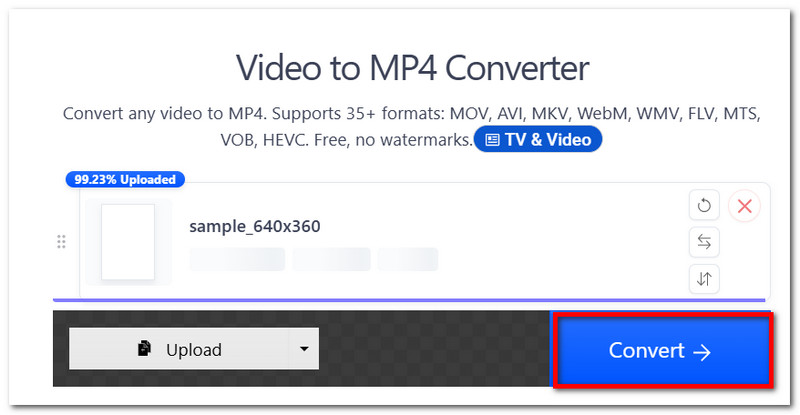
Krok 1Wejdź do sieci i wyszukaj XConvert. Prześlij plik AVCHD i poczekaj, aż strona potwierdzi przesłanie.
Krok 2Od Format W sekcji wybierz format wyjściowy MP4. Kliknij Konwertować przycisk do przetworzenia.
Część 4. Najczęściej zadawane pytania dotyczące konwersji z AVCHD do MP4
Czy konwersja AVCHD do MP4 powoduje utratę jakości?
Jakość wideo może nieznacznie spaść, zwłaszcza przy użyciu dobrego konwertera. Może się to jednak pogorszyć, jeśli używasz niepewnych narzędzi do konwersji lub modyfikacji.
Czy VLC obsługuje odtwarzanie plików AVCHD?
Tak. VLC obsługuje odtwarzanie plików w formacie AVCHD. Możesz oglądać filmy w formacie AVCHD na odtwarzaczu multimedialnym bez konieczności konwersji lub instalowania dodatkowych kodeków.
Czy mogę uzyskać dostęp do plików AVCHD na komputerze Mac?
Niestety, Mac nie obsługuje tego formatu pliku. Dlatego zaleca się konwersję AVCHD do w pełni obsługiwanego formatu, takiego jak MOV.
Jak się masz? przekonwertuj AVCHD na MP4Dzięki naszym rozwiązaniom konwersja staje się łatwiejsza, a Ty możesz cieszyć się treścią natychmiast. Jeśli jednak zależy Ci na bezstratnej jakości, AVAide Video Converter to najlepszy wybór dla systemów Windows i Mac. Kliknij Pobierz, aby wypróbować go już dziś.
O AUTORZE

Twój kompletny zestaw narzędzi wideo, który obsługuje ponad 350 formatów do konwersji w bezstratnej jakości.