Częstym problemem z plikami obrazów AI jest to, że nie można ich łatwo edytować w większości edytorów obrazów i często nie są obsługiwane przez domyślne przeglądarki zdjęć. Podczas gdy AI jest standardowym formatem wektorowym używanym w programie Adobe Illustrator, wiele programów nie potrafi go obsłużyć. Może to utrudniać udostępnianie lub używanie obrazów poza programem Illustrator.
Rozwiązanie jest proste: przekonwertuj swoje Obrazy programu Illustrator do formatu JPG. JPG jest szeroko obsługiwany, łatwy do przeglądania i działa z niemal każdym edytorem zdjęć. Konwertując obrazy AI do JPG, możesz zapewnić, że będą bardziej dostępne i kompatybilne z wieloma urządzeniami i oprogramowaniem.
W tym artykule przedstawimy Ci najlepsze sposoby konwersji plików AI do JPG, dzięki którym korzystanie z obrazów i ich udostępnianie będzie łatwiejsze.
Część 1: Jak przekonwertować AI na JPG w programie Illustrator na systemach Windows i Mac
Jeśli masz już Adobe Illustrator na swoim komputerze, nie musisz instalować niczego więcej. Illustrator domyślnie otwiera pliki AI. Więc jeśli chcesz używać swojego obrazu AI jak zwykłego zdjęcia, musisz go przekonwertować. Aby zamienić go w obraz, taki jak JPEG, musisz go wyeksportować.
Ponadto Adobe Illustrator może również pomóc zrób przezroczyste tło obrazu. Jeśli chcesz usunąć tło swojego obrazu przed zapisaniem go jako JPG, możesz to również zrobić. Przejdziemy krok po kroku, aby nauczyć się, jak konwertować AI do JPG za jego pomocą!
Krok 1Otwórz plik AI w programie Adobe Illustrator. Upewnij się, że jest to ten, który chcesz przekonwertować.
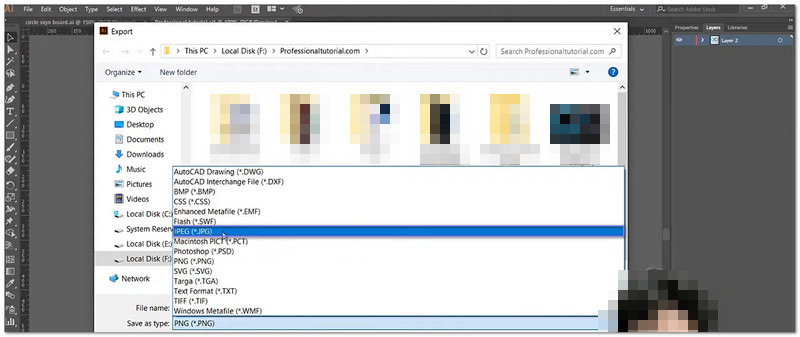
Krok 2Przejdź do górnego menu i kliknij Plik. Następnie wybierz Eksport i kliknij Eksportuj jako.
Krok 3Pojawi się okno. Wybierz lokalizację, w której chcesz zapisać plik. Następnie z Zapisz jako typ lista, wybierz JPEG (plik jpg). Nadaj również nazwę swojemu plikowi.
Krok 4Kliknij Eksport. Pojawi się nowe okno. To tutaj wybierasz Opcje JPEGUstaw jakość na Maksymalny jeśli chcesz najlepszego obrazu. Resztę możesz zostawić taką jaka jest.
Krok 5Kliknij ok aby zakończyć. Teraz przejdź do folderu, w którym go zapisałeś. Zobaczysz, że Twój obraz JPG jest gotowy do użycia!
Wskazówka: Do tego celu można użyć również programu Adobe Illustrator. zmień rozmiar swoich obrazów. Trzymaj Zmiana klawisz podczas dostosowywania rozmiaru zdjęcia, aby zachować te same proporcje. W ten sposób możesz łatwo nadać swojemu obrazowi idealny rozmiar przed konwersją do formatu JPEG.
Część 2: Jak bezpłatnie konwertować obrazy programu Illustrator do formatu JPEG online
1. Dowolna Konwersja
Nie każdy ma Adobe Illustrator. Jeśli chcesz przekonwertować plik AI na JPEG bez instalowania dużego oprogramowania, możesz użyć konwertera online. Jedną z dobrych stron jest AnyConv. Działa na każdym urządzeniu, o ile masz przeglądarkę internetową. To, co wyróżnia AnyConv, to to, że usuwa pliki po godzinie. Oznacza to, że Twój projekt jest prywatny. Jest również łatwy w użyciu, nawet dla początkujących.
Krok 1Otwórz przeglądarkę. Wpisz AnyConv AI to JPG Online w pasku wyszukiwania. Kliknij wynik, aby przejść do witryny.
Krok 2Gdy witryna się otworzy, znajdź pole przesyłania. Przeciągnij tam plik AI lub kliknij go, aby wybrać plik ze swojego urządzenia.
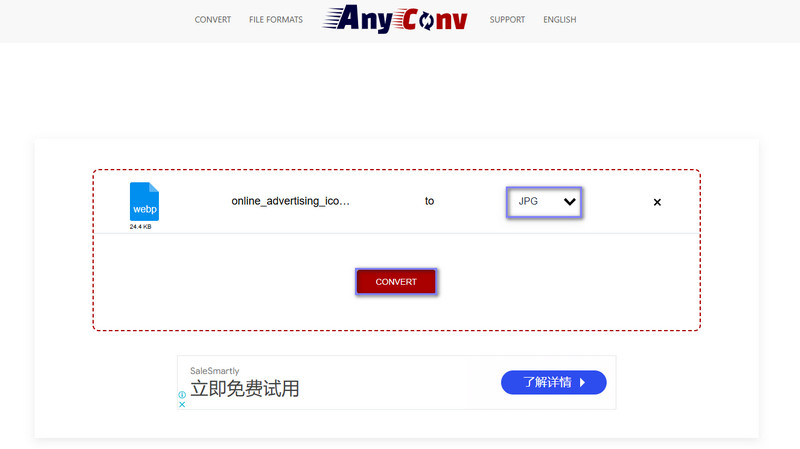
Krok 3Po przesłaniu pliku JPG jest automatycznie ustawiony jako format wyjściowy, więc nie ma potrzeby nic zmieniać.
Krok 4Teraz wystarczy kliknąć Konwertować przycisk. Witryna zmieni Twój plik AI na JPG.
Krok 5Po wykonaniu tej czynności kliknij Ściągnij aby zapisać nowy JPG. To takie proste!
2. Konwersja
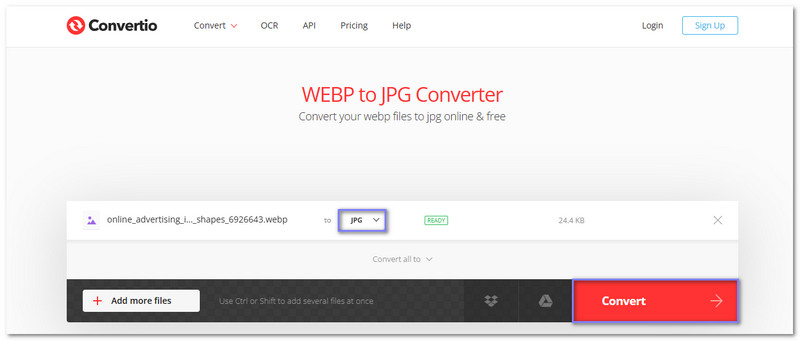
Convertio to jedno z najłatwiejszych narzędzi, których możesz użyć, aby zmienić pliki AI na JPG. Możesz go używać na telefonie komórkowym, tablecie lub komputerze. Nie jest przeznaczony tylko do zdjęć. Możesz go również używać do konwersji filmów, audio i innych plików. Jest prosty, czysty i szybki. Nawet jeśli robisz to po raz pierwszy, nie będziesz zdezorientowany. I tak, obsługuje pliki AI, więc nie potrzebujesz dodatkowych narzędzi. Pytanie brzmi, jak zapisać program Illustrator jako plik JPEG? Pokażemy Ci, jak go używać krok po kroku.
Krok 1Otwórz przeglądarkę i wyszukaj Convertio.
Krok 2Kliknij czerwony Wybierz pliki przycisk. Teraz wybierz plik AI ze swojego komputera lub telefonu. Możesz nawet przesłać go z Dropbox lub Google Drive, jeśli jest tam zapisany.
Krok 3Po przesłaniu zobaczysz menu rozwijane obok nazwy pliku. Kliknij je i przewijaj, aż znajdziesz JPGWybierz ten format wyjściowy.
Krok 4Teraz naciśnij czerwony Konwertować przycisk. Convertio rozpocznie teraz zmianę pliku AI na obraz JPG.
Krok 5Po zakończeniu konwersji Ściągnij pojawi się przycisk. Naciśnij go, aby zapisać nowy plik JPG na swoim urządzeniu.
Część 3: Najlepszy sposób na konwersję obrazów do formatu JPG
Nie musisz niczego instalować. Działa bezpośrednio w Twojej przeglądarce i jest darmowy, to znaczy, Konwerter obrazów AVAide.
AVAide Image Converter umożliwia zbiorczą konwersję obrazów, co oznacza, że możesz przesłać wiele plików na raz i zmienić je wszystkie na JPG za pomocą kilku kliknięć. Utrzymuje również ostrość zdjęć, więc jakość pozostaje taka sama po konwersji. Obsługuje również wiele formatów obrazów, takich jak PNG, BMP, GIF, a nawet HEIC. Tak więc, bez względu na to, jaki masz obraz, AVAide Image Converter może sobie z nim poradzić. Teraz pokażemy Ci kroki:
Krok 1Otwórz swoją ulubioną wyszukiwarkę i przejdź do głównej witryny AVAide Image Converter.
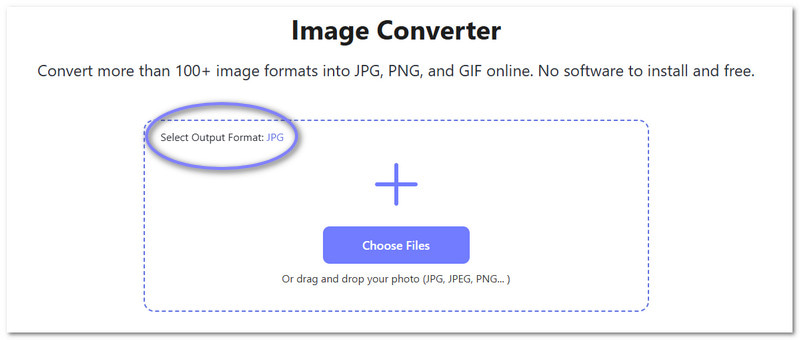
Krok 2Gdy jesteś na stronie, wybierz JPG pod Wybierz format wyjściowy opcja. Zobaczysz również inne opcje, takie jak PNG lub GIF, ale kliknij JPG, ponieważ tego potrzebujesz.
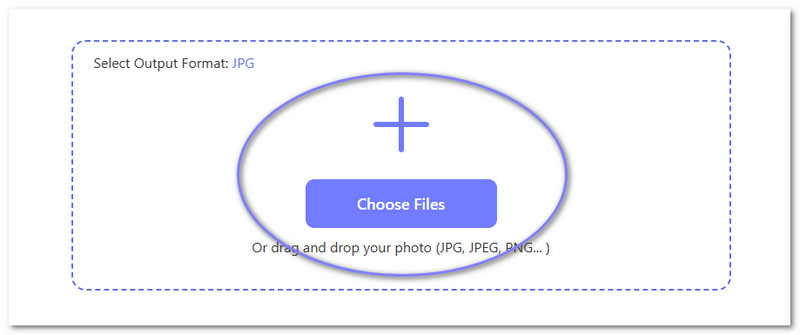
Krok 3Następnie kliknij + Wybierz Pliki przycisk. Wybierz zdjęcia, które chcesz przekonwertować. Możesz wybrać więcej niż jedno na raz. To jest najlepsza część; może obsłużyć wiele zdjęć na raz.
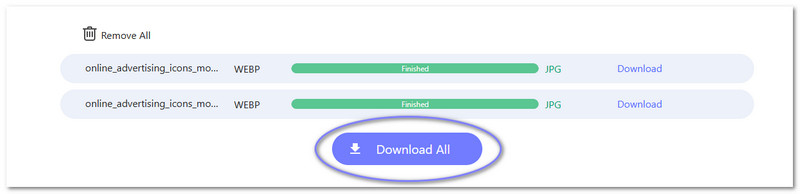
Krok 4Gdy Twoje obrazy zostaną przesłane, witryna automatycznie rozpocznie ich konwersję do JPG. Nie musisz naciskać niczego więcej.
Po zakończeniu naciśnij Ściągnij wszystko przycisk. Wszystkie Twoje obrazy JPG zostaną natychmiast zapisane na Twoim urządzeniu!
Jeśli chodzi o jak zapisać Adobe Illustrator jako JPEG, masz teraz kilka najlepszych narzędzi i kroków, aby wykonać zadanie poprawnie. Każdy konwerter, którym podzieliliśmy się w tym przewodniku, został wybrany, aby ułatwić i przyspieszyć Twoją pracę. Wszystkie obsługują pliki AI i zamieniają je w czyste, przejrzyste obrazy JPEG bez żadnych problemów.
Ale jeśli zapytasz nas, które narzędzie polecamy najbardziej, Konwerter obrazów AVAide wyróżnia się. Jest prosty, działa w każdej przeglądarce i nie wymaga instalacji czegokolwiek. Możesz nawet zmienić wiele obrazów na raz bez utraty jakości.

Możesz łatwo przekonwertować swoje zdjęcie z dowolnego formatu obrazu na popularny format JPG, PNG lub GIF bez utraty jakości.
PRZETWARZAJ TERAZ