Aparaty Canon zapisują obrazy w formacie CR2, RAW zaprojektowanym z myślą o uchwyceniu maksymalnej szczegółowości obrazu. Chociaż jest on przydatny do edycji, nie nadaje się do codziennego użytku ze względu na duży rozmiar pliku i ograniczoną kompatybilność. konwersja CR2 do JPGMożna je łatwiej udostępniać, przesyłać szybciej i obsługiwać na szerszej gamie urządzeń. To również proces, który minimalizuje wymagania dotyczące pamięci masowej bez konieczności posiadania zaawansowanej wiedzy technicznej. Niniejszy przewodnik został podzielony na powody, metody i narzędzia oparte na popularnych praktykach obsługi obrazów, aby pomóc Ci zarządzać plikami w przejrzysty i kontrolowany sposób.
Część 1. Canon CR2: Dlaczego warto go przekonwertować
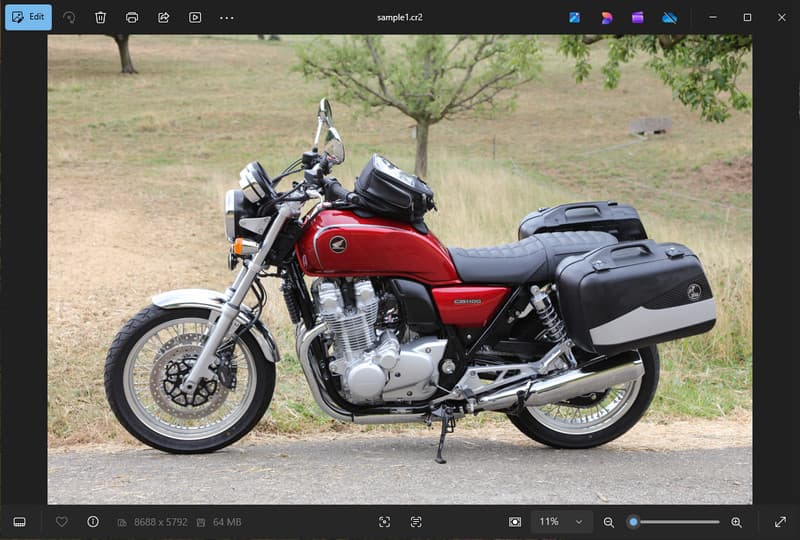
Canon CR2 to format pliku RAW, który rejestruje surowe dane z matrycy aparatu. Chociaż jest niezwykle szczegółowy, może być konieczna konwersja pliku CR2 do JPG, ponieważ wiele urządzeń i aplikacji nie obsługuje plików RAW.
1. Ograniczona kompatybilność
Wiele standardowych narzędzi nie obsługuje plików CR2, co utrudnia przeglądanie obrazów. Konwersja pliku CR2 do JPG gwarantuje, że zdjęcia będą się płynnie otwierać na różnych urządzeniach, w różnych przeglądarkach i podstawowych przeglądarkach.
2. Duży rozmiar pliku
Pliki RAW są bardzo duże, ponieważ przechowują więcej danych obrazu. Ma to wpływ na przechowywanie i wydajność. Zmiana formatu zdjęć CR2 na JPG zmniejsza rozmiar pliku, ułatwiając efektywne przechowywanie i przesyłanie obrazów.
3. Łatwiejsze udostępnianie i przesyłanie
Wiele platform nie obsługuje formatów RAW lub ich przetwarzanie jest powolne. Przejście z formatu CR2 na JPG to szybki i łatwy sposób na przesyłanie zdjęć i zapewnienie ich wyświetlania w odpowiednim formacie w mediach społecznościowych, e-mailach i innych witrynach.
4. Brak potrzeby specjalistycznego oprogramowania
Pliki CR2 wymagają oprogramowania do edycji plików RAW. Konwertując CR2 do JPG, eliminujesz konieczność korzystania z zaawansowanych programów i łatwo uzyskujesz obrazy do wykorzystania w życiu codziennym.
5. Szybszy przepływ pracy
Praca z plikami RAW może spowolnić proces, szczególnie w przypadku dużych ilości. Korzystanie z niezawodnego konwertera CR2 na JPG pomaga przyspieszyć przetwarzanie obrazów i poprawić ogólną wydajność.
6. Prostszy proces dla początkujących
Formaty RAW mogą wydawać się skomplikowane dla nowych użytkowników. Nauka konwersji CR2 do JPG uprości Twój proces pracy i ułatwi zarządzanie obrazami bez barier technicznych.
Zrozumienie tych punktów wyjaśnia, dlaczego konwersja jest często praktycznym wyborem. W następnej sekcji poznasz najlepsze metody efektywnej konwersji CR2 do JPG.
Część 2. 5 najlepszych sposobów na konwersję CR2 do JPG
1. AVAide Image Converter (najlepsza darmowa opcja online)
Konwerter obrazów AVAide to szybkie, oparte na przeglądarce rozwiązanie przeznaczone dla użytkowników, którzy potrzebują szybkich rezultatów bez konieczności instalowania oprogramowania. Jest szczególnie przydatne, gdy trzeba hurtowo przekonwertować pliki CR2 do JPG, zachowując jednocześnie jakość obrazu.
Kluczowe cechy:
- Konwertuje do i z plików wsadowych CR2.
- Zapewnia wysoką jakość obrazu i naturalne kolory.
- W pełni online, bez konieczności instalacji
- Akceptuje formaty JPG, PNG i inne.
- Łatwy w użyciu interfejs przyspieszający przetwarzanie.
Platformy:
- Oparta na sieci Web, działająca w systemach Windows, Mac, Linux i przeglądarkach mobilnych
Krok 1Odwiedź oficjalną stronę internetową
Otwórz przeglądarkę i wejdź na oficjalną stronę AVAide Image Converter. Po załadowaniu możesz natychmiast rozpocząć konwersję bez konieczności rejestracji i instalowania jakichkolwiek programów.
Krok 2Ustaw wyjście i prześlij
Wybierz JPG jako preferowany format wyjściowy. Następnie kliknij przycisk + lub przeciągnij i upuść pliki CR2 w obszarze przesyłania, aby rozpocząć.
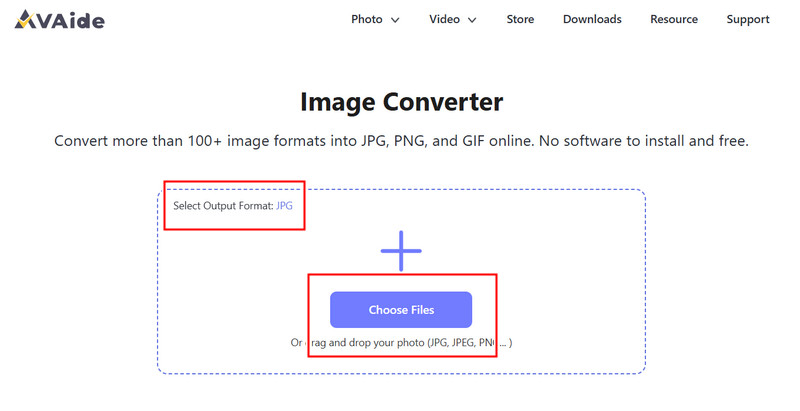
Krok 3Rozpocznij konwersję CR2
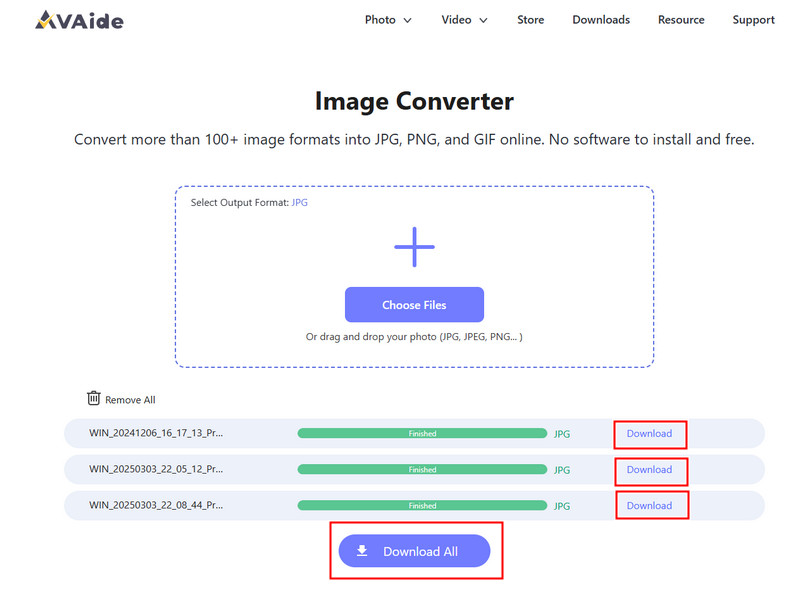
Poczekaj, aż narzędzie zakończy przetwarzanie plików. Po zakończeniu kliknij Ściągnij dla pojedynczego pliku lub Ściągnij wszystko jeśli konwertowałeś wiele obrazów.
- Plusy
- Łatwy i szybki w użyciu
- Nie wymaga konfiguracji ani instalacji
- Wydajne wsparcie przetwarzania wsadowego
- Utrzymuje stałą jakość wyników
- Cons
- Wymaga połączenia internetowego
- Ograniczone zaawansowane narzędzia do edycji
2. Adobe Photoshop
Adobe Photoshop To skuteczna aplikacja, która umożliwia edycję plików RAW przed eksportem. Jest ona zazwyczaj używana, gdy trzeba przekonwertować CR2 na JPG i mieć pełną kontrolę nad modyfikacjami obrazu.
Kluczowe cechy:
- Zaawansowana edycja CR2 za pomocą Camera Raw
- Wysokiej jakości opcje eksportowe
- Profesjonalne narzędzia do edycji
Platformy:
- Windows i Mac
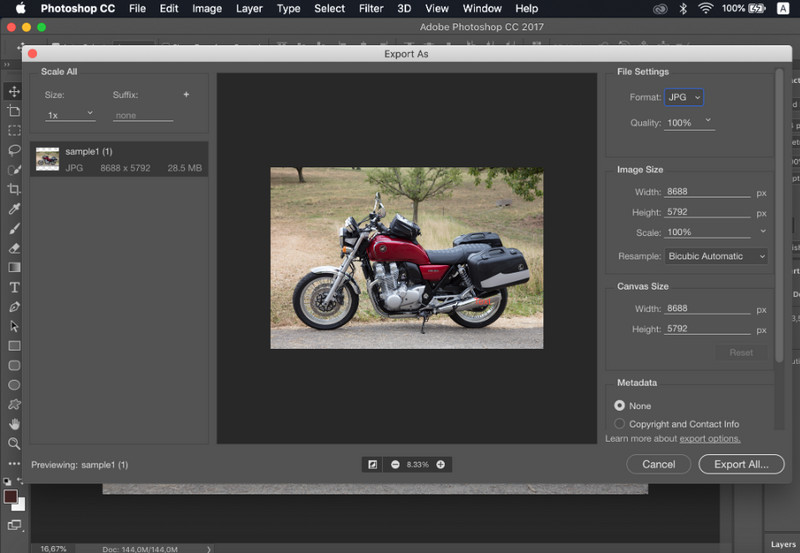
Krok 1Uruchom program Photoshop i otwórz plik CR2, który zostanie automatycznie załadowany do programu Camera Raw.
Krok 2W razie potrzeby dostosuj ekspozycję, balans bieli lub kolor, a następnie kliknij otwarty kontynuować.
Krok 3Iść do Plik, wybierać Zapisz jako, wybierać JPG sformatuj, ustaw jakość i zapisz obraz.
- Plusy
- Doskonała kontrola i precyzja obrazu
- Oprogramowanie zgodne ze standardami branżowymi
- Cons
- Wymaga subskrypcji
- Stroma krzywa uczenia się
3. Lightroom
Lightroom jest idealny dla fotografów zarządzających dużymi bibliotekami obrazów, a nawet jeśli chcesz usuń tło w programie LightroomUłatwia edycję i eksportowanie wsadowe, dzięki czemu można łatwo korzystać z procesu konwersji CR2 na JPG dla wielu obrazów jednocześnie.
Kluczowe cechy:
- Edycja wsadowa i eksport
- System edycji nieniszczącej
- Zorganizowane zarządzanie zdjęciami
Platformy:
- Windows, Mac i urządzenia mobilne
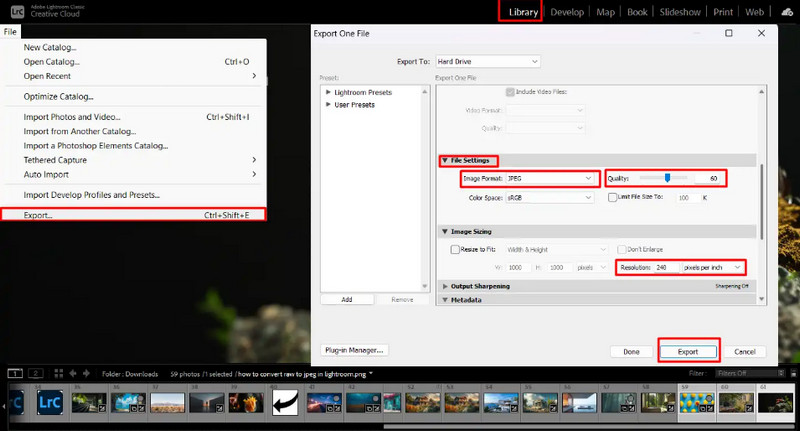
Krok 1Otwórz program Lightroom i dodaj pliki CR2 do biblioteki.
Krok 2Wybierz zdjęcia i w razie potrzeby dokonaj edycji.
Krok 3Kliknij Eksport, wybierać JPG sformatuj, skonfiguruj ustawienia i wybierz miejsce zapisu.
- Plusy
- Wydajne do przetwarzania obrazów zbiorczych
- Stała jakość wydruku
- Cons
- Wymagana subskrypcja
- Wymaga nauki dla początkujących
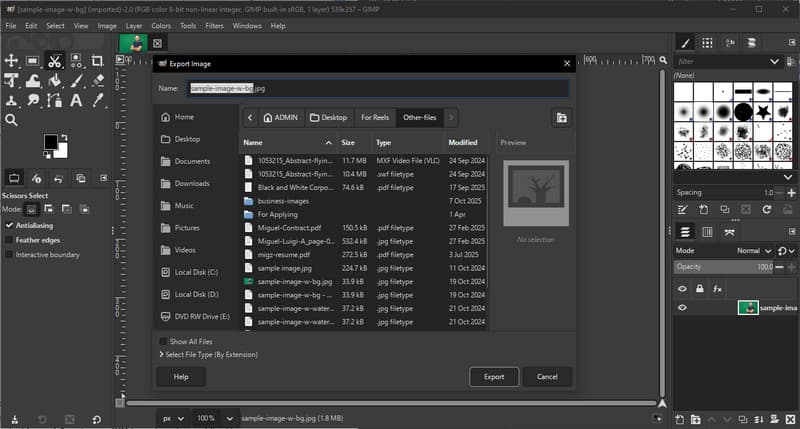
4. GIMP
Edytor zdjęć GIMP to darmowy, open-source'owy edytor, który obsługuje obrazy RAW za pomocą wtyczek. To skuteczne rozwiązanie, jeśli chcesz nauczyć się konwertować CR2 do JPG bez wydawania pieniędzy na płatne oprogramowanie.
Kluczowe cechy:
- Oprogramowanie wolne i o otwartym kodzie źródłowym
- Obsługuje wiele formatów obrazów
- Podstawowe funkcje edycji i konwersji
Platformy:
- Windows, Mac, Linux
Krok 1Otwórz program GIMP i załaduj plik CR2 za pomocą wtyczki RAW.
Krok 2Dostosuj ustawienia obrazu w oknie importu i zatwierdź.
Krok 3Iść do Plik, wybierać Eksportuj jako, wybierać JPG sformatuj i wyeksportuj plik.
- Plusy
- Całkowicie darmowe w użyciu
- Elastyczny dzięki wtyczkom i rozszerzeniom
- Cons
- Konfiguracja może być techniczna
- Mniej dopracowany interfejs
5. Konwersja
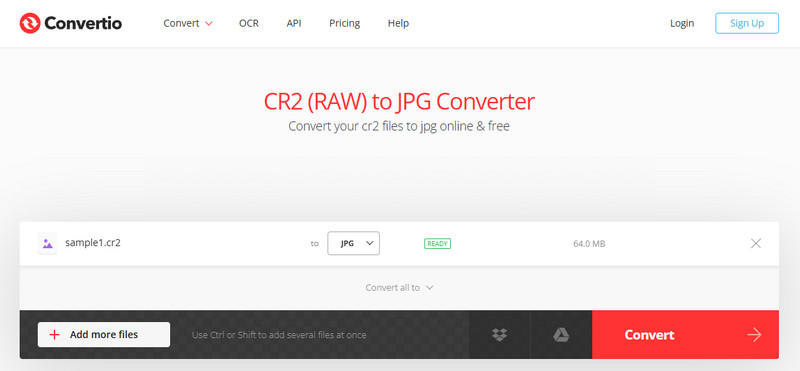
Konwersja to znane narzędzie internetowe, które pozwala użytkownikom szybko konwertować pliki bez instalacji. To praktyczny wybór, gdy użytkownicy pytają, jak przekonwertować CR2 do JPG za pomocą prostej platformy online.
Kluczowe cechy:
- Obsługuje wiele formatów plików, w tym CR2 i JPG
- Działa bezpośrednio w przeglądarce
- Umożliwia przesyłanie plików z urządzenia, chmury lub adresu URL
- Prosty i szybki proces konwersji
Platformy:
- Internetowy
Krok 1Otwórz Convertio w przeglądarce i prześlij plik CR2.
Krok 2Wybierać JPG jako format wyjściowy.
Krok 3Rozpocznij konwersję i pobierz plik po jej zakończeniu
- Plusy
- Łatwy dostęp i obsługa
- Nie wymaga instalacji
- Obsługuje różne źródła plików
- Cons
- Limity rozmiaru pliku w wersji bezpłatnej
- Wymaga połączenia internetowego
Część 3. Porównanie 5 konwerterów CR2 na JPG
| Cechy | Konwerter obrazów AVAide | Adobe Photoshop | Lightroom | KORDONEK | Konwersja |
| Łatwy w użyciu | Bardzo łatwe | Umiarkowany | Umiarkowany | Umiarkowany | Łatwo |
| Konwersja wsadowa | tak | Ograniczony | Ograniczony | Ograniczony | Ograniczone do 5 |
| Jakość obrazu | Najwyższy | Wysoka | Wysoka | Wysoka | Wysoka |
| Prędkość | Szybko | Umiarkowany | Szybko | Umiarkowany | Szybko |
| Ograniczenie rozmiaru pliku | Nie | Nie | Nie | Nie | tak |
Część 4. Najczęściej zadawane pytania dotyczące konwersji CR2 do JPG
Co zrobić z plikami CR2?
Pliki CR2 to surowe obrazy zawierające nieprzetworzone dane z aparatu Canon. Są przydatne, jeśli chcesz mieć pełną kontrolę nad edycją, np. nad regulacją jasności, kolorów i ostrości. Nie są jednak łatwe w użyciu w codziennych zadaniach, takich jak udostępnianie czy przesyłanie.
Jakie aplikacje otwierają pliki CR2?
Pliki CR2 można otwierać za pomocą wielu aplikacji do edycji zdjęć. Najpopularniejsze są Adobe Photoshop i Lightroom, ponieważ w pełni obsługują formaty RAW i oferują zaawansowane narzędzia do edycji. Program GIMP również umożliwia otwieranie plików CR2 za pomocą wtyczki.
Jak jednocześnie przekonwertować wszystkie pliki RAW na JPG?
Aby jednocześnie przekonwertować wiele plików RAW, potrzebujesz narzędzia obsługującego konwersję wsadową. Programy takie jak Lightroom lub narzędzia online, takie jak AVAide Image Converter, umożliwiają importowanie lub przesyłanie kilku plików CR2 jednocześnie. Wystarczy wybrać JPG jako format wyjściowy i rozpocząć proces.
Konwersja plików CR2 do JPG ułatwia udostępnianie, przeglądanie i przechowywanie obrazów. Chociaż CR2 świetnie nadaje się do edycji, JPG jest bardziej praktyczny w codziennym użytkowaniu. Jeśli się zastanawiasz, jak zmienić typ pliku z CR2 na JPGmożesz używać narzędzi takich jak Photoshop, Lightroom lub konwerterów online, takich jak Konwerter obrazów AVAideCel jest prosty: przekształcić duże pliki RAW w mniejsze, użyteczne obrazy JPG bez utraty jakości.
O AUTORZE


Możesz łatwo przekonwertować swoje zdjęcie z dowolnego formatu obrazu na popularny format JPG, PNG lub GIF bez utraty jakości.
PRZETWARZAJ TERAZ