„Czy można przekształcić plik audio w plik wideo?”
Tak, i niesie to ze sobą dodatkowe korzyści, tak jak przy konwersji M4A do MP4W tym poście dowiesz się, dlaczego konwersja audio do wideo jest tak ważna i jak najłatwiej to zrobić. Czytaj dalej, aby przekonać się, jakie to proste!
Część 1: M4A kontra MP4: Dlaczego warto konwertować dźwięk na wideo
Pliki audio, takie jak M4A, świetnie nadają się do słuchania muzyki, ale mają swoje ograniczenia. Dlatego tak ważne jest zrozumienie różnic między M4A a MP4. Nie mogą one zawierać obrazów, napisów ani efektów wizualnych. MP4 to natomiast format wideo, który może przechowywać zarówno dźwięk, jak i obrazy.
Konwersja M4A do MP4 pozwala łączyć muzykę ze zdjęciami lub filmami, udostępniać ją na większej liczbie platform i odtwarzać na urządzeniach, które mogą nie obsługiwać formatów wyłącznie audio. Dzięki temu Twoje treści są bardziej elastyczne, angażujące i łatwe w użyciu w dowolnym miejscu.
Część 2: 5 inteligentnych sposobów na konwersję M4A do MP4
W poniższych krokach zobaczysz pięć prostych narzędzi, które pomogą Ci płynnie przekształcić dźwięk w wideo. Każda metoda działa na swój sposób, więc możesz wybrać tę, która sprawdzi się najlepiej.
1. Konwerter wideo AVAide
Inteligentne metody konwersji M4A na MP4 często zaczynają się od użycia jednego narzędzia, które łączy w sobie szybkość, jakość i dodatkowe funkcje. Konwerter wideo AVAide dobrze spełnia tę rolę, ponieważ obsługuje przyspieszenie sprzętowe, które pozwala na szybsze ukończenie konwersji i zapewnia płynność procesu.
Obsługuje również konwersję zbiorczą, co pozwala na jednoczesne przetwarzanie wielu plików M4A. Funkcja MV umożliwia tworzenie filmów MP4 poprzez łączenie dźwięku i obrazów, co jest przydatne, gdy zależy Ci na czymś więcej niż tylko zmianie formatu. Obsługuje również wiele kodeków i formatów wejściowych i wyjściowych, co daje więcej możliwości wyboru plików.
- Prędkość konwersji szybsza nawet 120 razy.
- Zachowuje doskonałą klarowność wydruku po konwersji.
- Umożliwia precyzyjne dostrojenie ustawień wyjściowych, takich jak rozdzielczość, koder i szybkość transmisji.
- Zawiera podstawowe narzędzia do edycji, takie jak przycinanie, scalanie, kadrowanie, obracanie i filtrowanie.

 Bezpieczne pobieranie
Oto jak szybko i łatwo przekonwertować plik M4A na MP4 przy użyciu programu AVAide Video Converter:
Krok 1Pobierz i zainstaluj konwerter
Pobierz i zainstaluj AVAide Video Converter na swoim komputerze. Po zakończeniu instalacji otwórz program, aby móc od razu zacząć.
Krok 2Dodaj swoje pliki M4A
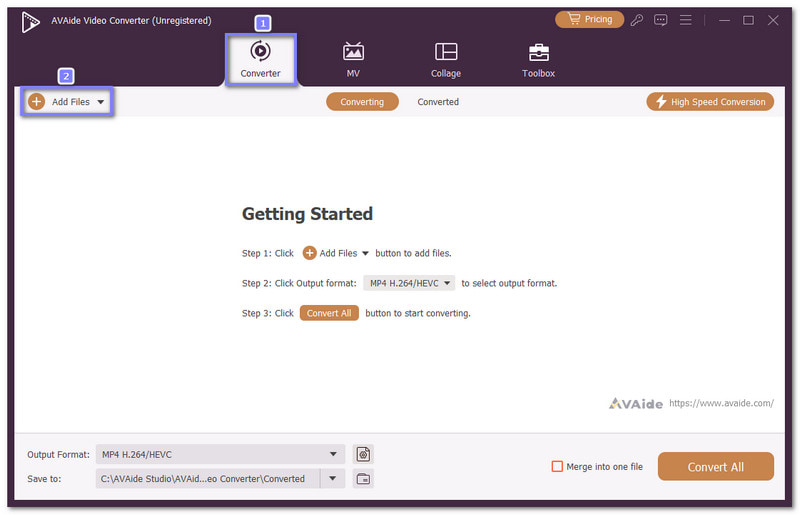
w Przetwornik kliknij kartę Dodaj pliki Kliknij przycisk, aby przesłać pliki M4A. Możesz je również przeciągnąć i upuścić na ekranie głównym. Jeśli masz wiele plików, możesz je dodać razem, ponieważ obsługujemy konwersję wsadową.
Krok 3Wybierz MP4 jako format pliku wyjściowego
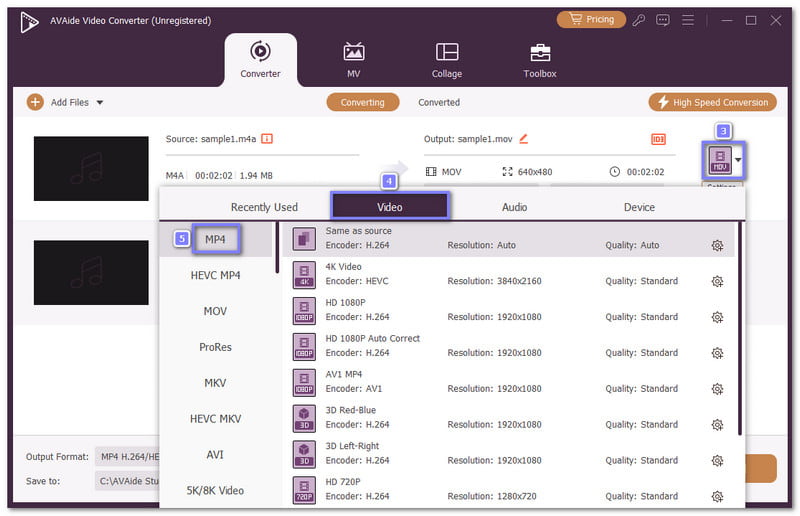
Uderz w Format menu rozwijane, aby otworzyć formaty wyjściowe. Z Wideo sekcja, wybierz MP4 jako format docelowy, aby AVAide Video Converter przygotował odpowiedni format wyjściowy.
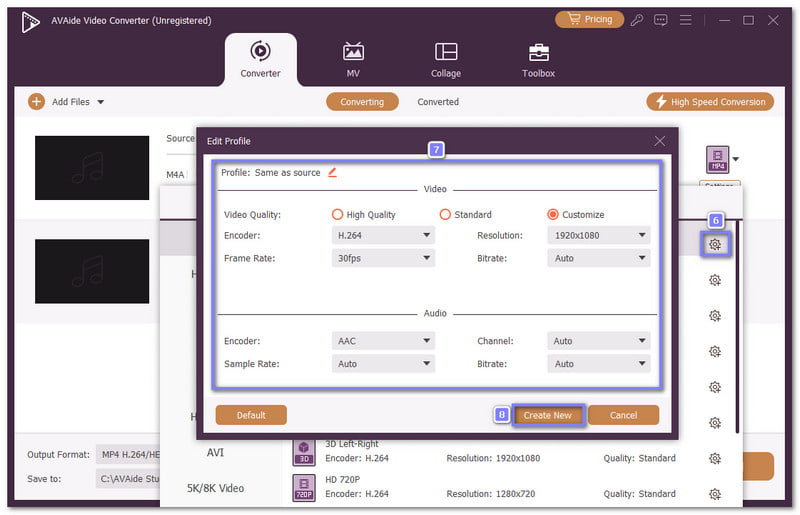
Krok 4Dostosuj ustawienia wyjściowe
Jeśli chcesz mieć lepszą kontrolę, kliknij Profil niestandardowy Opcja. Umożliwia skonfigurowanie ustawień enkodera, częstotliwości próbkowania, przepływności i kanału, a następnie zapisanie wprowadzonych zmian dla preferowanego wyjścia.
Krok 5Rozpocznij konwersję M4A do MP4
Wybierz folder wyjściowy i zmień nazwę pliku, jeśli to konieczne. Co więcej, AVAide to nie tylko konwerter, ale także jeden z najlepsi edytorzy M4AMożesz kliknąć różdżka przycisk, aby edytować plik przed eksportem. Gdy wszystko będzie wyglądać na gotowe, kliknij Skonwertuj wszystko Kliknij przycisk i pozwól, aby AVAide Video Converter dokończył pracę. Następnie otwórz wybrany folder i ciesz się nowym plikiem MP4 z wybranymi ustawieniami.
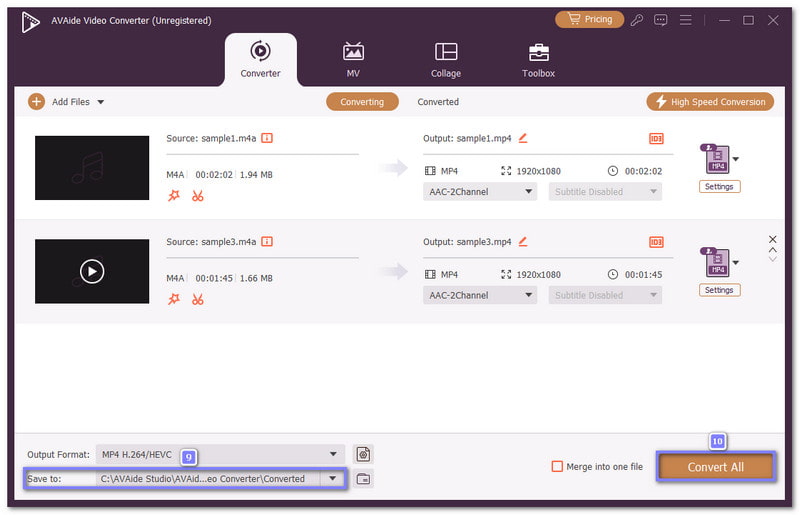
Dlaczego wybraliśmy tę opcję: AVAide Video Converter pozwala na szybką i bezproblemową konwersję plików M4A do MP4. Obsługuje format MP4 w różnych rozdzielczościach, takich jak 720p, 1080p i 4K. Możesz również dostosować ustawienia wyjściowe i korzystać z predefiniowanych urządzeń dla wygody. Dodatkowo, możesz go używać do: konwertuj MP4 na M4A Jeśli chcesz wyodrębnić dźwięk z pliku wideo. Poza tym aplikacja oferuje funkcje edycji, które pozwalają przyciąć, scalić lub wykadrować plik przed konwersją.
2. Zamzar
Potrzebujesz konwertera M4A na MP4, który działa szybko i bez instalowania jakichkolwiek programów? Zamzar to mądry wybór online. Obsługuje ponad 1200 typów plików, więc oferuje więcej niż tylko prostą konwersję audio. Strona jest przejrzysta i łatwa w obsłudze. Użytkownicy wersji darmowej mogą przesyłać pliki o rozmiarze do 50 megabajtów i przeprowadzać wiele konwersji jednocześnie, co jest pomocne, gdy masz więcej plików do dokończenia.
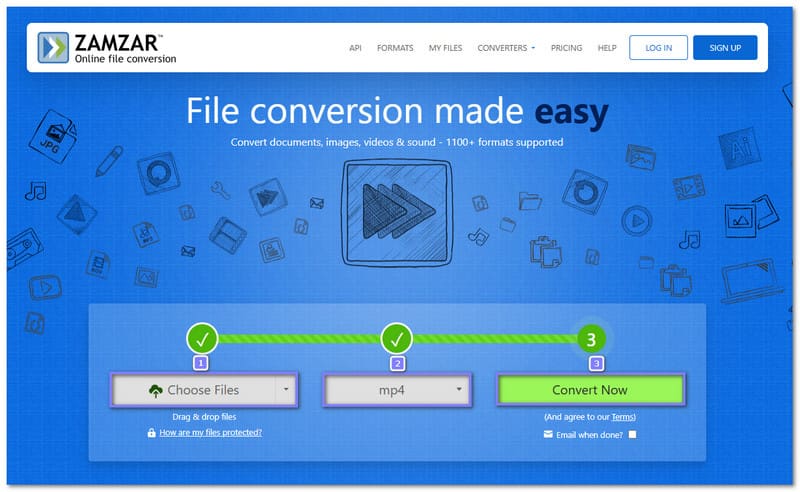
Krok 1Otwórz Zamzar i kliknij Wybierz pliki przycisk, aby przesłać plik M4A.
Krok 2Po wyświetleniu pliku otwórz Konwertuj na menu i wybierz MP4 jako format wyjściowy.
Krok 3Naciskać Skonwertuj teraz Aby rozpocząć konwersję. Plik zostanie przetworzony za kilka chwil. Po zakończeniu konwersji kliknij Ściągnij Aby zapisać plik MP4 na swoim urządzeniu. Następnie sprawdź zapisany plik i odtwórz go, aby upewnić się, że format został zmieniony poprawnie.
3. OHP
Niektórzy użytkownicy mają już konwerter na swoim komputerze i nie zwracają na niego uwagi. VLC jest znany z odtwarzania filmów, ale potrafi również zmieniać formaty plików bez dodatkowych kosztów. Działa na różnych systemach i dobrze radzi sobie z podstawową konwersją. Jest przydatny, gdy chcesz zmienić M4A na MP4. Możesz również… konwertuj M4A na WMA przy jednoczesnym zachowaniu wszystkiego w ramach jednego zaufanego programu komputerowego.
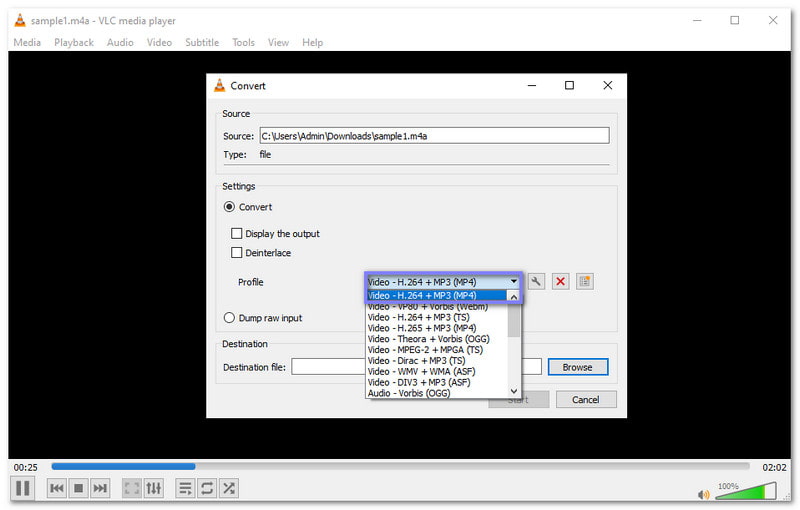
Krok 1Uruchom program VLC na swoim komputerze i kliknij Głoska bezdźwięczna w górnym menu.
Krok 2Wybierz Konwertuj/Zapisz kliknij przycisk i zaimportuj plik M4A do otwartego okna.
Krok 3Kliknij Konwertuj/Zapisz naciśnij ponownie przycisk, a następnie wybierz MP4 pod Profil Sekcja.
Krok 4Wybierz miejsce, w którym chcesz zapisać nowy plik i zmień jego nazwę, jeśli to konieczne. Na koniec kliknij Początek i zaczekaj, aż zakończy się tworzenie pliku MP4.
4. Ponowne przesyłanie strumieniowe
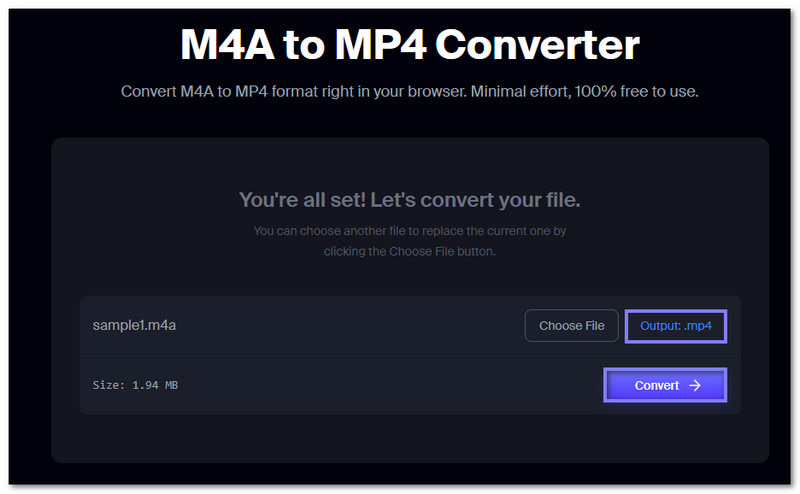
Jeśli szukasz najszybszej metody w przeglądarce, Restream działa jako internetowy konwerter M4A do MP4 i zapewnia prostotę procesu. Wystarczy przesłać plik, pozwolić stronie przygotować format i czekać na pobranie. Nie jest wymagany żaden program ani płatność. Przejrzysty układ aplikacji ułatwia pracę początkującym użytkownikom, ponieważ główne narzędzia są łatwe do znalezienia, a konwersja rozpoczyna się zaledwie kilkoma kliknięciami.
Krok 1Otwórz stronę Restream - M4A to MP4 Converter w swojej przeglądarce.
Krok 2Kliknij Wybierz plik lub przeciągnij plik M4A do pola przesyłania.
Krok 3Sprawdź czy MP4 jest wybrany jako format wyjściowy. Często jest wybierany domyślnie.
Krok 4Jeżeli jest już ustawione, kliknij Konwertować przycisk, aby rozpocząć zmianę formatu pliku. Po zakończeniu procesu kliknij Ściągnij przycisk, aby zapisać plik MP4.
5. iTunes
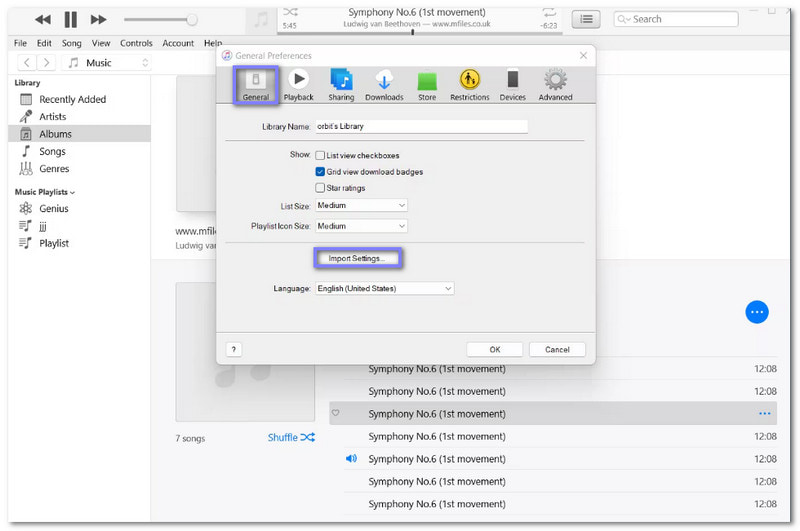
iTunes obiera inną ścieżkę, ponieważ najpierw działa w obrębie biblioteki muzycznej. Zamiast bezpośredniej konwersji, tworzy nową wersję AAC, którą można później zapisać jako wideo M4A do MP4. Ta metoda jest bardziej znajoma użytkownikom Apple. Pomaga również zachować wysoką jakość dźwięku, co jest przydatne, gdy chcesz, aby nowy plik dobrze działał na urządzeniach Apple.
Krok 1Uruchom iTunes i kliknij Edytować, następnie wybierz Preferencje.
Krok 2Iść do Ogólny i otwórz Importuj ustawienia.
Krok 3Wybierz żądaną opcję kodowania, a następnie kliknij ok przycisk, aby go zapisać.
Krok 4Wróć do swojej biblioteki i wybierz plik M4A, który chcesz przekonwertować.
Krok 5Kliknij Plik, wybierać Konwertować, a następnie wybierz Utwórz wersję MP4Nowy plik pojawi się obok oryginalnego.
Część 3: Porównanie 5 konwerterów M4A do MP4
Poniżej znajduje się porównanie pięciu konwerterów M4A na MP4. Zostały one podzielone pod względem platformy, łatwości obsługi, szybkości itp. Zapraszamy do zapoznania się z nimi.
- Czynnik
- Platforma
- Łatwość użycia
- Prędkość
- Konwersja zbiorcza
- Kontrola wyjścia
- Najlepsze wykorzystanie
| Konwerter wideo AVAide | Zamzar | VLC | Ponowne przesyłanie strumieniowe | iTunes |
| Windows i Mac | Przeglądarka | Windows, Mac i Linux. | Przeglądarka | Windows i Mac |
| ★★★★★ | ★★★★★ | ★★★★ | ★★★★★ | ★★★ |
| Szybko | Średni | Wolny | Średni | Wolny |
| ✓ | ✓ | ✓ | ✗ | ✗ |
| Tak, zmień ustawienia. | Brak głębokich ustawień. | Podstawowe opcje profilu. | Brak ustawień zaawansowanych. | Tylko podstawowe dane wyjściowe. |
| Szybkość i pełna kontrola. | Dobre dla użytkowników Apple. | Konwertuj, jeśli program VLC jest zainstalowany. | Natychmiastowa konwersja w przeglądarce. | Użytkownicy ekosystemu Apple. |
Część 4: Najczęściej zadawane pytania dotyczące konwersji M4A na MP4
Czy M4A i MP4 to to samo?
Nie. M4A to format wyłącznie audio, używany do plików muzycznych i dźwiękowych. MP4 to format wideo, który może zawierać obraz, dźwięk i napisy.
Jak otwierać pliki M4A?
Pliki M4A można otwierać za pomocą odtwarzaczy multimedialnych, takich jak iTunes, VLC, Windows Media Player czy QuickTime. Większość smartfonów i tabletów również obsługuje natywne odtwarzanie plików M4A.
Jakie są wady M4A?
Pliki M4A nie są powszechnie obsługiwane na wszystkich urządzeniach. Nie można w nich przechowywać filmów ani napisów. Niektóre starsze odtwarzacze mogą ich nie rozpoznawać, co może ograniczać możliwości odtwarzania.
Wymienione powyżej narzędzia umożliwiają każdemu zmień M4A na MP4. Jednym z najlepszych jest Konwerter wideo AVAideOferuje superszybką konwersję i jest łatwy w obsłudze, idealny dla każdego poziomu umiejętności. Płynnie zamienia dźwięk w wideo, zachowując wysoką jakość!
O AUTORZE

Twój kompletny zestaw narzędzi wideo, który obsługuje ponad 350 formatów do konwersji w bezstratnej jakości.