Jednym z najbardziej nieuniknionych aspektów edycji wideo jest scalanie klipów. Dlatego wielu z nas korzysta z narzędzi do edycji wideo nie tylko do przycinania i poprawiania, ale także do wykonywania drobniejszych zadań, takich jak scalanie wideo. Czasami jednak warto skorzystać z aplikacji do transkodowania, takiej jak HandBrake do łączenia filmów, aby konwertować i edytować bez instalowania innego edytora wideo. Pytanie brzmi: czy to możliwe? Cóż, jesteś we właściwym miejscu, aby dowiedzieć się więcej, a ten artykuł poprowadzi Cię przez inne sposoby łączenia filmów w systemie Windows lub macOS.
Część 1. Czy mogę scalać filmy w HandBrake?
Krótka odpowiedź brzmi: nie. HandBrake został zaprojektowany z myślą o obsłudze konwersji filmów do szerokiej gamy formatów i kodeków. Oferuje również użytkownikom bezpłatne funkcje, takie jak usuwanie przeplotu, znaczniki rozdziałów i przywracanie niskiej jakości. Problem polega na tym, że wśród wielu zastosowań, narzędzie do transkodowania nie oferuje jeszcze opcji łączenia filmów w jeden plik. Oficjalna strona internetowa wciąż pracuje nad nową funkcją, która umożliwi użytkownikom tę funkcję w przyszłości, ale zanim HandBrake faktycznie połączy filmy, minie trochę czasu. Mimo to, możesz w pełni korzystać z tego darmowego narzędzia, niezależnie od tego, czy korzystasz z systemu Windows, Mac czy Linux.
Część 2. Lista funkcji obsługiwanych/nieobsługiwanych przez hamulec ręczny
HandBrake to świetny transkoder wideo dla dowolnego pliku wideo. Jednak, podobnie jak inne narzędzia, posiada obsługiwane i nieobsługiwane funkcje, w tym brak możliwości łączenia filmów. Poniższa lista pomoże Ci określić, które narzędzia HandBrake obsługują edycję wideo, a które nie:
Obsługiwane funkcje:
- Konwertuj wideo i audio do szerokiej gamy obsługiwanych formatów wyjściowych i kodeków.
- Opcja transkodowania plików wideo do konwersji niskiej, standardowej i wysokiej jakości.
- Możliwość przetwarzania plików niechronionych przed kopiowaniem, np. filmów DVD i Blu-ray.
- Wstaw napisy i znaczniki rozdziałów.
- Opinie na temat edycji wideo, takie jak usuwanie przeplotu, usuwanie bloków, przestrzeń kolorów i skalowanie.
- Zaawansowane kodowanie wideo wspomagane sprzętowo.
- Możliwość eksportu pojedynczych tytułów lub rozdziałów z płyt CD.
Nieobsługiwane funkcje:
- Usunięcie zabezpieczenia przed kopiowaniem nie jest obsługiwane.
- Łączenie wielu plików wideo w jeden.
- Brak wsparcia dla nowoczesnych opcji kontenerów, takich jak zmultiplikowane napisy i wideo z liczbą klatek na sekundę.
- Nie obsługuje plików multimedialnych analogowych, takich jak VHS, LaserDisc itp.
- Może jedynie konwertować profile Dolby Vision do standardu HDR10, nie zachowując ich dynamicznych metadanych.
Część 3. Inne opcje łączenia filmów
1. Konwerter wideo AVAide
Szukasz alternatywy dla Handbrake'a do łączenia plików wideo? Skorzystaj z kompleksowej Konwerter wideo AVAide Do wszystkich typów wideo. Jego głównym zadaniem jest konwersja, ale możesz liczyć na wszechstronne narzędzia do edycji wideo, które umożliwiają scalanie filmów. W zestawie narzędzi znajdziesz wszystkie przydatne funkcje, takie jak stabilizator wideo, scalanie wideo, korektor, edytor metadanych, kompresor i wiele innych. Konwerter wideo jest również wyposażony w zaawansowane elementy, takie jak filtry, ramki i dźwięki, które można dodać do filmu. Ponadto obsługuje ponad 300 formatów i ustawień wstępnych, dzięki czemu łączenie filmów w formatach takich jak MP4, VOB, MKV i innych jest łatwe. Oferuje 30-krotną prędkość przetwarzania, co pozwala na błyskawiczne eksportowanie filmów.
AVAide Video Converter został zaprojektowany również do obsługi filmów w jakości profesjonalnej w rozdzielczości 4K i konwersji bez utraty jakości. To naprawdę najlepsza alternatywa dla HandBrake, ponieważ oferuje wszystkie ważne funkcje edycji, jakich możesz potrzebować. Z AVAide Video Converter możesz tworzyć najlepsze filmy do pobrania na dowolną platformę, taką jak YouTube i Vimeo! Wypróbuj darmową wersję, pobierając najlepszy konwerter na system Windows lub macOS.
Krok 1Aby połączyć pliki MKV, tak jak w HandBrake, pobierz i zainstaluj AVAide Video Converter na swoim urządzeniu. Otwórz aplikację i przejdź do Przybornik menu w górnej części interfejsu.

BEZPŁATNE POBIERANIE W systemie Windows 7 lub nowszym
 Bezpieczne pobieranie
BEZPŁATNE POBIERANIE Dla systemu Mac OS X 10.13 i nowszych
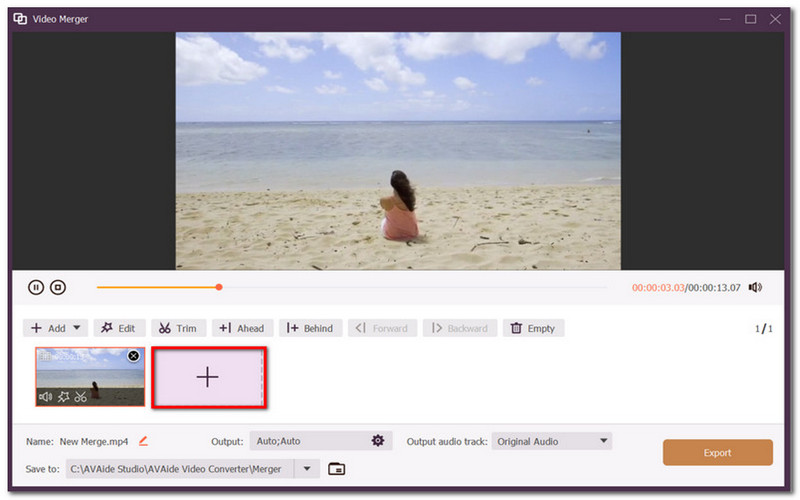
Bezpieczne pobieranieKrok 2Wybierz Połączenie wideo opcję i dodaj pierwszy film w aplikacji. Następnie kliknij Dodać przycisk umożliwiający importowanie jednego lub większej liczby filmów w celu ich połączenia.
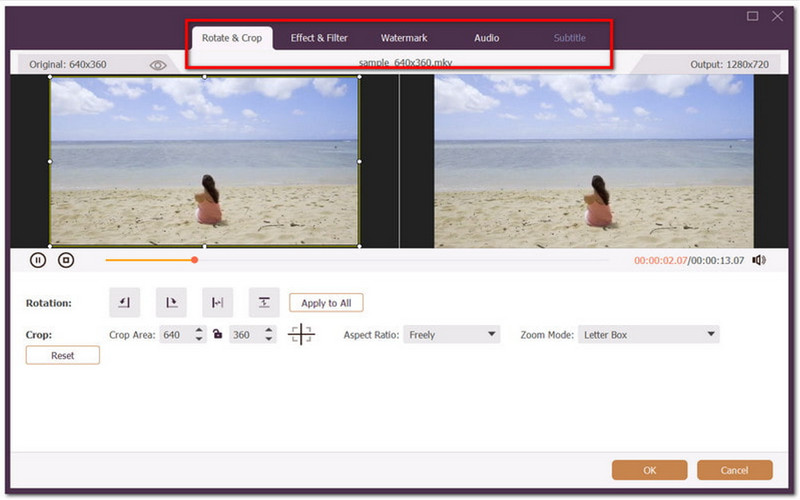
Krok 3Możesz również przycinać, przycinać i dodawać elementy, takie jak tekst i muzyka. Ponadto możesz zmieniać ustawienia wyjściowe, takie jak rozdzielczość, format i inne.
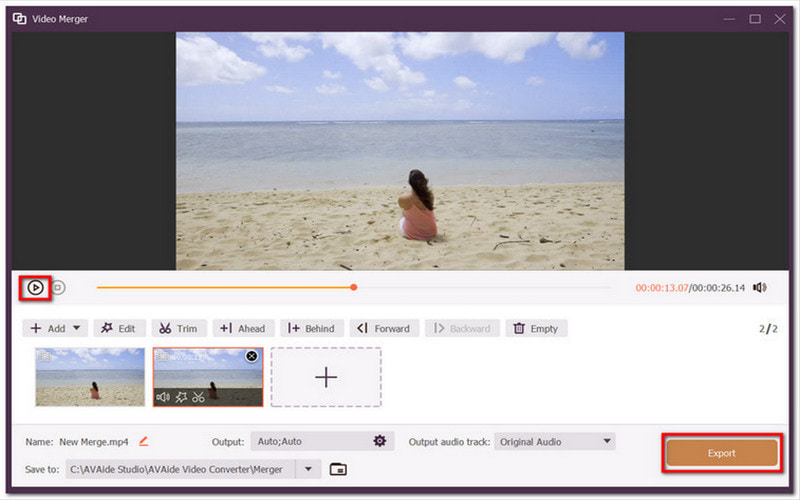
Krok 4Kliknij Bawić się Kliknij przycisk, aby obejrzeć gotowe filmy. Kliknij Eksport aby zapisać połączone filmy.
2. CapCut
CapCut to poręczna alternatywa dla edycji plików MP4 w HandBrake. Oferuje przyjazny dla użytkownika interfejs, a także rozbudowane efekty i opcje edycji. Oczywiście łączenie filmów za pomocą tego edytora wideo nigdy nie było prostsze, umożliwiając dodawanie wielu plików jednocześnie, a co więcej, zmianę kolejności, przycinanie i dodawanie kinowych przejść. CapCut oferuje większość funkcji za darmo, ale reklamy i wyskakujące okienka są uciążliwe. Użytkownicy potrzebują wersji pro, aby… usuń znak wodny CapCut.
Krok 1Pobierz aplikację na swoje urządzenie. Otwórz CapCut i zaimportuj pierwszy film z dysku lokalnego.
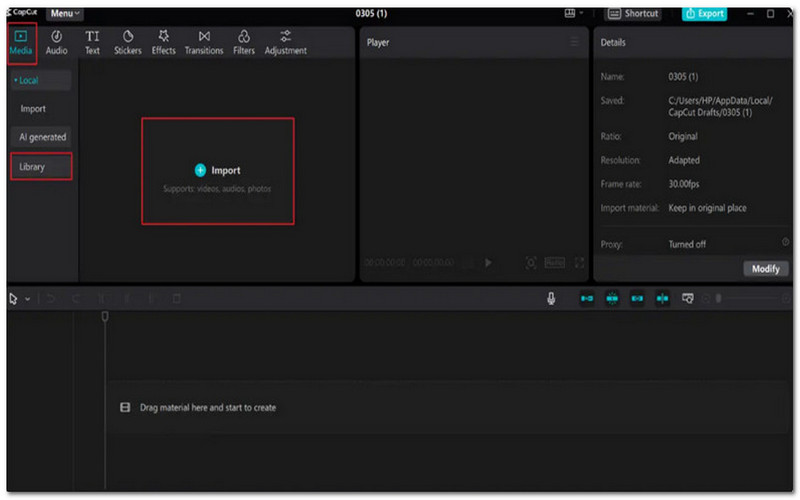
Krok 2Gdy pierwszy film znajdzie się w interfejsie edycji, możesz przeciągać i upuszczać pozostałe filmy, które chcesz połączyć.
Krok 3Kontynuuj edycję filmu, dodając filtry, przejścia i tekst. Możesz również skorzystać z ustawień dźwięku, gdzie możesz zastosować redukcję szumów lub wzmocnienie dźwięku.
Krok 4Kliknij Bawić się przycisk, aby wyświetlić podgląd połączonych filmów. Następnie kliknij Eksport przycisk, aby zapisać.
3. Przycinacz filmów online
Inną alternatywą dla łączenia plików wideo, podobną do HandBrake, jest Online Video Cutter. To narzędzie online, które umożliwia proste łączenie plików wideo w przeglądarkach Google Chrome, Microsoft Edge i innych. Oferuje również wiele funkcji, które pozwalają na kadrowanie, przycinanie i korzystanie z innych zaawansowanych opcji, takich jak usuwanie wokalu, redukcja szumów i wiele innych. Online Video Cutter to świetna alternatywa dla HandBrake, zwłaszcza jeśli nie chcesz instalować oprogramowania na swoim urządzeniu i zależy Ci tylko na szybkim połączeniu wideo. Pamiętaj jednak, że ma ono pewne ograniczenia, takie jak obsługa plików wideo o rozmiarze zaledwie 50 MB.
Krok 1Otwórz przeglądarkę internetową i wyszukaj Online Video Cutter firmy 123Apps. Kliknij Wybierz pliki przycisk, aby zaimportować pierwszy film.
Krok 2Po wejściu do okna edycji przejdź do Akta menu w lewym panelu menu, a następnie możesz zaimportować i dodać wybrane filmy.
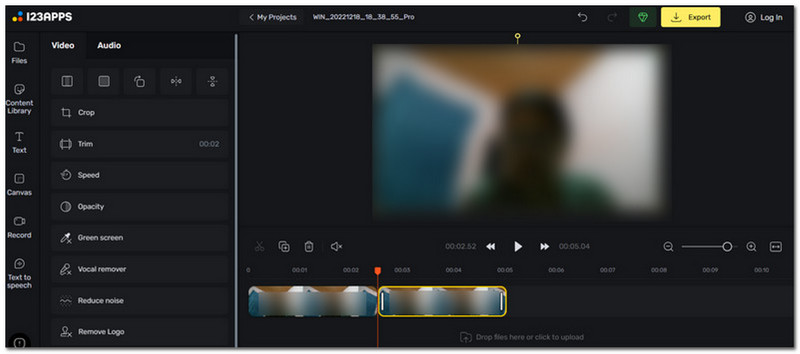
Krok 3Skorzystaj z innych opcji edycyjnych narzędzia, takich jak kadrowanie, dostosowywanie szybkości itp. Zwróć uwagę na rozmiar pliku wideo, ponieważ nie możesz go pobrać bez subskrypcji.
Krok 4Podgląd pracy można wyświetlić, a następnie kliknąć Eksport przycisk w prawym górnym rogu interfejsu.
Niestety, to prawda HandBrake nie może łączyć filmówChociaż został zaprojektowany z wieloma zaletami, transkoder nie obsługuje jeszcze łączenia wideo. Dobrą rzeczą jest to, że istnieją alternatywy dla prostego łączenia wideo, takie jak CapCut i Online Video Cutter. Jeśli jednak potrzebujesz porównywalnego konwertera, takiego jak HandBrake, najlepiej wybrać AVAide Video Converter. Dzięki eleganckiemu interfejsowi i bogatym opcjom edycji, możesz rozpocząć konwersję, łączenie i edycję filmów za pomocą zaledwie kilku kliknięć. Jest on nawet uważany za najlepszy stabilizator wideo do filmów z drżeniem! Zachęcamy do pobrania darmowej wersji i wypróbowania tego znakomitego konwertera na systemy Windows i macOS.
Twój kompletny zestaw narzędzi wideo, który obsługuje ponad 350 formatów do konwersji w bezstratnej jakości.
Edytuj wideo
- Ekskluzywne wideo AI
- Usuń znak wodny z wideo
- Usuń tekst z wideo
- Zmniejszanie rozdzielczości 4K do 1080p/720p
- Usuń szum tła z wideo
- Edytor metadanych MP4
- Wyostrz jakość wideo
- Odwróć wideo
- Napraw wideo o złej jakości
- Usuń metadane z wideo/audio
- Odbicie lustrzane/odbicie lustrzane obrazu z przedniej kamery