


Krótkie i długie filmy są teraz wszędzie. Aplikacje takie jak TikTok i Instagram ułatwiły każdemu tworzenie i edycję filmów na telefonie. YouTube również dołączył do akcji, tworząc własną aplikację o nazwie YouTube Utwórz.
W tym artykule dowiesz się wszystkiego o YouTube Create. Przedstawimy obiektywną recenzję, pokażemy, jak pobrać i używać aplikacji, a także przedstawimy najlepszą alternatywę. Czytaj dalej, aby poznać wszystkie szczegóły.
Część 1: Czym jest YouTube Create
Zacznijmy od prostego pytania: Czym jest YouTube Create?
YouTube Create to darmowa aplikacja do edycji wideo stworzona przez YouTube. Jest przeznaczona dla twórców, którzy chcą tworzyć filmy na YouTube, używając tylko telefonu. Jej zaletą jest to, że dobrze sprawdza się zarówno w przypadku długich filmów, jak i krótkich metraży.
Po edycji filmu możesz go przesłać bezpośrednio na swój kanał YouTube. Ponieważ pochodzi on z YouTube, funkcje są dostosowane do zasad i formatów YouTube. Dzięki temu tworzenie treści staje się mniej skomplikowane i bardziej przyjazne dla nowych użytkowników.
Część 2: Bezstronna recenzja YouTube Create
Przyjrzyjmy się, jak YouTube Create sprawdza się w praktyce. W tej części omówimy, co robi dobrze, a co zawodzi.
Kluczowe cechy
- 1.Niezbędne narzędzia do edycji: Edytor wideo YouTube Create zaspokaja podstawowe potrzeby edycji. Możesz precyzyjnie przycinać wideo. Możesz dzielić filmy na części. Możesz przyciąć wideo, aby dopasować je do ekranu. Dostępnych jest ponad 40 przejść.
- 2.Automatyczne napisy: YouTube Create może dodaj napisy Jednym dotknięciem. Obsługuje wybrane języki. Możesz edytować tekst ręcznie, aby poprawić błędy. To rozwiązanie jest pomocne dla widzów oglądających bez dźwięku.
- 3.Muzyka i efekty dźwiękowe bez opłat licencyjnych: Aplikacja zawiera bezpieczną bibliotekę muzyczną YouTube. Wszystkie utwory są darmowe i można je bezpiecznie monetyzować. Narzędzie do dopasowywania rytmu pomaga synchronizować klipy z muzyką.
- 4.Czyszczenie dźwięku: Funkcja oczyszczania dźwięku usuwa szum tła. Dobrze sprawdza się przy nagrywaniu filmów z dźwiękiem. Przydaje się również podczas nagrywania w hałaśliwych miejscach.
- 5.Filtry, efekty i naklejki: Aplikacja do edycji wideo YouTube Create oferuje wiele filtrów i efektów wizualnych. Możesz również dodawać animowane obrazy, naklejki i emotikony.
- 6.Bezpośrednie przesyłanie na YouTube: Filmy można przesyłać bezpośrednio na kanał. Nie są wymagane żadne dodatkowe aplikacje. To przyspiesza publikowanie.
- 7.Nagrywanie głosu: Możesz nagrywać narrację w aplikacji. Przydaje się to w poradnikach i filmach fabularnych.
Obsługiwane regiony
Pamiętaj, że YouTube Create nie jest jeszcze dostępny wszędzie. Dostęp zależy od Twojej lokalizacji. Należą do nich Stany Zjednoczone, Kanada, Wielka Brytania, Australia, Filipiny, Indie, Niemcy, Francja, Hiszpania, Singapur i Korea Południowa. Z czasem jednak mogą zostać dodane kolejne regiony.
Zalety
YouTube Create wyróżnia się w kilku kluczowych obszarach. Te punkty są najważniejsze dla nowych twórców.
Całkowicie za darmo i bez reklam
Aplikacja jest w 100% darmowa. Nie ma reklam ani zablokowanych funkcji. To rzadkość w przypadku edytorów mobilnych.
Zgodność
Aplikacje YouTube Create na Androida i YouTube Create na iOS są dostępne w sklepach Google Play Store i App Store.
Łatwy w użyciu
Układ jest prosty. Przyciski są czytelne. Narzędzia łatwo znaleźć. Początkujący szybko się nauczą. Doświadczeni twórcy mogą edytować w dowolnym momencie.
Zbudowany dla YouTube'a
Muzyka i dźwięki są bezpieczne dla YouTube. To zmniejsza ryzyko naruszenia praw autorskich. Pomaga twórcom, którzy chcą zarabiać.
Obsługuje krótkie i długie filmy
Możesz edytować filmy w pionie i poziomie. Dzięki temu aplikacja jest bardziej elastyczna.
Ograniczenia
YouTube Create nadal ma ograniczenia. Mają one znaczenie, jeśli potrzebujesz większej kontroli.
Nadal w fazie beta
Aplikacja YouTube Create na iOS i Androida jest wciąż w fazie beta. Mogą występować błędy. Niektórzy użytkownicy zgłaszają awarie. Długie eksporty mogą czasami nie działać.
Podstawowy poziom edycji
Brakuje zaawansowanych narzędzi. Brakuje głębokiej kontroli kolorów. Brakuje skomplikowanych osi czasu. Profesjonalni montażyści mogą czuć się ograniczeni.
Limit eksportu
Filmy można eksportować tylko w rozdzielczości 1080p. Opcja 4K nie jest jeszcze dostępna.
Część 3: Jak pobrać i używać YouTube Create
Poznałeś już najważniejsze informacje o YouTube Create. Czas więc wypróbować go samodzielnie. Nie wiesz, od czego zacząć? Nie martw się. Poprowadzimy Cię przez każdy krok. Dowiesz się, jak pobrać aplikację. Dowiesz się, jak korzystać z funkcji edycji. Dowiesz się również, jak wyeksportować wideo na urządzenie. Gotowy do działania? Zaczynajmy!
Krok 1Najpierw musisz zainstalować aplikację YouTube Create na swoim urządzeniu. Po zainstalowaniu otwórz ją.
Krok 2Naciskać Zalogować się i zaloguj się za pomocą swojego konta Google. Jest to wymagane do korzystania z aplikacji. Po wyświetleniu monitu zezwól na dostęp do swoich zdjęć i filmów, aby móc edytować pliki z telefonu.
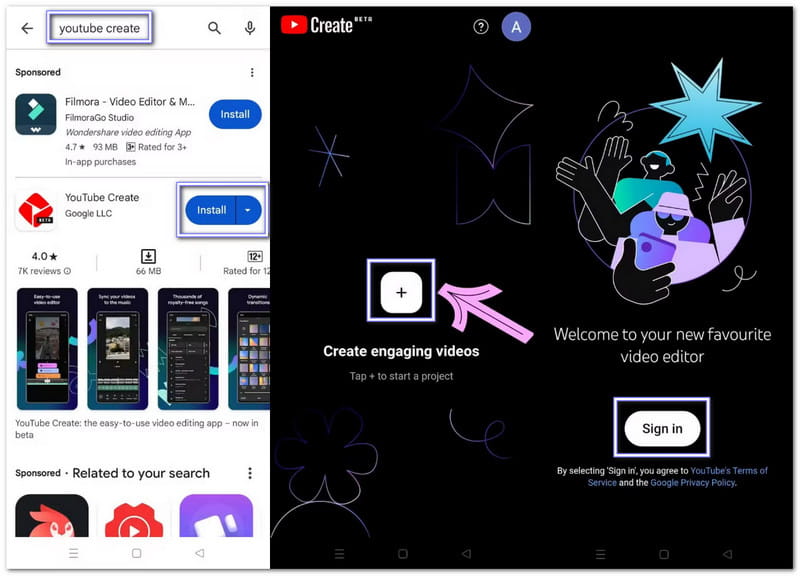
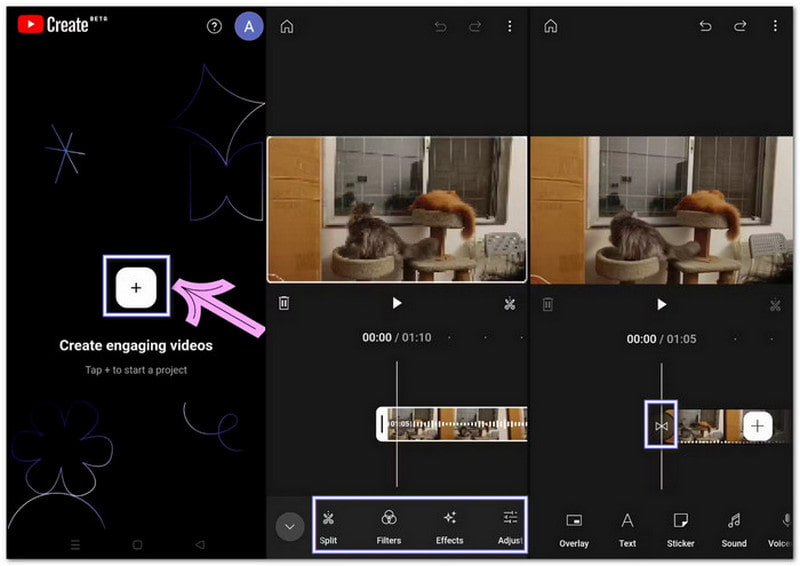
Krok 3Stuknij w Dodać przycisk na ekranie i wybierz film ze swojego urządzenia. Dotknij Import A film pojawi się na środku. Oś czasu będzie widoczna poniżej. To tutaj rozpocznie się edycja.
Krok 4Naciśnij klip na osi czasu, aby otworzyć panel edycji. Możesz przycinać, wycinać i dzielić klipy, dodawać filtry i efekty oraz naklejki. Użyj Czyszczenie dźwięku Aby usunąć szum. Dodaj muzykę z biblioteki YouTube bez opłat licencyjnych. W razie potrzeby nagraj narrację. Włącz Napisy aby dodać napisy. Wybierz odpowiedni Współczynnik proporcji Do filmów Short i zwykłych. Wszystko jest łatwe w obsłudze i dostosowaniu.
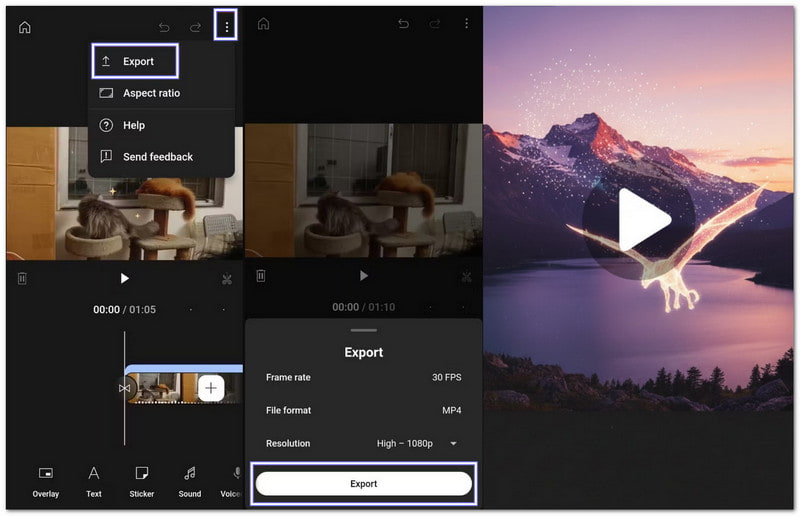
Krok 5Po zakończeniu naciśnij menu z trzema kropkami u góry. Następnie wybierz opcję Eksportuj i wybierz klarowność wideo. YouTube Create zapisze film na Twoim telefonie. Możesz go również od razu przesłać na YouTube lub udostępnić w mediach społecznościowych. Jeśli eksport się nie powiedzie, spróbuj użyć mniejszej liczby efektów lub zmniejsz rozdzielczość do 720p.
Przydatna uwaga: Nie usuwaj aplikacji YouTube Create przed wyeksportowaniem filmów. Wszystkie projekty zostaną utracone, jeśli usuniesz aplikację lub zmienisz telefon.
Część 4: Najlepsza alternatywa dla YouTube Create na PC
Jeśli szukasz najlepszej alternatywy dla YouTube Create na PC, nie szukaj dalej Konwerter wideo AVAideTo profesjonalny program do edycji wideo na komputerze, stworzony dla twórców, którzy chcą mieć większą kontrolę i więcej funkcji. Oferuje funkcje obracania i kadrowania, dodawania efektów i filtrów, dodawania znaków wodnych, wstawiania dźwięku, przycinania klipów oraz stosowania gotowych motywów.
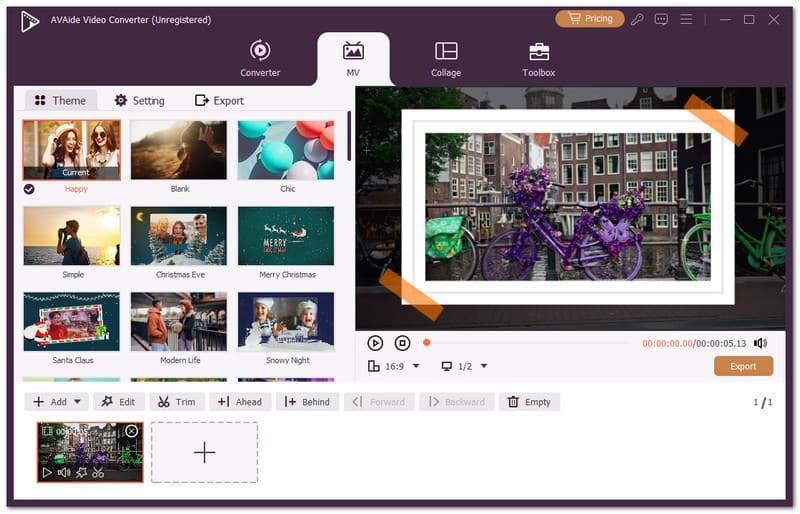
- Połącz wiele klipów lub filmów w jeden projekt.
- Nadaj swoim filmom profesjonalny wygląd, korzystając z profesjonalnie wyglądających szablonów.
- Dodaj tekst początkowy i końcowy, aby uzupełnić filmy.
- Działa z popularnymi formatami wideo, takimi jak MP4, MOV, AVI i MKV.
- Przed eksportem zmień format wideo, rozdzielczość i liczbę klatek na sekundę.

 Bezpieczne pobieranie
Obsługuje również wiele formatów wideo, takich jak MP4, MOV, AVI, MKV i WMV, co ułatwia edycję niemal każdego filmu bez obaw o kompatybilność. Korzystanie z programu jest proste i płynne. Niezależnie od tego, czy tworzysz krótkie klipy, czy długie filmy, AVAide Video Converter pomoże Ci z łatwością uzyskać pożądane rezultaty.
YouTube Create to naprawdę przydatna aplikacja dla twórców treści na YouTube. Oferuje podstawowe funkcje edycji, dzięki którym możesz edytować filmy i przesyłać je bezpośrednio na YouTube, zgodnie z wymaganiami platformy. Tak, Aplikację YouTube Create można pobrać bezpłatnie, ale nie jest ona dostępna w każdym kraju.
Jeśli chcesz bardziej dostępnego narzędzia z większą liczbą opcji edycji, wypróbuj Konwerter wideo AVAideDziała na systemach Windows i Mac i umożliwia precyzyjną edycję. Dzięki temu narzędziu możesz łatwo tworzyć filmy i cieszyć się edycją bez ograniczeń.
Twój kompletny zestaw narzędzi wideo, który obsługuje ponad 350 formatów do konwersji w bezstratnej jakości.
Edytuj wideo
- Ekskluzywne wideo AI
- Usuń znak wodny z wideo
- Usuń tekst z wideo
- Zmniejszanie rozdzielczości 4K do 1080p/720p
- Usuń szum tła z wideo
- Edytor metadanych MP4
- Wyostrz jakość wideo
- Odwróć wideo
- Napraw wideo o złej jakości
- Usuń metadane z wideo/audio
- Odbicie lustrzane/odbicie lustrzane obrazu z przedniej kamery


