Obszerne materiały filmowe lub wideo szybko zajmują cenne miejsce na dysku i spowalniają proces przesyłania na platformy społecznościowe. Zdarza się, że użytkownicy napotykają nawet problemy z przesyłaniem. Ten problem prowadzi do frustracji i poczucia bezsilności, gdy nie masz już sił, by przesyłać lub udostępniać dowcipne i zabawne filmy. Nie trać jeszcze nadziei, bo HandBrake może mieć rozwiązanie. Tak, HandBrake potrafi redukować rozmiary plików, oferując zaawansowane funkcje kompresji. Mimo to, ten post pomoże Ci je opanować. jak skompresować wideo za pomocą HandBrake W mgnieniu oka. Poznasz zalecane ustawienia zmniejszania rozmiaru klipów do udostępniania na urządzeniach mobilnych i efektywnej archiwizacji filmów. Czytaj dalej, aby dowiedzieć się więcej.
Część 1: Jak używać HandBrake do kompresji wideo
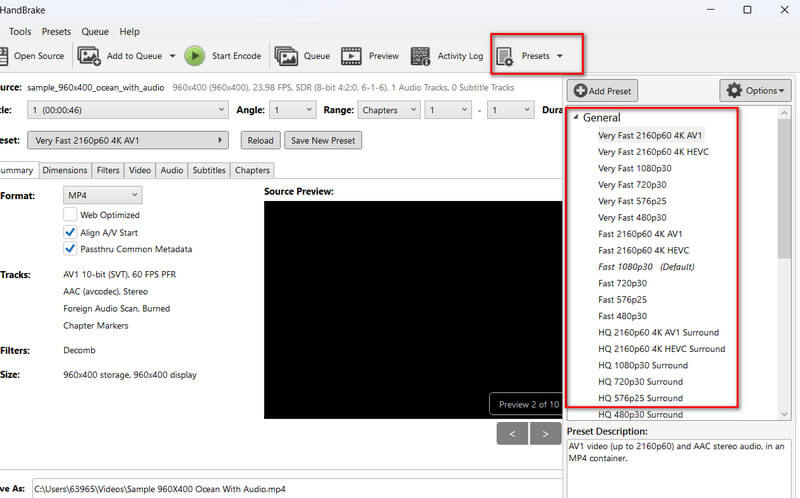
HandBrake upraszcza kompresję wideo dzięki zaawansowanym, wbudowanym ustawieniom wstępnym w intuicyjnym interfejsie. Usprawnia redukcję rozmiaru plików wideo przy jednoczesnym zachowaniu jakości. Dodatkowo, narzędzie oferuje gotowe do użycia ustawienia wstępne przeznaczone dla platform mediów społecznościowych, udostępniania na urządzeniach mobilnych oraz oszczędzania miejsca na dysku. Jeśli chcesz po prostu wybrać ustawienie wstępne i nie chcesz niczego konfigurować, narzędzie oferuje wstępnie skonfigurowane profile, które automatycznie dostosowują ustawienia jakości, formatu i rozdzielczości. Dodatkowo, możesz skorzystać z zaawansowanych opcji, aby mieć pełną kontrolę nad szczegółami, takimi jak przepływność, kodeki i akceleracja sprzętowa. Program umożliwia wykorzystanie akceleracji GPU za pomocą kodowania akcelerowanego przez GPU, takiego jak Quick Sync, AMD, NVENC i VCE. Jeśli priorytetem jest redukcja rozmiaru pliku, kodek H.265 może zmniejszyć rozmiar pliku o połowę bez zauważalnej utraty szczegółów. Oto przewodnik po kompresji wideo w HandBrake:
Krok 1Najpierw musisz pobrać zaktualizowaną wersję aplikacji z oficjalnej strony internetowej. Następnie zainstaluj i uruchom aplikację na swoim komputerze.
Krok 2Po uruchomieniu aplikacji kliknij Plik > Otwarte źródło z głównego interfejsu lub wybierz opcję Open Source w menu w lewym górnym rogu.
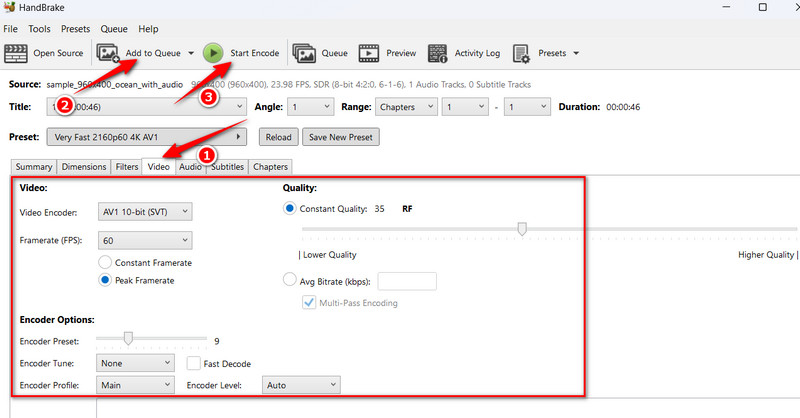
Krok 3Następnie należy uzyskać dostęp do ustawień wstępnych. Aby to zrobić, wybierz Presety Kliknij przycisk w górnym menu, aby wyświetlić profile oferowane przez narzędzie. Każdy preset zawiera ustawienia, które możesz zmienić. Przejdź do zakładki Wideo i edytuj ustawienia, w tym FPS, Koder wideo, Stała liczba klatek na sekundę, oraz Stała jakość.
Krok 4Aby dodatkowo zmniejszyć rozmiar pliku, przejdź do Audio tab. Zaleca się ustawienie szybkości transmisji bitów niższej niż 192, ale 160 jest optymalne.
Krok 5Uderzyć Dodać do kolejki na górnym pasku, jeśli chcesz zmniejszyć rozmiar innego filmu i skompresować je wszystkie naraz.
Krok 6Po uzyskaniu satysfakcjonującego wyniku wybierz Rozpocznij kodowanie Kliknij przycisk i poczekaj na zakończenie procesu kompresji. Wynik będzie skompresowany w formacie MP4.
Część 2: Jak kompresować wideo za pomocą HandBrake Online
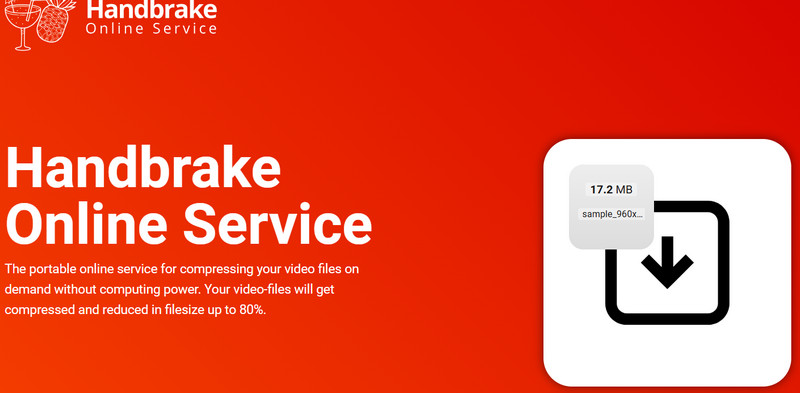
HandBrake oferuje oprogramowanie do pobrania dla systemów Windows, macOS i Linux. Jeśli jednak oprogramowanie sprawia problemy z ustawieniami i menu, które musisz opanować, rozwiązaniem jest narzędzie online. HandBrake oferuje usługę online, która umożliwia użytkownikom automatyczne zmniejszanie rozmiaru plików wideo. Za pomocą tego narzędzia kompresji opartego na przeglądarce można zmniejszyć rozmiar pliku nawet o 80% w stosunku do jego pierwotnego rozmiaru. Co więcej, narzędzie umożliwia użytkownikom jednoczesne przetwarzanie wielu filmów. Jedynym problemem tej funkcji jest to, że kompresja trwa chwilę, co może wydawać się nieskuteczne. Można jednak uruchomić ją podczas wykonywania innych zadań.
Krok 1Zacznij od odwiedzenia oficjalnej strony programu, korzystając ze swojej ulubionej przeglądarki.
Krok 2Na stronie głównej kliknij Wgrywać kliknij przycisk i załaduj pliki, które chcesz skompresować.
Krok 3Po załadowaniu filmu/filmów narzędzie automatycznie je skompresuje. Po zakończeniu przetwarzania przez narzędzie powinna pojawić się zielona etykieta „gotowe”.
Krok 4Na koniec zapisz skompresowane wideo/pliki klikając Ściągnij przycisk.
Część 3: 2 najlepsze alternatywy dla HandBrake'a do kompresji filmów
Jeśli wbudowane funkcje HandBrake do kompresji plików wideo nie są dla Ciebie satysfakcjonujące, możesz skorzystać z poniższych rozwiązań, zarówno dla użytkowników online, jak i stacjonarnych. Sprawdź je, aby dowiedzieć się więcej.
1. Konwerter wideo AVAide
Jeśli szukasz innego narzędzia do kompresji pulpitu, które zapewnia szybkie rezultaty bez skomplikowanej technologii, Konwerter wideo AVAide to idealne rozwiązanie dla tego typu potrzeb. Program oferuje prosty proces obsługi i nie wymaga ręcznej regulacji ustawień, w przeciwieństwie do tradycyjnych narzędzi. Intuicyjny suwak umożliwia wizualną kontrolę poziomu kompresji poprzez przeciąganie, co pozwala na podgląd szacunkowych rozmiarów w czasie rzeczywistym. Ponadto użytkownicy mogą wprowadzić żądany rozmiar pliku, aby precyzyjnie określić swoje potrzeby. Dla zaawansowanych użytkowników narzędzie jest zintegrowane z zaawansowanymi funkcjami, takimi jak konwersja formatu, skalowanie rozdzielczości i regulacja bitrate'u. Ponadto, narzędzie zapewnia wygodę w codziennych zastosowaniach kompresji w aplikacjach do przesyłania wiadomości, optymalizacji pamięci masowej i mediach społecznościowych. Oto jak skompresować wideo w alternatywie dla HandBrake:
Krok 1Pobierz i zainstaluj aplikację
Aby rozpocząć, kliknij Darmowe pobieranie Kliknij przycisk poniżej, aby pobrać aplikację i zainstalować ją na swoim komputerze. Po zakończeniu instalacji uruchom ją na swoim komputerze.

BEZPŁATNE POBIERANIE W systemie Windows 7 lub nowszym
 Bezpieczne pobieranie
BEZPŁATNE POBIERANIE Dla systemu Mac OS X 10.13 i nowszych
Bezpieczne pobieranieKrok 2Uzyskaj dostęp do kompresora wideo
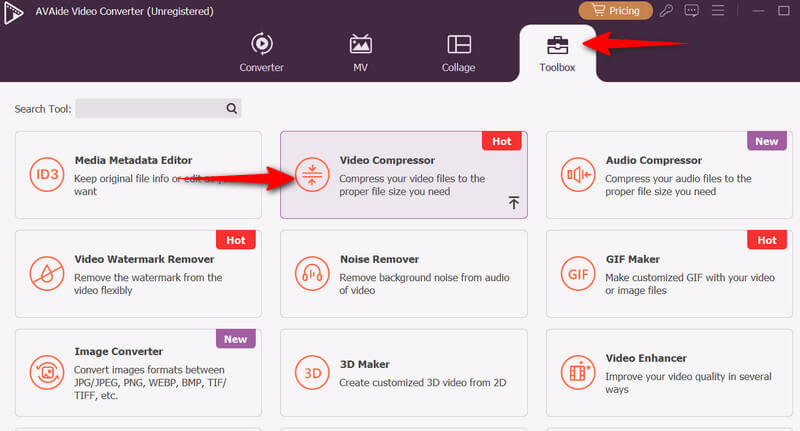
Po otwarciu aplikacji wybierz Przybornik zakładkę w górnym menu. Z tej zakładki wybierz Kompresor wideo opcja w wyborze.
Krok 3Prześlij wideo w celu skompresowania
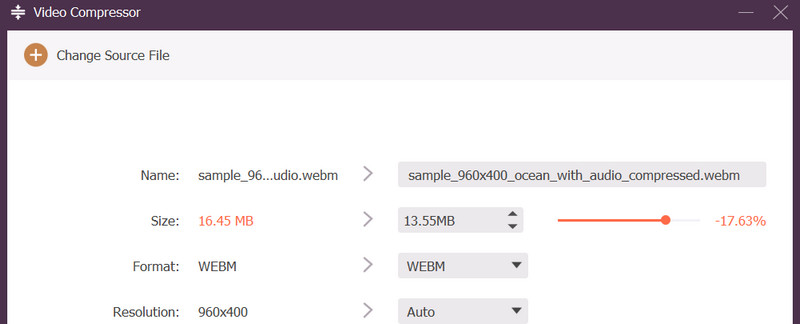
Następnie załaduj wideo, klikając Plus przycisk w oknie kompresora wideo. Następnie wybierz wideo, które chcesz skompresować.
Krok 4Dostosuj siłę kompresji
Aby dostosować siłę kompresji, przeciągnij suwak w lewo, aby uzyskać mniejsze pliki, lub w prawo, aby uzyskać lepszą jakość. Aby uzyskać precyzję, możesz wprowadzić żądany rozmiar pliku, a oprogramowanie automatycznie zoptymalizuje ustawienia, aby osiągnąć cel.
Krok 5Skompresuj pliki wideo
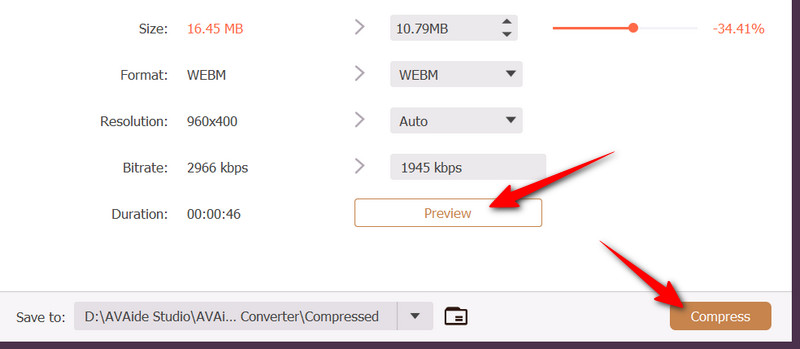
Gdy będziesz zadowolony z ustawień, kliknij Zapowiedź Kliknij przycisk i sprawdź, czy zmiany odpowiadają Twoim preferencjom. Aby potwierdzić ustawienia, kliknij Kompresja przycisk. To jest najlepszy kompresor wideo jeśli szukasz narzędzia, które nie wymaga żadnych ręcznych ustawień do kompresji plików wideo.
2. Bezpłatna konwersja
Jeśli szukasz równie skutecznego narzędzia do kompresji wideo, rozważ FreeConvert. Co więcej, oferuje integrację z chmurą, dzięki czemu możesz przesyłać filmy w dowolnym miejscu i czasie. Platforma oferuje elastyczność, oferując zarówno bezstratne, jak i stratne metody kompresji, aby sprostać różnym potrzebom jakościowym. Aby skorzystać z tego alternatywnego oprogramowania do kompresji wideo HandBrake, zapoznaj się z poniższymi krokami:
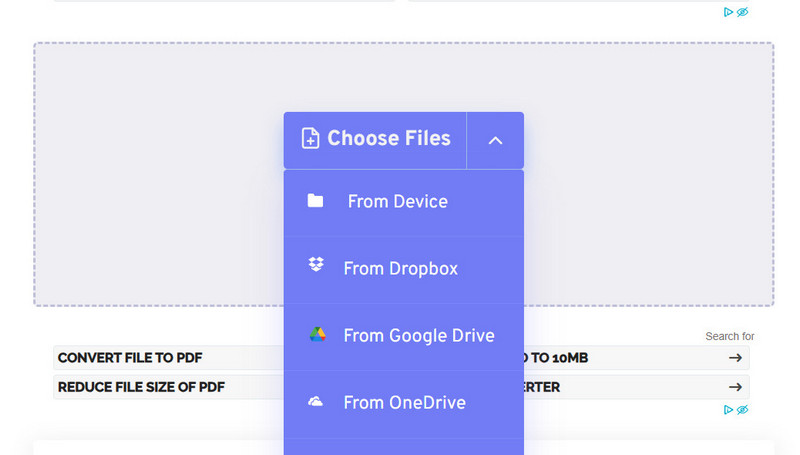
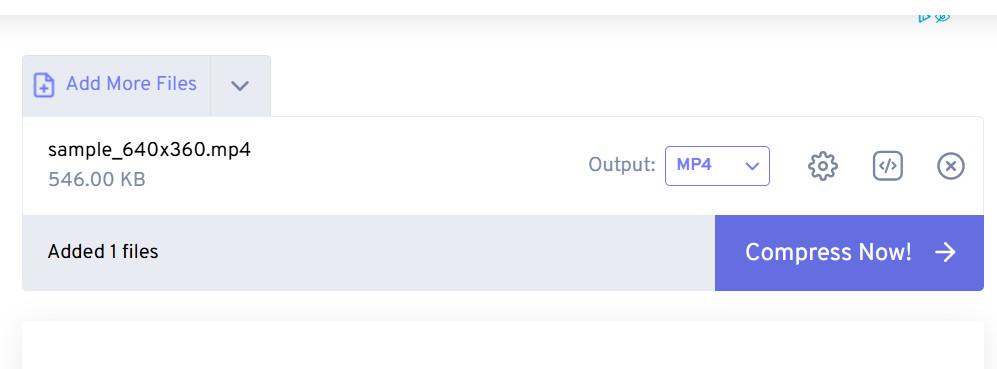
Krok 1Odwiedź oficjalną stronę narzędzia w przeglądarce, z której wygodnie Ci korzystać. Następnie kliknij Wybierz plik przycisk umożliwiający przesłanie filmu.
Krok 2Tym razem wybierz format wyjściowy i dostosuj ustawienia, klikając klucz przycisk. Z Zaawansowane opcje okno, zmień kodek wideo, metodę kompresji i rozmiar docelowy. Następnie naciśnij Zastosuj ustawienia przycisk.
Krok 3Na koniec kliknij Kompresuj teraz! aby rozpocząć proces kompresji. Ta procedura działa na obu kompresja stratna i bezstratna metody.
Istnieje wiele sposobów na skompresuj wideo w HandBrakeAplikacje desktopowe są idealne, jeśli potrzebujesz niezawodnego rozwiązania i zaawansowanych funkcji do zmniejszania rozmiaru plików wideo. Narzędzia online sprawdzą się, jeśli potrzebujesz jedynie natychmiastowego zmniejszenia rozmiaru wideo.
Twój kompletny zestaw narzędzi wideo, który obsługuje ponad 350 formatów do konwersji w bezstratnej jakości.
Edytuj wideo
- Ekskluzywne wideo AI
- Usuń znak wodny z wideo
- Usuń tekst z wideo
- Zmniejszanie rozdzielczości 4K do 1080p/720p
- Usuń szum tła z wideo
- Edytor metadanych MP4
- Wyostrz jakość wideo
- Odwróć wideo
- Napraw wideo o złej jakości
- Usuń metadane z wideo/audio
- Odbicie lustrzane/odbicie lustrzane obrazu z przedniej kamery