Świat generowania tekstu i obrazów przeszedł transformacyjną zmianę dzięki ChatGPT. Dzięki swojej zaawansowanej funkcji ChatGPT umożliwia użytkownikom generowanie treści wizualnych. Jednak każdy imponujący wygenerowany obraz wymaga poprawy rozdzielczości, aby mógł być prawidłowo używany w większych rozmiarach. Skalowanie w górę stanowi niezbędny krok w tym procesie. Zapewnia to, że obrazy zachowują swoją jakość, jednocześnie poprawiając ich szczegóły dla aplikacji.
W tym artykule przedstawiono metody krok po kroku jak zwiększyć skalę obrazów ChatGPT bez stresu. Pokażemy najlepsze narzędzia, które poprawiają jakość obrazu, zachowując jednocześnie szczegóły.
- Część 1: Czy ChatGPT może skalować obrazy?
- Część 2. Różnica między ChatGPT a profesjonalnymi upscalerami
- Część 3: Jak wybrać najlepszy program do skalowania obrazu ChatGPT
- Część 4: Najlepszy sposób na ulepszenie obrazów ChatGPT za darmo
- Część 5: Jak zwiększyć skalę obrazów ChatGPT w programie GIMP
- Część 6: Jak zwiększyć skalę obrazów ChatGPT za pomocą zaawansowanych multimediów
Część 1: Czy ChatGPT może skalować obrazy?
Jasne. ChatGPT może generować kod do skalowania obrazu (taki jak Python + OpenCV lub modele superrozdzielczości oparte na Real-ESRGAN). Użytkownicy mogą uruchomić kod lokalnie lub na serwerze, aby wykonać skalowanie. Podczas skalowania nie tylko interpoluje piksele, ale także rekonstruuje krawędzie, tekstury i szczegółowe informacje. W przypadku artefaktów i nadmiernego wyostrzania obrazów generowanych przez ChatGPT, rozwiązania obejmują optymalizację monitów, wtórną redukcję szumów lub użycie specjalistycznych narzędzi do lokalnych korekt.
| Przedmiot | Parametr / Wartość konkretna |
| Domyślna rozdzielczość wyjściowa | Taki sam jak obraz oryginalny (bez automatycznego skalowania) |
| Typowe współczynniki upscale | 2× / 4× |
| Maksymalna wspólna rozdzielczość wyjściowa | 4K (w zależności od użytego narzędzia) |
| Natywna rozdzielczość generowania obrazu | Zwykle do ~1024 × 1024 |
| Jakość obrazu po skalowaniu do 4K | Zauważalna poprawa szczegółów; możliwe drobne sztuczne szczegóły lub lekkie wyostrzenie krawędzi |
| Wsparcie przetwarzania wsadowego | Nieobsługiwane natywnie; dostępne w niektórych narzędziach innych firm |
| Obsługiwane formaty | JPG / PNG / WEBP |
| Dodatkowe funkcje ulepszeń | Automatyczne wyostrzanie, redukcja szumów, rekonstrukcja tekstur |
Część 2. Różnica między ChatGPT a profesjonalnymi upscalerami
Główne cele są różne
ChatGPT: Oparty na „modelach generatywnych”, program ten zasadniczo rekonstruuje lub przerysowuje szczegóły obrazu za pomocą modeli dyfuzyjnych/generatywnych, co stanowi element generowania treści.
Upscaler: Bazuje na modelach Super-Resolution i ma na celu powiększenie pikseli przy jednoczesnym zachowaniu w jak największym stopniu oryginalnej integralności strukturalnej.
Różnice w szczegółach pochodzenia
ChatGPT: Może „spekulować” na temat brakujących szczegółów podczas skalowania, generując wiarygodne, lecz potencjalnie nieistniejące tekstury.
Upscaler: Wykorzystuje sieci neuronowe splotowe do rekonstrukcji pikseli o niskiej rozdzielczości poprzez mapowanie, nadając priorytet spójności strukturalnej i minimalizując prawdopodobieństwo generowania pseudoszczegółów.
Kontrola rozdzielczości i skalowania
ChatGPT: Rozdzielczość generowania natywnego zazwyczaj ma górny limit (np. około 1024×1024 lub ograniczenia platformy). Nie kładzie nacisku na stałe skalowanie precyzyjne 2×/4×.
Upscaler: Bezpośrednio obsługuje współczynniki skalowania całkowitoliczbowego, takie jak 2× / 4× / 8×. Zoptymalizowany specjalnie pod kątem wyjścia 4K i 8K.
Scenariusz
| Scenariusz | ChatGPT | Upscaler |
| Kreatywne ulepszanie obrazu | √ | Wykonalne, ale nieoptymalne |
| Rekonstrukcja w stylu AI | √ | × |
| Precyzyjne skalowanie obrazu produktu | Wykonalne, ale nieoptymalne | √ |
| Renowacja starych zdjęć | Wykonalne, ale nieoptymalne | √ |
| Produkcja wsadowa na poziomie przemysłowym | × | √ |
Część 3: Jak wybrać najlepszy program do skalowania obrazu ChatGPT
Jakość obrazów generowanych przez ChatGPT w dużej mierze zależy od narzędzia powiększania wybranego przez użytkownika. Spośród licznych dostępnych narzędzi do powiększania obrazów, tylko nieliczne zapewniają precyzyjne rezultaty. Są łatwe w obsłudze, choć ich jakość wyjściowa nie jest wybitna. Aby wybrać najlepsze narzędzie ChatGPT ekskluzywny obraz narzędzie, należy wziąć pod uwagę następujące czynniki.
Przejrzystość i szczegółowość na powiększonych poziomach
Czy obraz może zachować autentyczne szczegóły po powiększeniu, zamiast arbitralnie „udawać” tekstury? Wysokiej jakości narzędzia powinny zachować ostre krawędzie, czytelny tekst i niski poziom szumów nawet po powiększeniu 2×/4×.
Powiększenie i rozdzielczość wyjściowa
Standardowe obrazy tolerują skalowanie 2x; aby uzyskać jakość plakatu lub wyjście 4K, należy szukać narzędzi obsługujących rozdzielczość do 4K/8K. Niektóre narzędzia obsługują tylko stałe powiększenie (np. ograniczone do 2x), nie spełniając wymagań dotyczących wysokiej rozdzielczości.
Możliwości przetwarzania wsadowego
Dla specjalistów z branży e-commerce, reklamy lub content marketingu, którzy regularnie muszą skalować ponad 10, 50 lub więcej obrazów jednocześnie, obsługa przesyłania wsadowego, przetwarzania jednym kliknięciem oraz API/automatycznych przepływów pracy jest kluczowym kryterium oceny. Bez tych funkcji marnuje się dużo czasu na powtarzalne zadania.
Dzienne limity użytkowania
Wersje bezpłatne często nakładają dzienne lub miesięczne limity połączeń. Niektóre narzędzia pozwalają na bezpłatne powiększenie jedynie 3–5 obrazów dziennie; inne działają na zasadzie darmowego kredytu/limitu, a usługa przestaje działać po jego wyczerpaniu. Dlatego przed użyciem należy zapoznać się z odpowiednią instrukcją.
Część 4: Najlepszy sposób na ulepszenie obrazów ChatGPT za darmo
AVAide skalowanie obrazu to najlepsze narzędzie do powiększania obrazów w ChatGPT. Technologia sztucznej inteligencji automatycznie skanuje obrazy i ulepsza je do rozdzielczości HD. Powiększenie można uzyskać nawet 8-krotnie. Narzędzie obsługuje wiele formatów obrazów, w tym JPG, PNG i JPEG. Powiększone obrazy nie zawierają znaku wodnego i można je swobodnie wykorzystywać. System zapewnia bezpieczną i niezawodną procedurę przetwarzania, która nie narusza prywatności. Fakty i liczne opinie użytkowników dowodzą, że jest to idealny wybór do ulepszania obrazów o niskiej jakości.
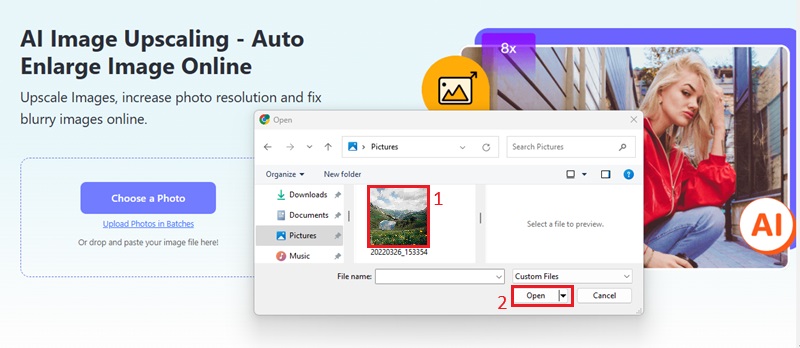
Krok 1Odwiedź poniższy link, aby odwiedzić AVAide Image Upscaler Online. Następnie zacznij od zlokalizowania i stuknięcia Wybierz zdjęcie przycisk, aby rozpocząć proces.
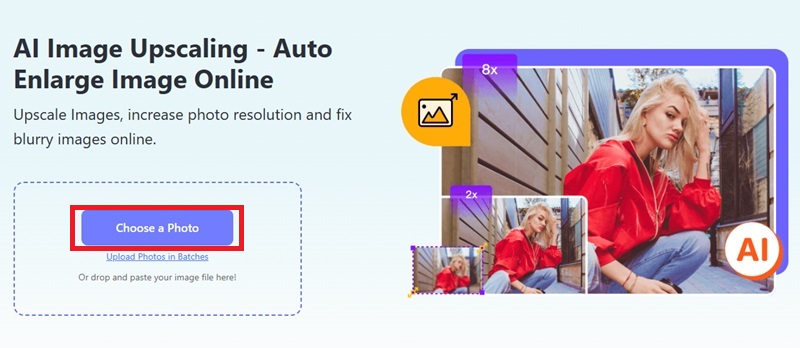
Krok 2Uzyskaj dostęp do eksploratora plików swojego urządzenia, aby wybrać obraz, który wymaga skalowania. Umożliwia również przeciąganie i upuszczanie obrazu ChatGPT do wyznaczonego pola.
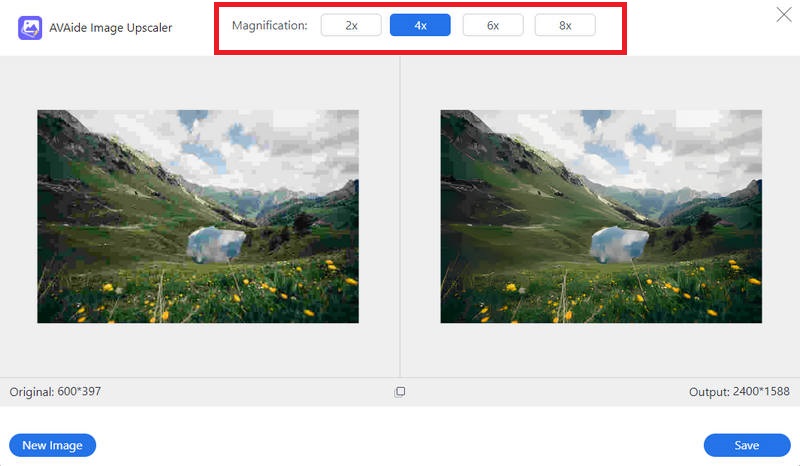
Krok 3Po przesłaniu obrazu wybierz preferowany poziom powiększenia. Program poprawia jakość obrazu, usuwając jednocześnie wady. Poprawa szczegółów umożliwia zwiększenie rozdzielczości obrazu.
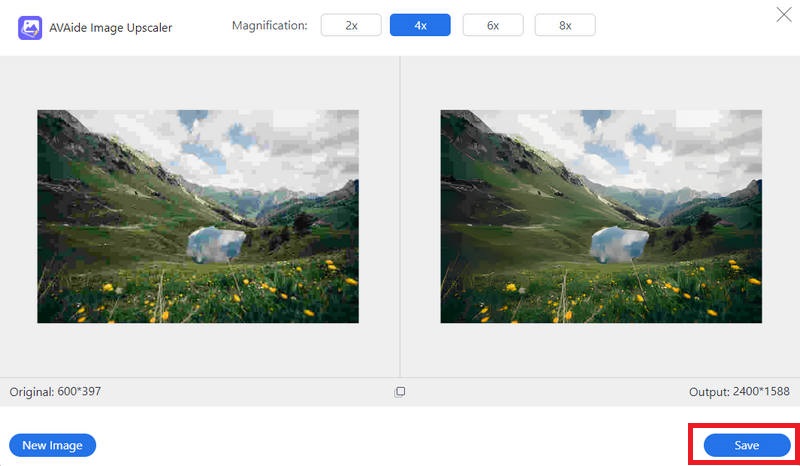
Krok 4Po zakończeniu upscale system pokazuje przetworzone wyniki obrazu. Użyj Zapisać przycisk, aby pobrać przeskalowany obraz na swoim urządzeniu. System umożliwia wybór rozdzielczości wyjściowej 4K. Pozwala to kontrolować jakość wyniku.
Część 5: Jak zwiększyć skalę obrazów ChatGPT w programie GIMP
GIMP to kolejny program do skalowania obrazów ChatGPT. Jest to aplikacja do edycji obrazów o otwartym kodzie źródłowym. Podczas powiększania obrazów generowanych przez ChatGPT, GIMP opiera się głównie na wysokiej jakości algorytmach interpolacji i opcjonalnych narzędziach do ulepszania, aby poprawić jakość obrazu wyjściowego. Funkcja skalowania obsługuje wiele metod interpolacji. GIMP obsługuje formaty plików JPG, PNG i TIFF, umożliwiając użytkownikom wykonywanie operacji o wysokiej precyzji. W przeciwieństwie do modeli superrozdzielczości opartych na uczeniu głębokim, GIMP nie wykonuje rekonstrukcji szczegółów sterowanej przez sztuczną inteligencję. Zamiast tego powiększa wymiary pikseli poprzez interpolację matematyczną, co skutkuje ograniczoną poprawą przejrzystości po powiększeniu.
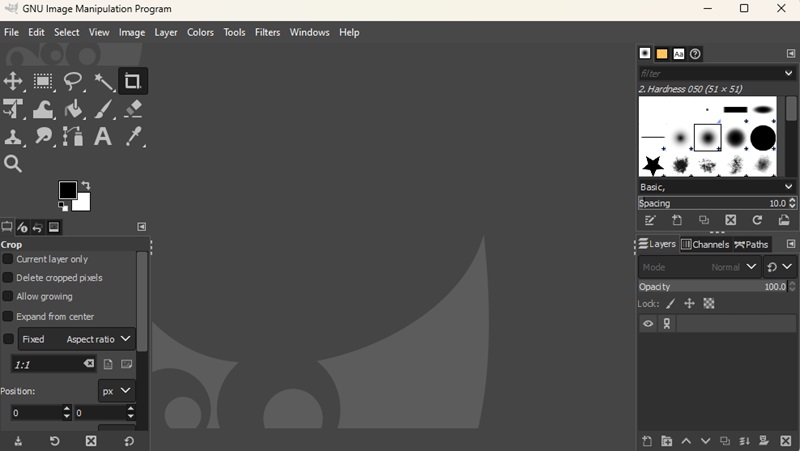
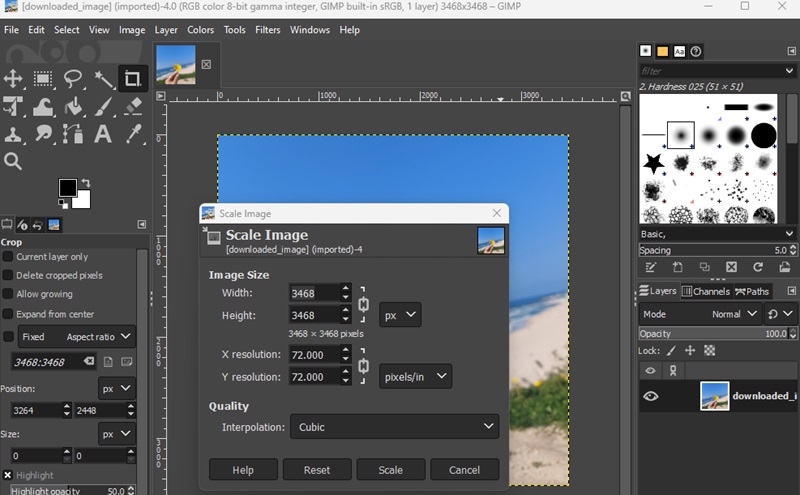
Krok 2Uzyskać dostęp do Obraz menu przez interfejs i wybierz Skaluj obraz aby kontynuować. Wprowadź idealną rozdzielczość i wymiary w Skaluj obraz okno dialogowe. Interpolacja sześcienna powinna być twoją preferowaną opcją. Zapewnia zachowanie jakości w operacjach zmiany rozmiaru obrazu.
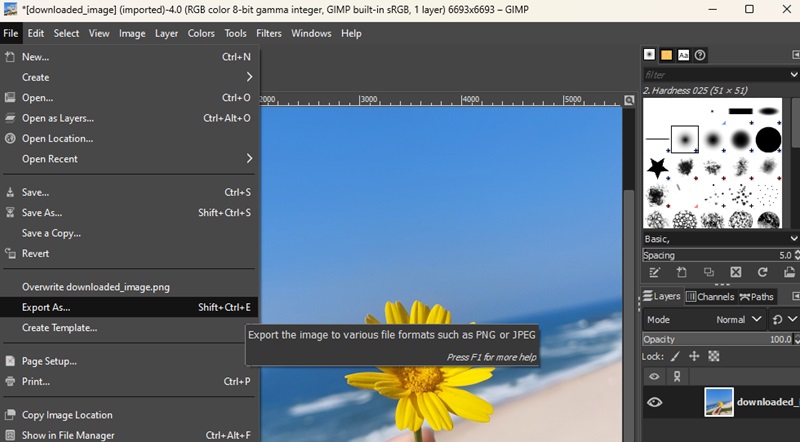
Krok 3Po zmianie rozmiaru obrazu tak, aby odpowiadał wymiarom docelowym, wybierz Eksportuj jako opcja. Znajduje się ona w menu Plik, aby ją zapisać. Zapisz obraz, wybierając jego format, a następnie zmień opcje jakości przed zakończeniem Zapisać działanie. Możesz kontynuować korzystanie z finalnego, przeskalowanego obrazu.
Część 6: Jak zwiększyć skalę obrazów ChatGPT za pomocą zaawansowanych multimediów
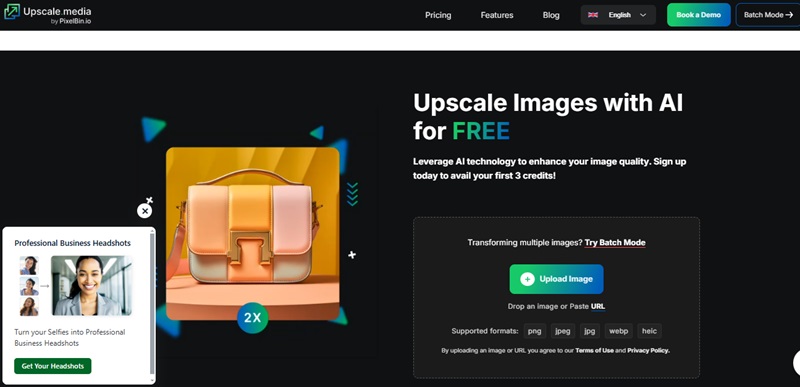
Upscale Media działa jako platforma oparta na sztucznej inteligencji wzmacniacz rozdzielczościSzybko poprawia wygląd obrazów tworzonych za pomocą ChatGPT. Podstawową cechą Upscale Media jest technologia sztucznej inteligencji (AI). Zapewnia ona wysoką rozdzielczość poprzez eliminację pikselizacji podczas operacji upscale. Użytkownicy mogą pracować z różnymi typami obrazów i skalować je nawet 8-krotnie. Zarówno początkujący, jak i doświadczeni profesjonaliści mogą efektywnie korzystać z tych narzędzi. Użytkownicy mogą korzystać z bezpłatnego, nieoznaczonego upscalenia obrazów, ponieważ zapewnia ono rezultaty bez znaku wodnego. Uaktualnianie obrazów do dowolnego celu, w tym do druku, formatu cyfrowego lub profesjonalnego, staje się bezproblemowe.
Krok 1Znajdź Załaduj obrazek przycisk na stronie Upscale Media. Możesz rozpocząć wybór obrazu, klikając przycisk.
Krok 2Poszukaj obrazu ChatGPT, który chcesz ulepszyć, w katalogu systemu plików swojego urządzenia. Użytkownicy mogą przesyłać obrazy wszystkich głównych formatów, takich jak JPG, PNG i JPEG, na platformę.
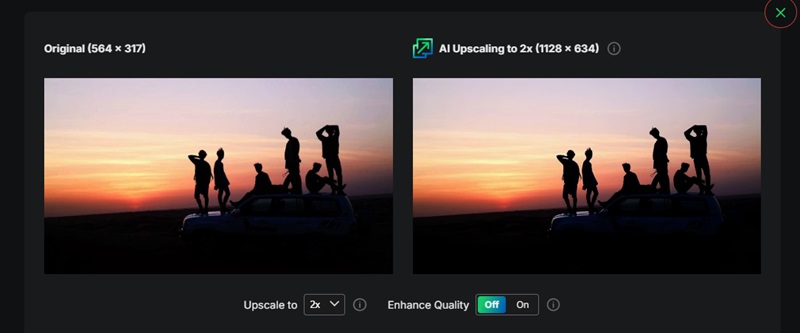
Krok 3Po przesłaniu obrazu system AI inicjuje automatyczne przetwarzanie. Rozszerzy rozdzielczość, jednocześnie poprawiając jakość obrazu. Podgląd przeskalowanego obrazu otwiera się również po przetworzeniu. Naciśnij Pobierz obraz przycisk, aby zapisać obraz na swoim urządzeniu.
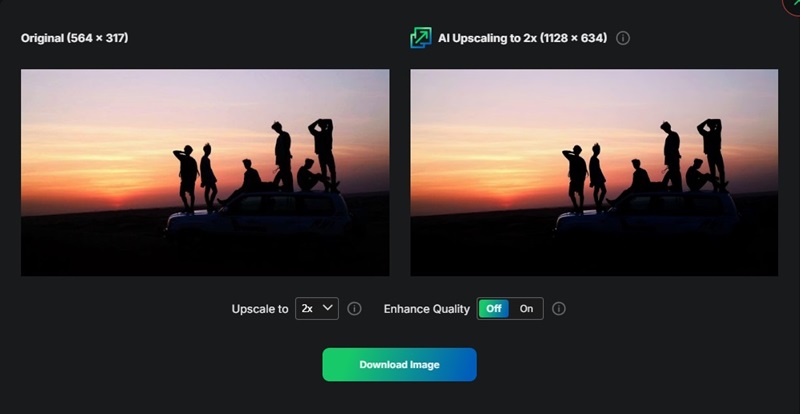
ChatGPT jest mistrzem tworzenia obrazów. Jednak użytkownicy muszą polegać na zewnętrznych narzędziach, aby zwiększyć poziom rozdzielczości obrazu. Użytkownicy mają wiele odpowiednich opcji, aby poprawić przejrzystość obrazu. Obejmuje bezpłatne Obraz ChatGPT w wysokiej rozdzielczości narzędzia lub złożone rozwiązania edycyjne. Prostota, szybkość i wspomagane przez sztuczną inteligencję udoskonalenie AVAide Image Upscaler zapewnia użytkownikom wysokiej jakości, wyraźne rezultaty, jednocześnie pomijając oznaczenia znakiem wodnym. AVAide to doskonałe narzędzie do skalowania obrazów ChatGPT. Generuje najwyższej klasy rezultaty. Ponadto wymaga jedynie minimalnej pracy, aby poprawić jakość obrazu dla wszystkich projektów.

Nasza technologia AI automatycznie poprawi jakość Twoich zdjęć, usunie szumy i naprawi rozmazane obrazy online.
PRZETWARZAJ TERAZEdycja zdjęć
- Środek do usuwania ubrań AI
- Usuń mozaikę z obrazu
- Skaler obrazu AI
- Ekskluzywny GIF
- Usuń znak wodny Instagrama
- Zmień rozdzielczość zdjęć na iPhonie/Androidzie
- Edytuj zdjęcie prawa jazdy
- Konwertuj zdjęcia z niskiej rozdzielczości na wysoką
- Popraw jakość obrazu
- Darmowy poprawiacz zdjęć
- Usuń prawa autorskie ze zdjęcia