Zastanawiasz się, jak sprawić, by Twoje treści wideo przyciągały wzrok i były łatwiejsze do zrozumienia dla wszystkich? dodaj tekst do wideo! Jeśli chcesz podkreślić kluczowe punkty w filmach z pracy, stworzyć angażujący film na YouTube lub Instagram Reels albo sprawić, by film instruktażowy był łatwiejszy w odbiorze, dodanie stylowego i wyrazistego tekstu może podnieść wartość Twoich treści! Dołącz do mnie, pokażę Ci, jak prosty może być ten proces – wkrótce Twój film będzie olśniewający, niezależnie od tego, czym się dzielisz!
- Część 1: Dlaczego warto dodawać tekst do filmów
- Część 2: Różne typy tekstu do wykorzystania w celach informacyjnych
- Część 3: Jak dodać tekst do wideo w systemie Windows/Mac
- Część 4: Jak dodać tekst do filmu online
- Część 5: Jak dodać tekst do filmu na iPhonie
- Część 6: Wskazówki dotyczące dodawania tekstu do wideo
Część 1: Dlaczego warto dodawać tekst do filmów
Czy zdarzyło Ci się kiedyś przeglądać Instagrama lub TikToka z wyciszonym telefonem? Ciekawostka: 851% użytkowników mediów społecznościowych ogląda filmy bez dźwięku. Bez tekstu Twoje starannie przygotowane treści mogą pozostać niezauważone, ponieważ widzowie nie zrozumieją Twojego przekazu bez dźwięku. Tekst w filmach nie służy tylko do dekoracji – to użyteczne narzędzie komunikacji. Oto dlaczego warto rozważyć dodanie tekstu do swoich filmów:
Wyjaśnij swoją wiadomość
Czasami sam film może nie przekazać w pełni przekazu. Widzowie zapamiętują 95% przekazu, gdy jest on połączony z obrazem i tekstem, w porównaniu do zaledwie 10% z samego czytania. Dodanie tekstu do filmu na Reddicie jest konieczne, jeśli chcesz wzmocnić pamięć odbiorców, aby trudno im było przegapić kluczowe informacje, nawet podczas oglądania bez dźwięku.
Popraw zaangażowanie
Dodanie tekstu do filmu na YouTube lub TikToku może znacznie zwiększyć zaangażowanie, ponieważ film staje się bardziej interaktywny i atrakcyjny. Przyciągające uwagę tytuły, napisy, podpisy… Te nakładki tekstowe mogą przyciągnąć większą liczbę widzów.
Optymalizacja pod kątem wyników wyszukiwania
Platformy takie jak YouTube, TikTok i Instagram zrozumieją ogólny sens Twojego filmu dzięki danym tekstowym. Dodając tekst do filmów, dajesz algorytmom sygnał do indeksowania Twoich treści. Oznacza to, że Twój film ma większe szanse na wyższą pozycję w wynikach wyszukiwania, dzięki czemu użytkownicy będą mogli łatwo kliknąć Twoje treści.
Część 2: Różne typy tekstu do wykorzystania w celach informacyjnych
Skoro już wiemy, dlaczego tekst jest tak ważny, przyjrzyjmy się różnym rodzajom tekstu, które możesz dodać do swoich filmów, aby zmaksymalizować ich oddziaływanie. Wybierz odpowiedni rodzaj, a podniesiesz poziom swoich treści. Oto główne rodzaje tekstu:
Napisy i podpisy
- Transkrybuj dialogi lub podpisuj efekty dźwiękowe, aby móc je oglądać w trybie cichym.
- Wsparcie importu SRT/ASS/SSA.
- Nadaje się do instruktaży i vlogów.
Tytuły i nagłówki
- Wyrazisty i przyciągający wzrok tekst, który przyciągnie uwagę czytelników.
- Do wstępu lub podziału sekcji w celu ułatwienia przepływu treści.
Dolne Trzecie
- Dyskretne i zwięzłe pola tekstowe u dołu ekranu.
- Oznaczaj gości etykietami i wyróżniaj oferty.
- Dodawanie kontekstu bez rozpraszania uwagi widzów.
Tekst wezwania do działania (CTA)
- Jasne i pilne monity, takie jak „Subskrybuj” lub „Pobierz”.
- Powiedz widzom, co mają zrobić dalej.
- Istotne dla filmów marketingowych.
Znaki wodne
- Subtelne loga, nazwy użytkowników i adresy URL.
- Chroń prawa autorskie i buduj wizerunek marki.
- Możliwość regulacji krycia w celu uniknięcia blokowania elementów wizualnych.
Część 3: Jak dodać tekst do wideo w systemie Windows/Mac
Jeśli szukasz niezawodnego programu do dodawania tekstu do wideo w systemie Windows/Mac, Konwerter wideo AVAide Zdecydowanie warto spróbować. Pomoże Ci to bezproblemowo kontynuować oglądanie filmu, bez konieczności przedzierania się przez zawiłe menu. Możesz dodać tekst, aby podkreślić słowa kluczowe, i swobodnie dostosowywać czcionkę, rozmiar, kolor i położenie, aż efekt będzie wyglądał dokładnie tak, jak chcesz. Możesz również elastycznie dodawać napisy do swojego filmu, aby poszerzyć zasięg odbiorców i zwiększyć interakcję. Mnóstwo fajnych funkcji czeka na odkrycie!
Oto przewodnik krok po kroku:
Krok 1Kliknij przycisk tutaj, aby pobrać AVAide Video Converter za darmo. Postępuj zgodnie z instrukcjami instalacji, zakończ konfigurację, a następnie kliknij Zacząć teraz aby uruchomić oprogramowanie.

BEZPŁATNE POBIERANIE W systemie Windows 7 lub nowszym
 Bezpieczne pobieranie
BEZPŁATNE POBIERANIE Dla systemu Mac OS X 10.13 i nowszych
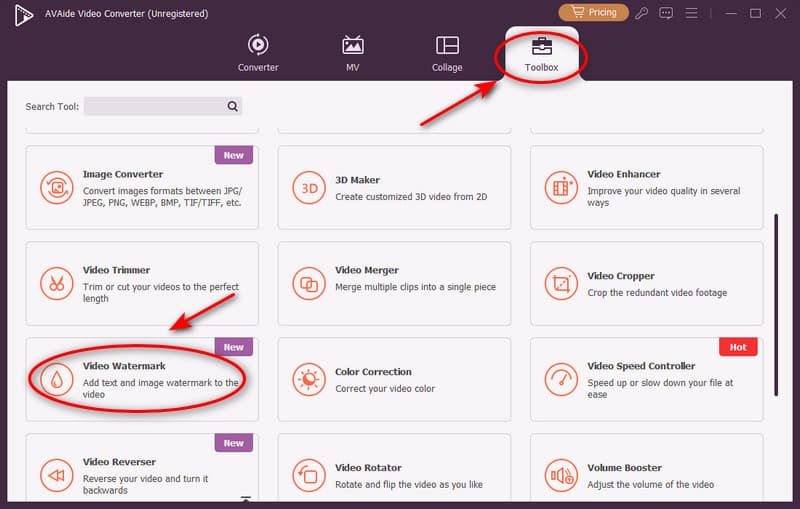
Bezpieczne pobieranieKrok 2Na głównym interfejsie konwertera kliknij Przybornik najpierw naciśnij przycisk, a następnie przesuń, aby wybrać Znak wodny wideo opcja.
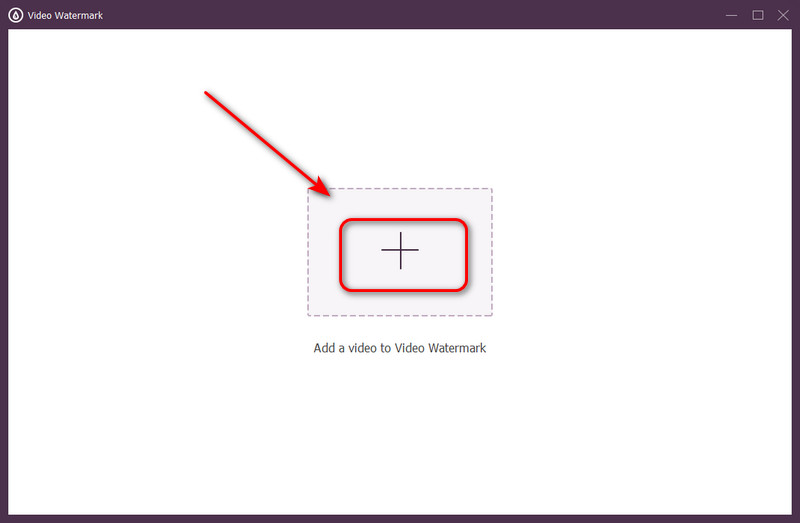
Krok 3Kliknij duży dodać i wybierz plik, który chcesz edytować.
Krok 4Uderz w Tekstowy znak wodny i dodaj swoje słowa.
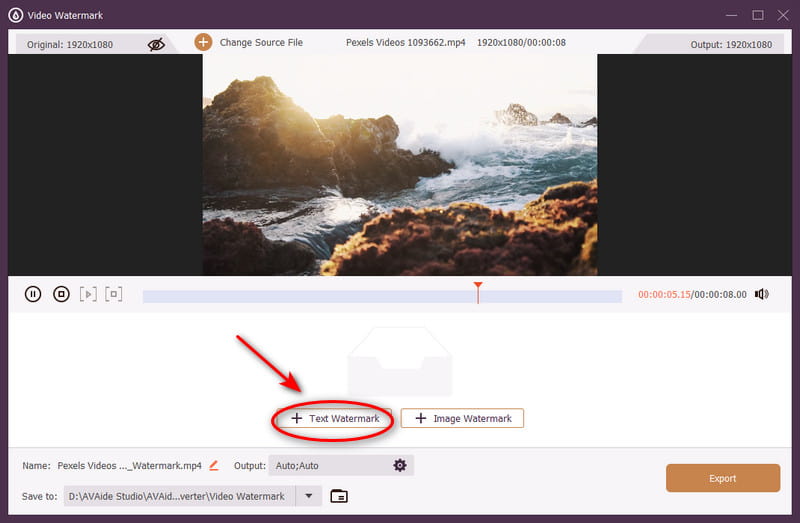
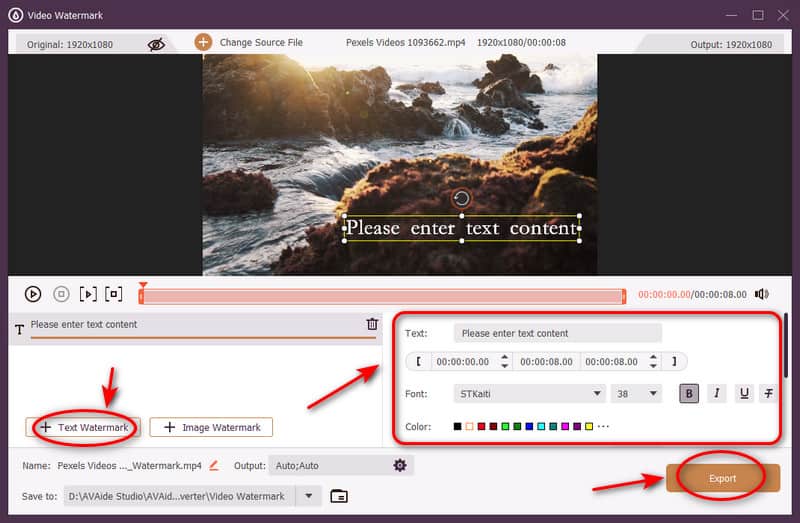
Krok 5Wybierz żądaną czcionkę, obrót, kolor, rozmiar i położenie. Dostosuj istniejący tekst za pomocą dotknięcia. Eksport aby kontynuować. Twój film jest gotowy!
Jeśli planujesz dodaj napisy do swojego filmu Ponadto AVAide oferuje elastyczne i płynnie działające narzędzia, dzięki którym można łatwo dostosowywać tekst do różnych scen!
Część 4: Jak dodać tekst do filmu online
Frustruje Cię instalacja oprogramowania? Chcesz dodać tekst do filmu za darmo? Żaden problem! To narzędzie online Ci w tym pomoże!
Clideo
Clideo to darmowy edytor i kreator wideo online, w którym możesz bezpłatnie edytować wszystkie swoje pliki wideo, obrazy i pliki GIF. Dodanie tekstu do filmu online zajmuje tylko kilka sekund.
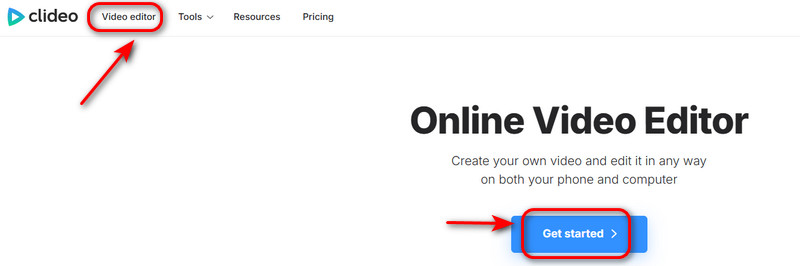
Krok 1Kliknij Edytor wideo i uderzył Zaczynaj.
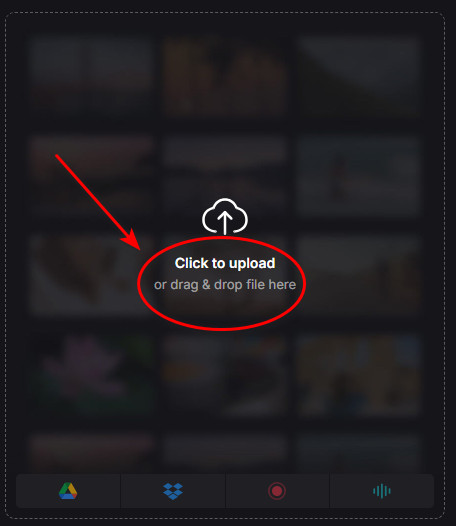
Krok 2Kliknij Wgrywać kliknij przycisk i przeciągnij lub upuść plik.
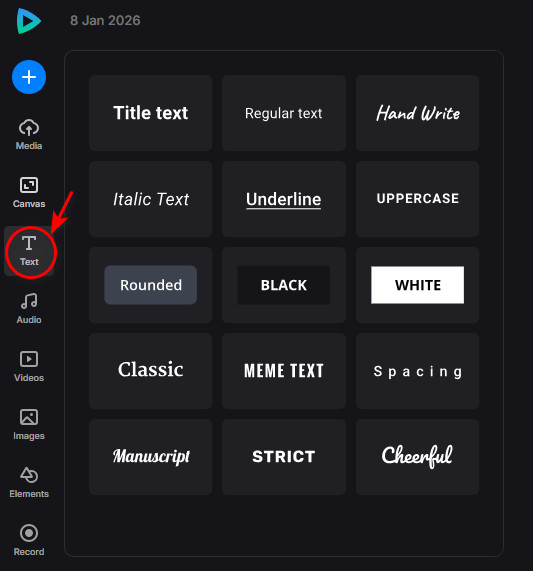
Krok 3Stuknij w Tekst Kliknij przycisk, aby dodać swoje słowa i wybrać styl czcionki według własnego uznania.
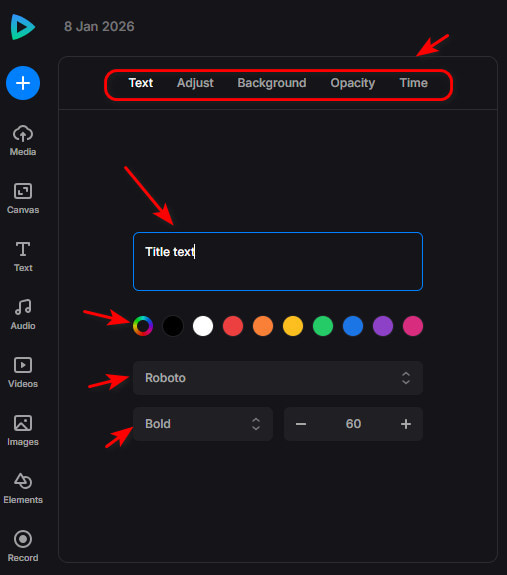
Krok 4Dostosuj styl, oś czasu i animację.
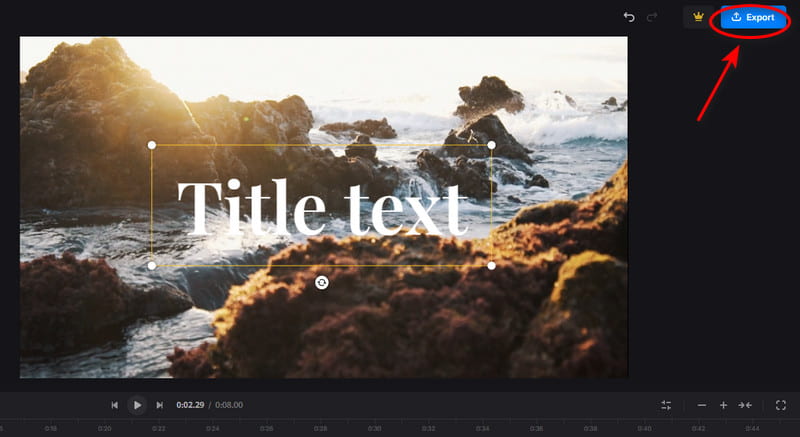
Krok 5Uderz w Eksport w prawym górnym rogu.
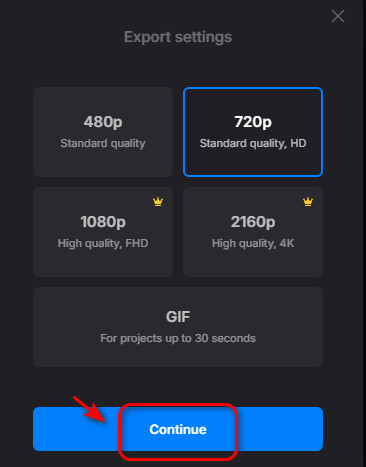
Krok 6Krok 6: Wybierz ustawienie i dotknij Kontyntynuj aby wyeksportować wideo.
Część 5: Jak dodać tekst do filmu na iPhonie
A teraz wielu użytkowników iPhone'a pewnie pyta: Jak szybko dodawać tekst do filmów bezpośrednio na telefonie? Ta wbudowana aplikacja z pewnością to zmieni! Nie musisz tracić czasu na pobieranie dodatkowych aplikacji i zapełnianie pamięci!
iMovie
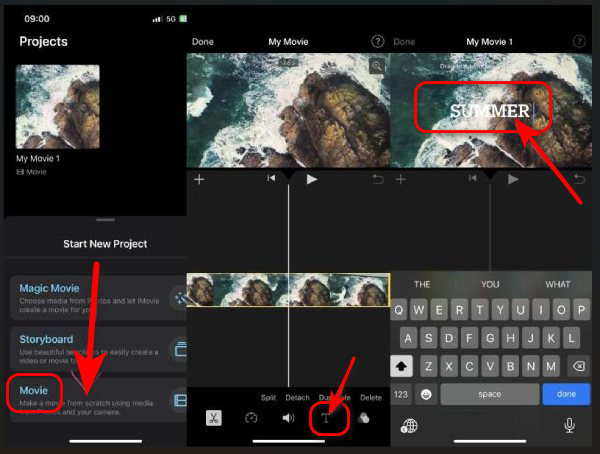
Przydatna, wbudowana aplikacja dla tych, którzy chcą dodać tekst do filmu na iPhonie. Dzięki iMovie użytkownicy mogą łatwo przycinać i scalać klipy, dodawać tekst do filmów, wstawiać przejścia i stosować filtry. Oferuje również różnorodne szablony i motywy filmowe, które sprawiają, że filmy wyglądają dopracowane bez wysiłku.
Krok 1Dodaj tekst do klipu
Dotknij klipu > dotknij Tytuły przycisk > wybierz styl.
Krok 2Edytuj tekst
Możesz zmienić jego położenie, oś czasu, rozmiar, styl czcionki, kolor i wiele więcej.
Krok 3Utwórz sekwencję tytułową lub napisy końcowe
Stuknij w Dodaj media przycisk > wybierz tło > kliknij Dodaj do projektu przycisk > dotknij stylu tytułu > przytnij klip tła.
Część 6: Wskazówki dotyczące dodawania tekstu do wideo
- Utrzymuj tekst zwięzły i łatwy do skanowania
Mniej znaczy więcej w przypadku tekstu na ekranie. Unikaj dodawania akapitów i używaj wyłącznie słów kluczowych. W ten sposób widzowie mogą zrozumieć sedno bez wciskania pauzy w trakcie filmu. - Użyj kontrastowych kolorów
Zadbaj o to, aby tekst wyróżniał się na tle. Zadbaj o to, aby był czytelny w każdej scenie. Używaj kolorów o wysokim kontraście, na przykład ciemnego tekstu na jasnym tle. - Czytelna czcionka i styl
Używaj czystych i prostych czcionek, które są łatwe do odczytania na ekranie. Unikaj nadmiernie dekoracyjnych czcionek i dbaj o spójny styl czcionek. - Inteligentne rozmieszczenie
Umieść tekst w miejscu, w którym nie będzie zasłaniał ważnych elementów wizualnych ani twarzy. Dolna część ekranu to często bezpieczny wybór dla nazw lub tytułów. Jeśli chcesz tworzyć filmy porównawcze, możesz również… filmy kolażowe Najpierw umieść teksty w tym samym miejscu w każdym klipie, aby podkreślić różnice!
Teraz możesz dodaj tekst do swojego filmu Jak prawdziwy profesjonalista! Bez wymyślnych umiejętności, bez skomplikowanych narzędzi, tylko proste kroki, które sprawdzą się u każdego. Masz teraz wszystko, czego potrzebujesz, aby przekształcić zwykłe filmy w angażujące i chwytliwe treści. Wybierz swój ulubiony film, dodaj odrobinę magii tekstu i obserwuj, jak Twoje treści zmieniają się z dobrych w świetne. Miłego tworzenia!
Twój kompletny zestaw narzędzi wideo, który obsługuje ponad 350 formatów do konwersji w bezstratnej jakości.
Edytuj wideo
- Ekskluzywne wideo AI
- Usuń znak wodny z wideo
- Usuń tekst z wideo
- Zmniejszanie rozdzielczości 4K do 1080p/720p
- Usuń szum tła z wideo
- Edytor metadanych MP4
- Wyostrz jakość wideo
- Odwróć wideo
- Napraw wideo o złej jakości
- Usuń metadane z wideo/audio
- Odbicie lustrzane/odbicie lustrzane obrazu z przedniej kamery