Wyobraź sobie: Właśnie nagrałeś słodki filmik urodzinowy dla przyjaciela. Piszesz e-maila, załączasz film, klikasz „Wyślij” – i bum! Pojawia się błąd „Plik za duży” i niweczy Twój plan podzielenia się tą wyjątkową chwilą. Brzmi znajomo? Nie jesteś sam. Ponieważ wiele serwisów pocztowych ma ograniczenia rozmiaru załączników, wysyłanie filmów e-mailem staje się częstym problemem. Ale rozwiązanie jest prostsze, niż myślisz. W tym poradniku podzielimy się 5 skutecznymi metodami… skompresuj swoje filmy do wysłania e-mailem!
Część 1: Dlaczego trzeba kompresować wideo do wiadomości e-mail
Dlaczego musimy kompresować plik wideo, aby wysłać go e-mailem?
- Limity rozmiaru załączników e-mail.
Większość usług pocztowych ma ograniczenia rozmiaru załączników. Gmail, Yahoo Mail i AOL ograniczają rozmiar załączników do 25 MB, podczas gdy Outlook i iCloud Mail ustalają limit na 20 MB. Bez kompresji wiadomości e-mail zostaną odesłane natychmiast lub nie dotrą do adresata. - Większa prędkość transferu.
Szybsze przesyłanie i pobieranie oznacza mniej frustracji. Przesyłanie dużych filmów zajmuje dużo czasu, zwłaszcza jeśli korzystasz z mobilnego łącza internetowego lub wolnego połączenia Wi-Fi. Kompresja filmu do wysłania e-mailem minimalizuje rozmiar pliku. Możesz wysłać plik w kilka sekund zamiast minut, a odbiorca nie musi czekać na pobranie dużego pliku. - Oszczędzaj miejsce na dysku.
Duże pliki wideo łatwo zapełniają przestrzeń dyskową. Skompresowany plik zajmuje minimalną ilość miejsca, więc nie musisz usuwać starych wiadomości e-mail, aby zrobić miejsce na nowe.
Część 2: 5 przydatnych sposobów kompresji wideo do wysłania e-mailem
Skoro już wiesz, dlaczego kompresja jest ważna, przyjrzyjmy się 5 najskuteczniejszym sposobom zmiany rozmiaru plików wideo do wysłania e-mailem. Te metody są tak proste dla każdego – nie wymagają żadnych umiejętności technicznych!
Sposób 1: Konwerter wideo AVAide – dla uzyskania najlepszego współczynnika kompresji
Jeśli chcesz mieć narzędzie, które jest wystarczająco wydajne i proste w obsłudze dla każdego, Konwerter wideo AVAide To idealny wybór. Działa zarówno na systemach Windows, jak i Mac. AVAide Video Converter obsługuje wiele formatów wideo i pozwala dostosować rozdzielczość, bitrate i liczbę klatek na sekundę do własnych potrzeb. Podczas kompresji plików wideo MP4 do wiadomości e-mail lub innych formatów, AVAide może bezproblemowo zmniejszyć rozmiar pliku bez zauważalnej utraty jakości. Twój film nadal pozostaje wyraźny i ostry po kompresji.
Oto przewodnik dla Ciebie:
Krok 1Pobierz AVAide Video Converter za darmo tutaj – działa w systemach Windows i Mac. Postępuj zgodnie z instrukcjami instalacji, dokończ konfigurację, a następnie kliknij Zacząć teraz aby uruchomić oprogramowanie.

BEZPŁATNE POBIERANIE W systemie Windows 7 lub nowszym
 Bezpieczne pobieranie
BEZPŁATNE POBIERANIE Dla systemu Mac OS X 10.13 i nowszych
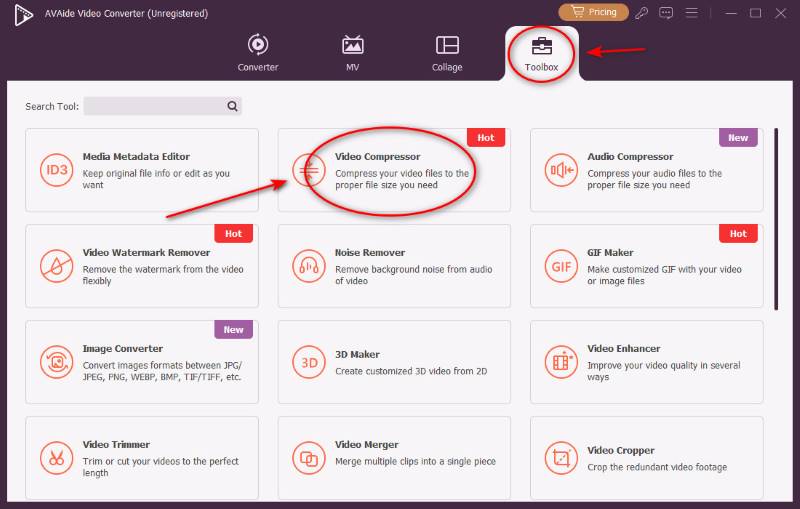
Bezpieczne pobieranieKrok 2Uderzyć Przybornik na głównym interfejsie, a następnie kliknij Kompresor wideo przycisk narzędzia.
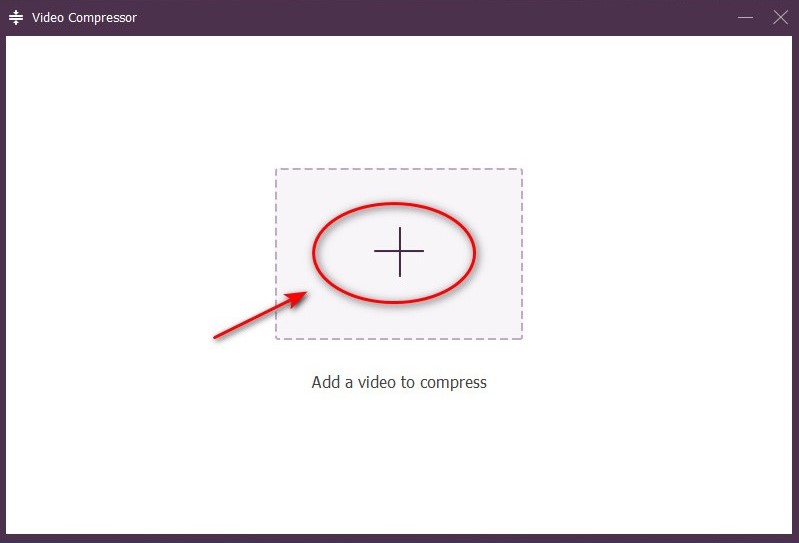
Krok 3Dotknij tego dużego Dodaj plik i wybierz wideo, które chcesz zmniejszyć.
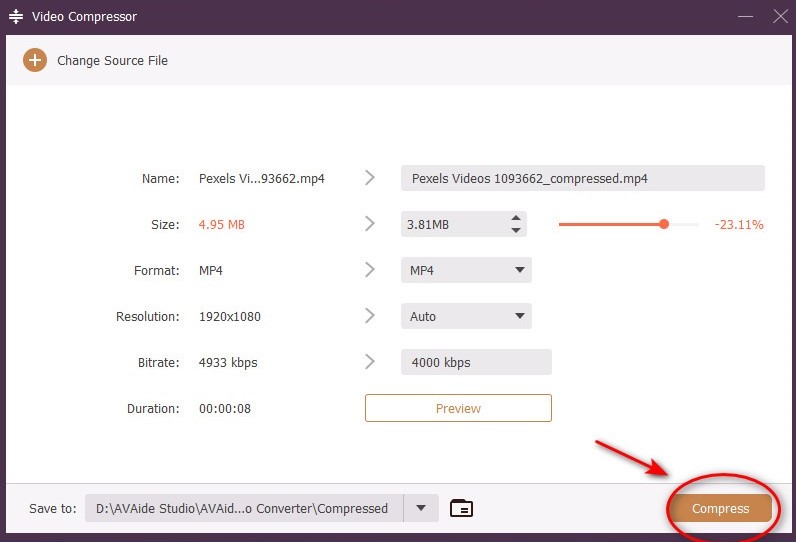
Krok 4Dostosuj nazwę, rozmiar, format i rozdzielczość, aby dopasować je do zasad dotyczących wideo w wiadomościach e-mail, a następnie wybierz Kompresja. To wszystko! Twój film zostanie zmniejszony do mniejszego wydania. Możesz go od razu wysłać e-mailem!
Sposób 2: Kompresory wideo online – do okazjonalnego użytku bez instalacji
Jeżeli nie chcesz instalować oprogramowania na swoim komputerze, wygodną alternatywą może być kompresor wideo online, taki jak Narzędzia wideo online Clideo.
Clideo to przyjazne dla użytkownika narzędzie online, które pozwala szybko skompresować filmy do wysłania e-mailem bez instalacji. Jego prosty interfejs sprawia, że jest odpowiednie dla początkujących. Oprócz kompresji, Clideo oferuje również podstawowe funkcje edycji, takie jak przycinanie, scalanie i dodawanie tekstu do filmów. Rozmiar przesyłanego pliku jest jednak ograniczony, a niestabilność sieci może powodować opóźnienia i spowolnienie działania.
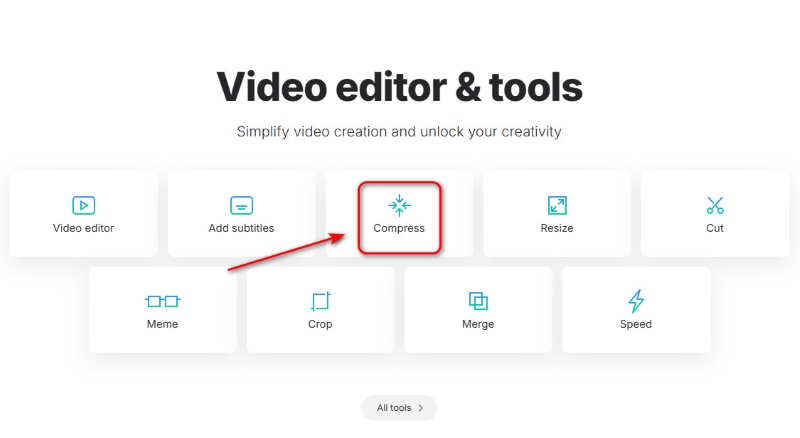
Krok 1Przejdź do narzędzi Clideo Online Video Tools i kliknij Kompresja przycisk.
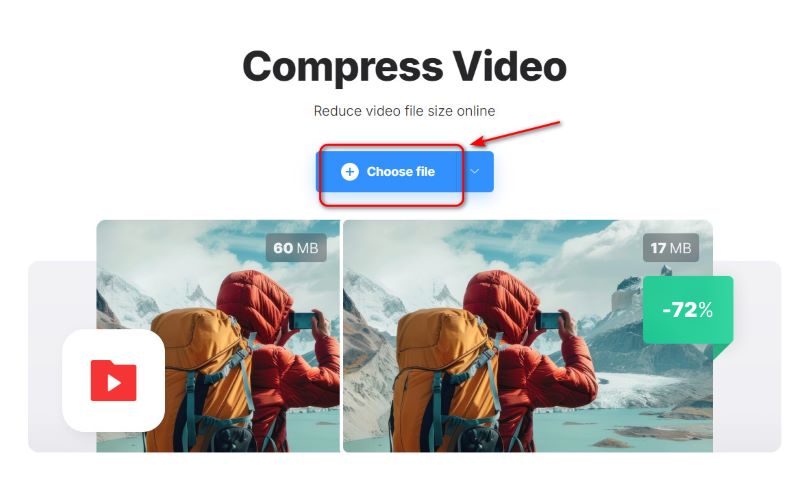
Krok 2Uderz w Wybierz plik aby dodać swój film.
Krok 3Po przesłaniu wybierz jeden z trzech trybów – Podstawowy, Mocny lub Doskonały, a następnie naciśnij Kompresja i Twój film jest gotowy!

Sposób 3: Wbudowane narzędzia – do szybkiej i prostej kompresji
Jeśli korzystasz z komputera Mac lub Windows, masz już wbudowane narzędzia, które umożliwiają kompresję filmów i wysyłanie ich pocztą e-mail.
Dla użytkowników komputerów Mac: QuickTime Player
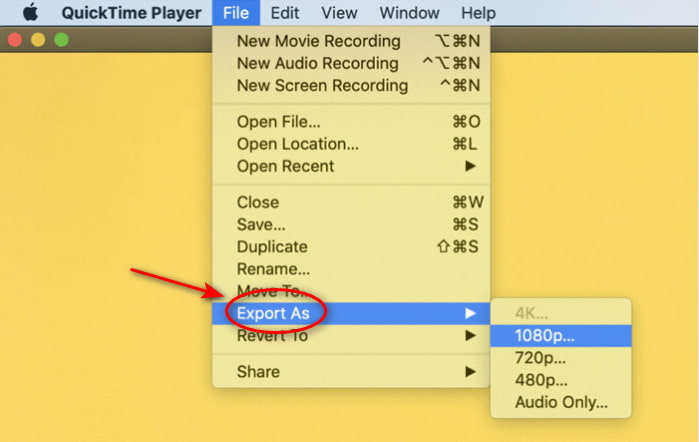
- Kliknij Plik w górnym menu i wybierz Eksportuj jako.
- Wybierz rozdzielczość eksportu odpowiadającą żądanemu poziomowi kompresji.
- Uzyskiwać Zapisać Aby skompresować i zapisać plik.
Dla użytkowników systemu Windows: Clipchamp
- Prześlij swój film na platformę.
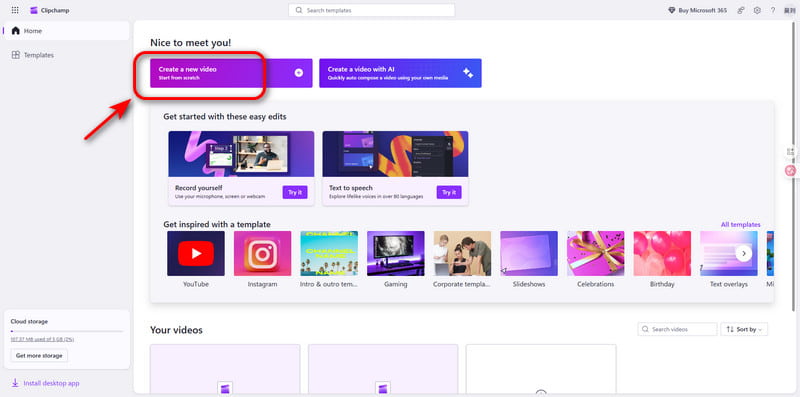
- Kliknij Utwórz wideo i przeciągnij wideo na oś czasu.
- Wybierać Eksport i wybierz żądaną rozdzielczość lub ustawienia.
- Pobierz skompresowany plik.
Jeśli chcesz skompresować wideo i wysłać je e-mailem na iPhonie, możesz skorzystać z przydatnego, wbudowanego narzędzia, które Ci w tym pomoże.
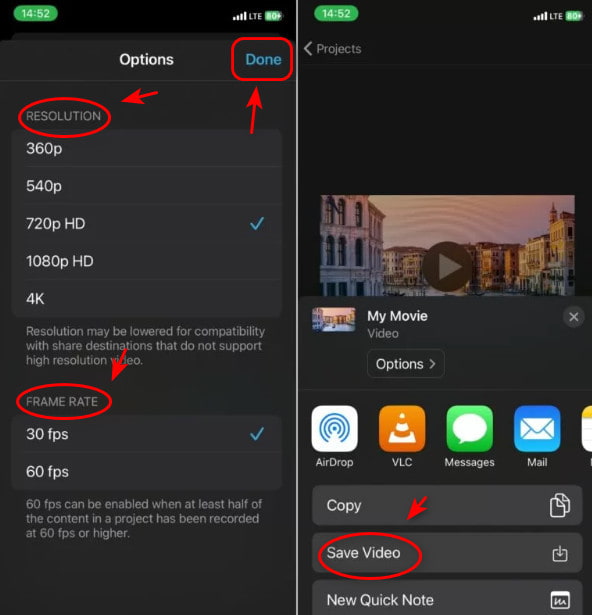
Dla użytkowników iPhone’a: iMovie
- Otwórz iMovie i utwórz nowy projekt filmowy.
- Wybierać Twój film i dodać do osi czasu.
- Stuknij w Gotowe i Udział przycisk.
- Wybierać Zapisz wideo.
- Wybierz niższą rozdzielczość, aby skompresować wideo.
- Zapisać lub dzielić skompresowane wideo.
Jeśli chcesz dowiedzieć się, jak skompresować wideo i wysłać je e-mailem na Androidzie, to narzędzie jest wygodne i dostępne.
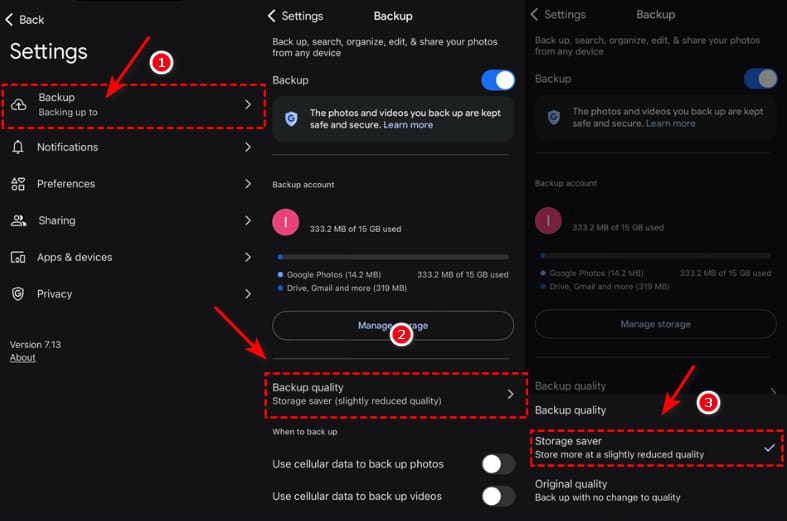
Dla użytkowników Androida: Zdjęcia Google
- Otwórz aplikację Zdjęcia Google i wybierz film, który chcesz skompresować.
- Kliknij trzy kropki, aby wybrać Kopia zapasowa w wysokiej jakości lub Oszczędzaj miejsce do przechowywania.
- Potwierdź i pobierz skompresowany plik wideo.
Sposób 4: Linki do przechowywania w chmurze – w przypadku bardzo dużych plików
Jeśli Twój film jest zbyt duży, aby skompresować go do rozmiaru poniżej 25 MB, najlepszym rozwiązaniem będzie przechowywanie w chmurze. Zamiast dołączać film bezpośrednio do e-maila, prześlij go do usługi w chmurze i udostępnij link.
Popularne opcje obejmują:
- Dysk Google: 15 GB bezpłatnej przestrzeni dyskowej.
- Dropbox: 2 GB bezpłatnej przestrzeni dyskowej.
- OneDrive dla programu Outlook: 5 GB bezpłatnej przestrzeni dyskowej.
Sposób 5: Foldery ZIP – do pakowania wielu małych plików
Spakowanie pliku wideo do wysłania e-mailem to poręczny sposób, gdy potrzebujesz szybkiej naprawy. Kompresja ZIP ma swoje ograniczenia, ponieważ formaty takie jak MP4 i MOV są już mocno skompresowane. Dlatego ta metoda nadaje się do pakowania wielu małych plików w jednym archiwum, aby ułatwić ich wysyłanie. Spakowanie może nieznacznie zmniejszyć rozmiar, ale nie jest tak skuteczne, jak w przypadku kompresji. narzędzia do kompresji wideo.
Część 3: Najczęściej zadawane pytania dotyczące kompresji filmów do wysyłania e-mailem
Co zrobić, jeśli po kompresji mój film nadal będzie za duży?
Zamiast tego użyj linku do przechowywania w chmurze. Prześlij film na Dysk Google, Dropbox, OneDrive lub inną usługę chmurową, udostępnij link w e-mailu, a odbiorca będzie mógł go pobrać bezpośrednio.
Jak mogę bezpłatnie skompresować filmy w formacie MP4?
Możesz wypróbować te bezpłatne edytory wideo, aby kompresuj filmy MP4: AVAide Video Converter; Clipchamp na Windows lub QuickTime Player na Mac; internetowe kompresory wideo, takie jak FreeConvert.
Jak bardzo powinienem skompresować film, aby wysłać go e-mailem?
Staraj się, aby rozmiar pliku nie przekraczał 20–25 MB, aby mieścił się w granicach większości usług poczty e-mail.
Choć wymieniliśmy już wszystkie 5 sposobów, AVAide Video Converter wyróżnia się jako najlepszy wybór. Jest szybki, przyjazny dla użytkownika i oferuje konfigurowalne ustawienia. Pozwala uzyskać najmniejszy rozmiar pliku bez utraty jakości. Mam nadzieję, że ten artykuł pomoże Ci w wyborze. jak skompresować wideo do wysłania e-mailemDzięki odpowiedniej metodzie kompresji możesz łatwo zmniejszyć pliki wideo, aby zmieściły się w limitach poczty e-mail. Nie pozwól, aby irytujące błędy „plik za duży” uniemożliwiły Ci udostępnianie!
Twój kompletny zestaw narzędzi wideo, który obsługuje ponad 350 formatów do konwersji w bezstratnej jakości.
Edytuj wideo
- Ekskluzywne wideo AI
- Usuń znak wodny z wideo
- Usuń tekst z wideo
- Zmniejszanie rozdzielczości 4K do 1080p/720p
- Usuń szum tła z wideo
- Edytor metadanych MP4
- Wyostrz jakość wideo
- Odwróć wideo
- Napraw wideo o złej jakości
- Usuń metadane z wideo/audio
- Odbicie lustrzane/odbicie lustrzane obrazu z przedniej kamery