Windows Media Video, znany jako WMV, to jeden z formatów wideo, których można używać do odtwarzania filmów w systemie Windows. Zapewnia doskonałą jakość obrazu, pozwalając cieszyć się ulubionymi treściami. Jeśli jednak chcesz odtwarzać go na odtwarzaczu DVD, możesz napotkać problemy ze zgodnością, ponieważ niektóre odtwarzacze nie obsługują tego formatu. Dlatego, aby odtworzyć wideo, najlepszym rozwiązaniem jest nagranie pliku WMV na płytę DVD. Dzięki temu będziesz mógł oglądać filmy płynnie i efektywnie. Jeśli szukasz najlepszego sposobu na konwersję pliku WMV na płytę DVD, jesteśmy do Twojej dyspozycji! W tym poście przedstawimy różne instrukcje dotyczące nagrywania plików WMV za pomocą skutecznego oprogramowania. Sprawdź ten post i dowiedz się więcej o tym, jak to zrobić. nagraj WMV na DVD.
Część 1. Jak idealnie nagrać WMV na DVD
Zastanawiasz się, czy odtwarzacze DVD potrafią odtwarzać pliki WMV? Odpowiedź brzmi: nie. Prawie wszystkie odtwarzacze DVD nie potrafią odtwarzać i obsługiwać plików WMV. Dlatego jeśli szukasz doskonałej metody nagrania pliku WMV na DVD, zalecamy skorzystanie z… Tipard DVD CreatorTen program idealnie nadaje się do tworzenia płyt DVD z różnych formatów cyfrowych, w tym WMV. Podoba nam się prostota procesu nagrywania plików. Interfejs jest przejrzysty i przejrzysty, dzięki czemu jest odpowiedni dla wszystkich użytkowników. Poza tym, podczas nagrywania można wykonać wiele czynności. Można dołączyć menu DVD, dostosować przyciski, dostosować jakość, dodać efekty i wiele więcej. Można nawet dodać muzykę w tle i wstawić film instruktażowy, aby uatrakcyjnić nagranie. Co więcej, program jest dostępny na komputerach Mac i Windows, co czyni go wygodniejszym dla użytkowników. Sprawdź wszystkie poniższe kroki, aby dowiedzieć się, jak utworzyć płytę DVD z WMV.
Krok 1Dostęp Tipard DVD Creator poprzez dotknięcie Darmowe pobieranie przycisk poniżej. Po instalacji uruchom go, aby rozpocząć proces tworzenia płyty DVD.

BEZPŁATNE POBIERANIE W systemie Windows 7 lub nowszym
 Bezpieczne pobieranie
BEZPŁATNE POBIERANIE Dla systemu Mac OS X 10.13 i nowszych
Bezpieczne pobieranieUwaga. Upewnij się, że pusta płyta DVD jest już włożona do komputera.
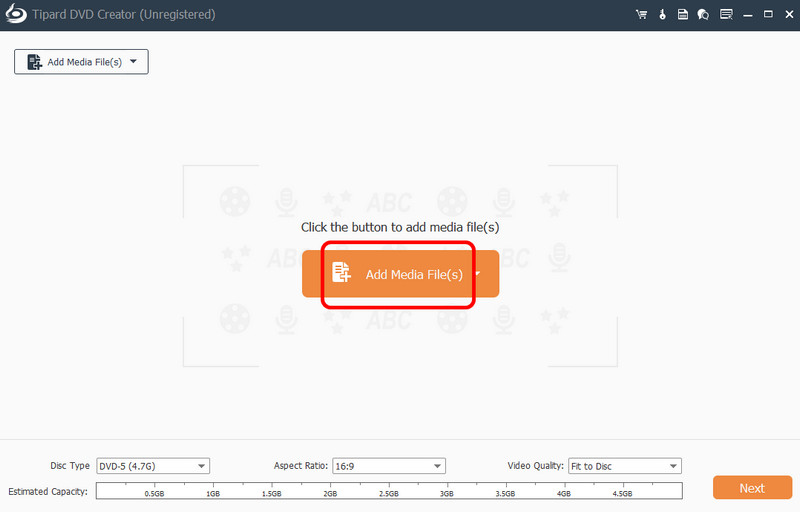
Krok 2Po uruchomieniu głównego interfejsu kliknij Płyta DVD opcję. Następnie dotknij Dodaj pliki aby rozpocząć dodawanie pliku WMV.
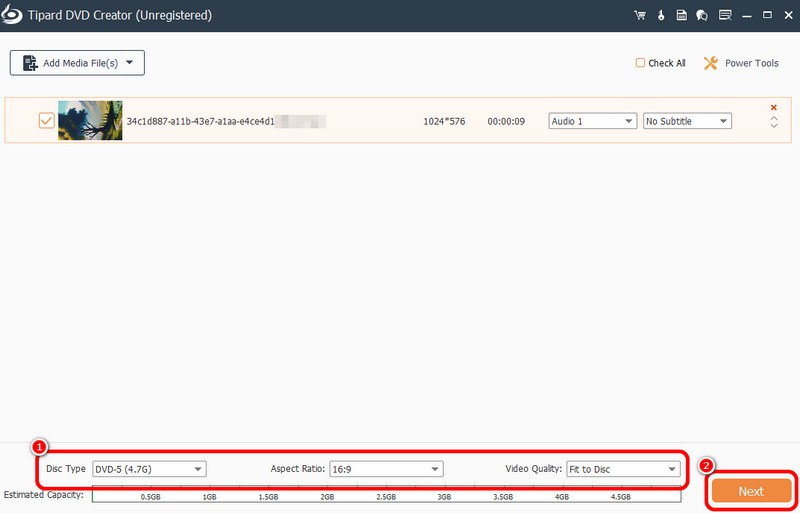
Krok 3Gdy plik WMV znajdzie się w interfejsie, możesz wybrać preferowany typ płyty, proporcje obrazu i jakość wideo. Następnie kliknij Następny przycisk poniżej.
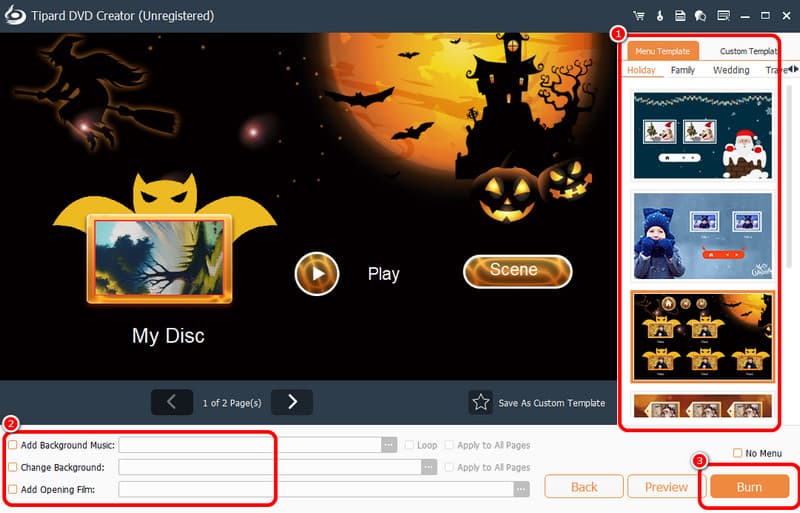
Krok 4Możesz przejść do szablonów menu, aby wstawić menu na płytę DVD. Możesz nawet dostosować przyciski, jeśli chcesz. Dodatkowo, do pliku możesz wstawić muzykę w tle, film instruktażowy i wiele innych. Po wybraniu opcji kliknij Oparzenie.
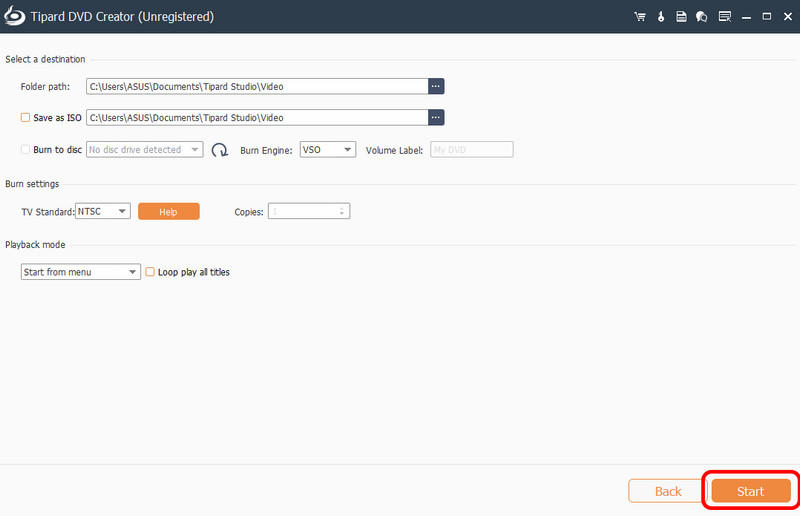
Krok 5Aby dodać ostatni szlif, kliknij Początek Kliknij przycisk poniżej, aby rozpocząć nagrywanie pliku WMV na płytę DVD.
Część 2. Konwersja WMV na DVD (aby zapisać na później)
Metoda 1: Konwersja WMV do MPEG za pomocą Handbrake
Czy planujesz przekonwertować plik WMV na DVD, aby móc go później zapisać? W takim przypadku najlepszym rozwiązaniem będzie konwersja pierwszego pliku do formatu MPEG-2. Dzięki temu możesz go nagrać na DVD w dowolnym momencie. Jeśli szukasz doskonałego konwertera, który pomoże Ci osiągnąć pożądany efekt, sugerujemy skorzystanie z… Darmowy konwerter wideoTen program potrafi przekonwertować plik WMV do formatu MPEG-2, który jest kompatybilny z odtwarzaczami DVD. Zaletą tego konwertera jest płynny i szybki proces konwersji, co czyni go lepszym narzędziem dla użytkowników. Obsługuje on również różne formaty, takie jak MP4, AVI, 3GP, FLV i inne. Jedynym problemem jest to, że w przypadku wersji darmowej, oprogramowanie wstawia znak wodny podczas zapisywania. Jeśli jednak chcesz użyć tego programu do konwersji pliku WMV do późniejszego odtworzenia na odtwarzaczu DVD, zapoznaj się z poniższymi krokami.
Krok 1Pobierz Darmowy konwerter wideo oprogramowanie na swoim komputerze. Następnie uruchom je, aby rozpocząć procedurę.
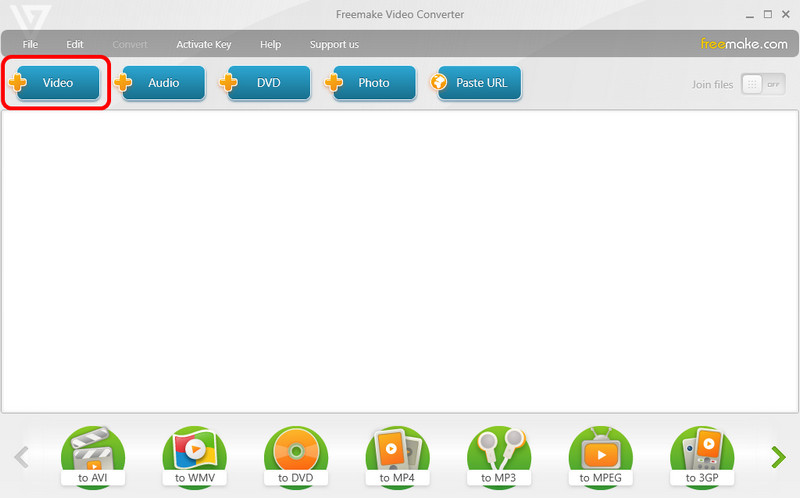
Krok 2Z głównego interfejsu kliknij Wideo opcję powyżej, aby rozpocząć wstawianie pliku WMV z folderu.
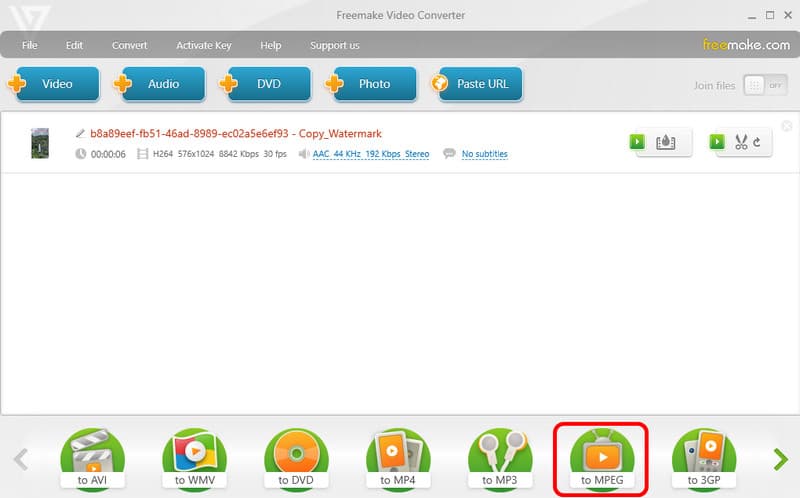
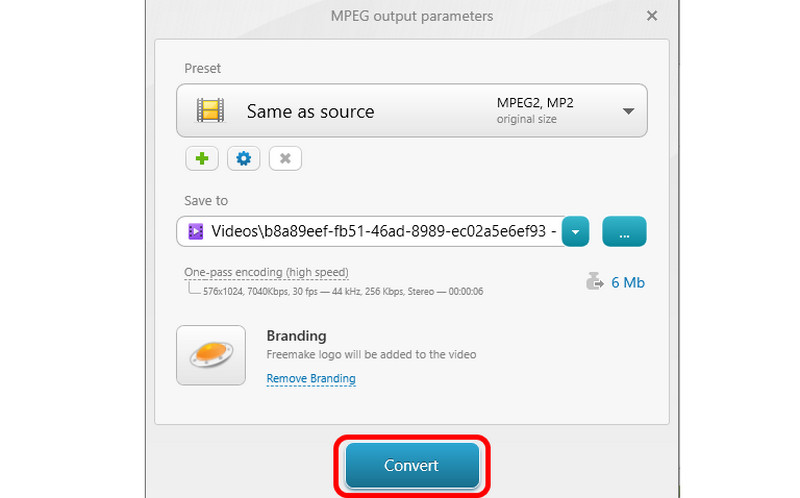
Krok 3Następnie dotknij MPEG opcję z sekcji Format poniżej. Na ekranie pojawi się kolejny interfejs.
Krok 4Aby przejść do końcowego procesu, kliknij Konwertować przycisk. Po zakończeniu konwersji możesz teraz zachować plik w swoim folderze.
Metoda 2: Zapisz WMV jako ISO
Możesz również zapisać plik WMV w formacie ISO, jeśli w niedalekiej przyszłości zechcesz go nagrać na płytę DVD. Aby to zrobić, możesz użyć Leawo Prof. MediaTo oprogramowanie potrafi przekształcić pliki WMV w pliki ISO. Oferuje również prosty interfejs użytkownika, różnorodne funkcje edycji i szybki proces konwersji. Możesz nawet… dostosuj menu DVD. Aby dowiedzieć się, jak przekształcić plik WMV w plik ISO, zapoznaj się z poniższymi krokami/instrukcjami.
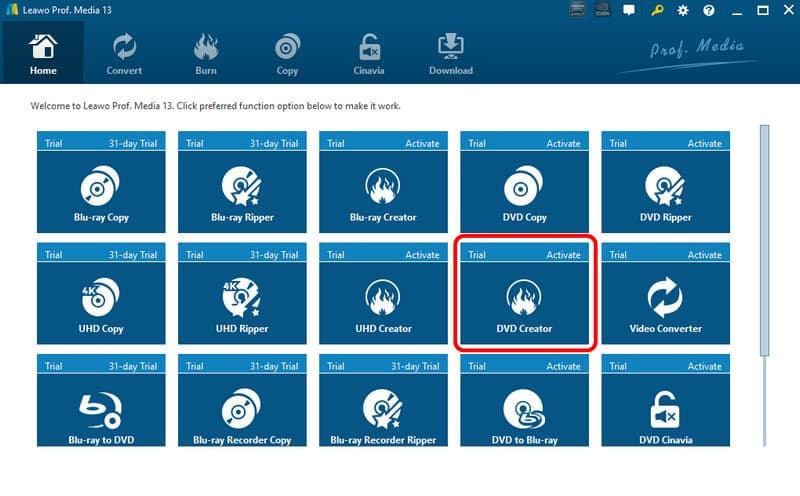
Krok 1Pobierz Leawo Prof. Media oprogramowanie na komputerze. Po uruchomieniu dotknij Twórca DVD funkcja.
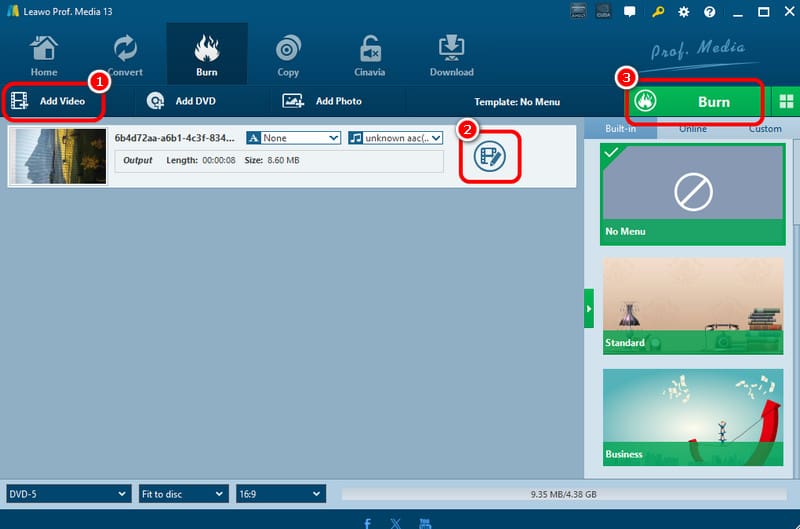
Krok 2Następnie kliknij Dodaj wideo przycisk, aby wstawić plik WMV. Następnie możesz kliknąć Edytować Aby rozpocząć edycję wideo, dotknij Oparzenie opcja powyżej.
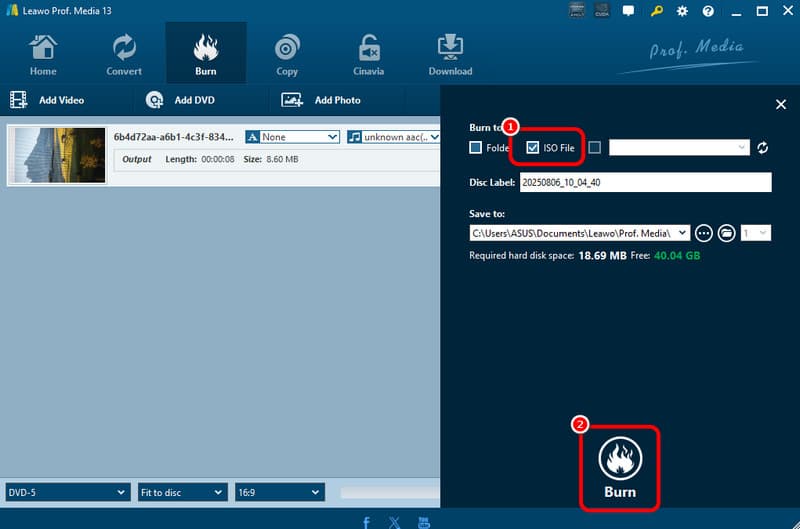
Krok 3Sprawdź Plik ISO opcję i zacznij zmieniać WMV na ISO, zaznaczając Oparzenie przycisk poniżej.
Część 3. Jak odtwarzać pliki WMV bez nagrywania
Chcesz odtwarzać pliki WMV bez nagrywania? Sprawdź wszystkie poniższe metody, aby zapewnić płynne odtwarzanie wideo.
Metoda 1. Użyj odtwarzacza DVD zgodnego z USB
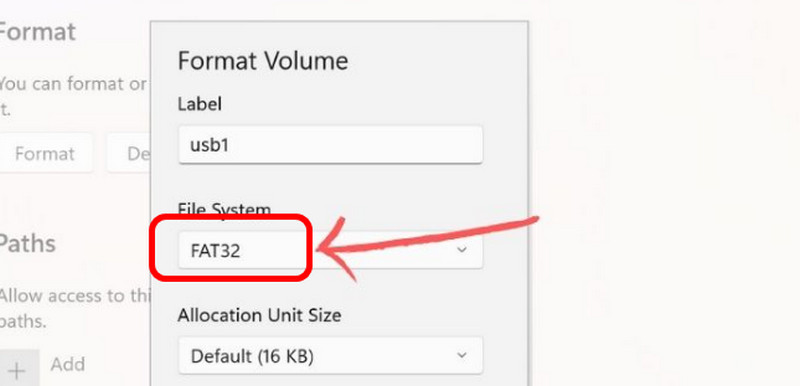
Jeśli nie chcesz nagrywać pliku WMV na DVD, jednym z najskuteczniejszych sposobów jest włożenie pliku WMV do pamięci USB. Następnie wystarczy sformatować pendrive'a w systemie plików FAT32. Po wykonaniu tej czynności możesz włożyć pendrive'a do odtwarzacza DVD i rozpocząć oglądanie.
Metoda 2. Streamuj przez Kodi obsługujące DLNA
Inną metodą oglądania WMV jest przesyłanie strumieniowe na KodiTo doskonały odtwarzacz multimediów, który obsługuje różne formaty wideo, w tym WMV. Największą zaletą jest to, że obsługuje również filmy wysokiej jakości, co czyni go idealnym dla wszystkich użytkowników. Ponadto, aby zapewnić płynne odtwarzanie wideo, odtwarzacz musi obsługiwać DLNA. Aby rozpocząć oglądanie, wystarczy uruchomić Kodi i przejść do… Filmy > Akta > Dodaj filmy sekcji. Następnie dotknij Przeglądaj > Urządzenia UPnPNastępnie możesz wybrać preferowany serwer, na którym odtworzysz plik WMV.
Metoda 3. Konwersja WMV do MP4
Chociaż WMV to doskonały format, niektóre odtwarzacze multimedialne go nie obsługują. Dlatego jeśli chcesz oglądać swój plik na wszystkich platformach, najlepszym rozwiązaniem jest konwersja pliku WMV do formatu MP4. Jeśli szukasz doskonałego konwertera, zalecamy skorzystanie z… Konwerter wideo AVAideKonwertuje pliki WMV do MP4 30 razy szybciej niż inne konwertery. Dodatkowo, dzięki prostemu interfejsowi użytkownika, proces konwersji przebiega płynnie. Co nam się podoba, to obsługa konwersji wsadowej. Pozwala ona na jednoczesną konwersję wielu plików. Aby rozpocząć proces konwersji, zapoznaj się z poniższym samouczkiem.
Krok 1Ściągnij i zainstaluj Konwerter wideo AVAide na swoim komputerze. Następnie uruchom konwerter, aby rozpocząć proces.
BEZPŁATNE POBIERANIE W systemie Windows 7 lub nowszym
Bezpieczne pobieranieBEZPŁATNE POBIERANIE Dla systemu Mac OS X 10.13 i nowszych
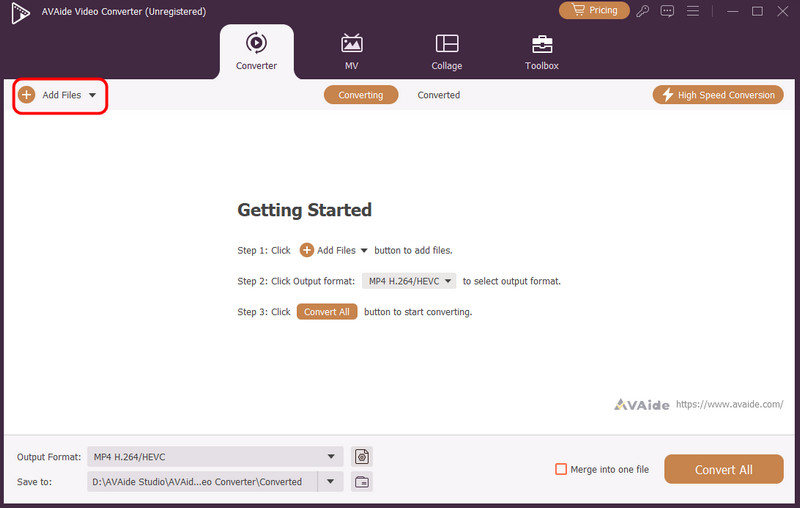
Bezpieczne pobieranieKrok 2Następnie dodaj plik WMV, klikając Dodaj pliki opcja. Możesz dodać tyle plików, ile chcesz.
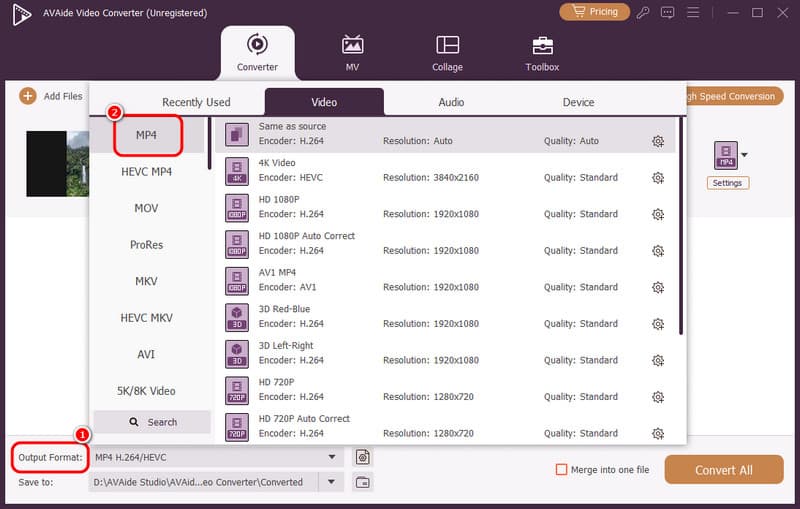
Krok 3Przejdź do Format wyjściowy sekcja i wybierz MP4Możesz również wybrać żądaną jakość wideo.
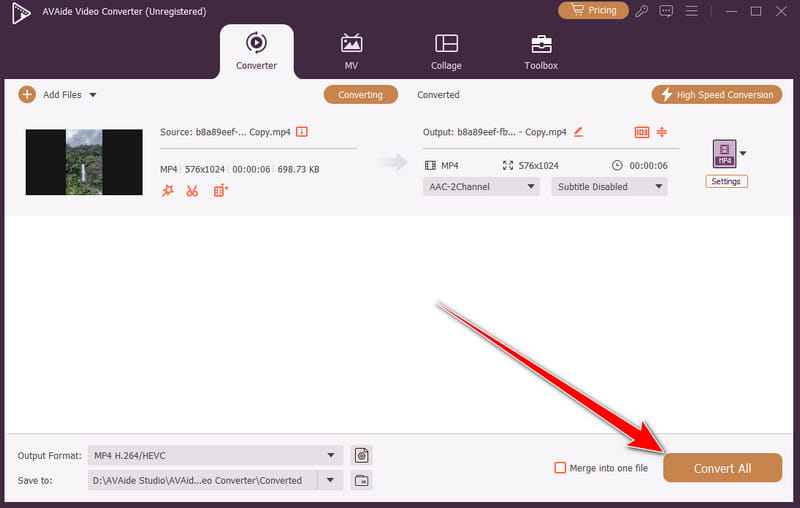
Krok 4Na koniec kliknij Skonwertuj wszystko Kliknij przycisk poniżej, aby rozpocząć konwersję WMV do MP4. Po zakończeniu konwersji możesz teraz oglądać wideo na wszystkich odtwarzaczach multimedialnych.
Dzięki temu samouczkowi nauczyłeś się, jak przekonwertować plik WMV do formatu DVDSprawdź wszystkie metody, aby uzyskać pożądany rezultat. Jeśli wolisz najłatwiejszy i najszybszy sposób nagrania WMV na DVD, możesz skorzystać z Tipard DVD Creator. Oferuje on wszystkie funkcje potrzebne do stworzenia angażującej płyty DVD. Dodatkowo, jeśli chcesz przekonwertować WMV na MP4, aby zapewnić lepszą kompatybilność, możesz skorzystać z… Konwerter wideo AVAide. Proces konwersji jest szybki, dzięki czemu możesz natychmiast uzyskać pożądany wynik.
Twój kompletny zestaw narzędzi wideo, który obsługuje ponad 350 formatów do konwersji w bezstratnej jakości.