Baner Twojego profilu na LinkedIn przypomina duży plakat u góry strony profilu. To pierwsza rzecz, na którą ludzie zwracają uwagę! To szerokie zdjęcie, które znajduje się za Twoim zdjęciem profilowym. Czy zastanawiałeś się kiedyś nad ideałem Rozmiar banera LinkedIn?
W tym artykule dowiesz się, jak jednym kliknięciem przyciąć zdjęcie w rozmiarze baneru LinkedIn. Nawet jeśli Twoje zdjęcie jest nie wydłużony i może nie nadawać się do zmiany rozmiaru, ale my również zapewnimy Ci rozwiązanie. Przeczytaj ten post i dowiedz się więcej.
Część 1. Rozmiar banera LinkedIn
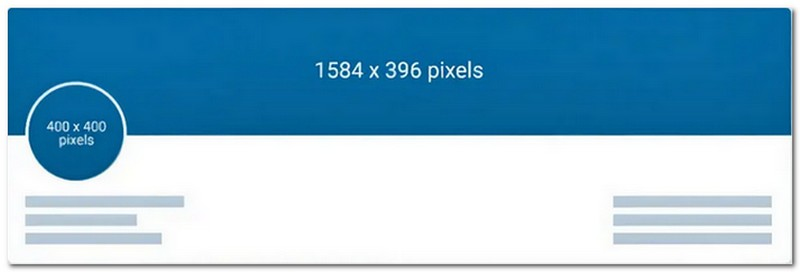
Zacznijmy od rozmiaru banera LinkedIn. Zgodnie z najnowszymi wymogami dotyczącymi rozmiaru banerów LinkedIn, rozmiar banera różni się w zależności od tego, czy jest to baner osobisty, firmowy, czy tworzony podczas tworzenia posta. Szczegóły poniżej:
• Rozmiar obrazu baneru LinkedIn dla użytkowników indywidualnych: 1584*396
• Rozmiar obrazu baneru LinkedIn dla firm: 1538*768
• Rozmiar obrazu baneru LinkedIn dla postów: 1200*628
Wszystkie trzy prostokątne kształty dobrze pasują i dobrze wyglądają na górze Twojego profilu lub postów na LinkedIn. Ten rozmiar gwarantuje, że Twój baner będzie wyraźny i nie będzie przycinany na różnych urządzeniach, takich jak komputery, tablety czy smartfony.
Część 2. Zmień rozmiar obrazu dla banera LinkedIn
Zmiana rozmiaru obrazów w banerze LinkedIn gwarantuje idealne dopasowanie, bez przycinania i rozmazywania. Dlatego rozważ użycie Imgresizer.com aby łatwo zmienić rozmiar obrazów w banerze LinkedIn.
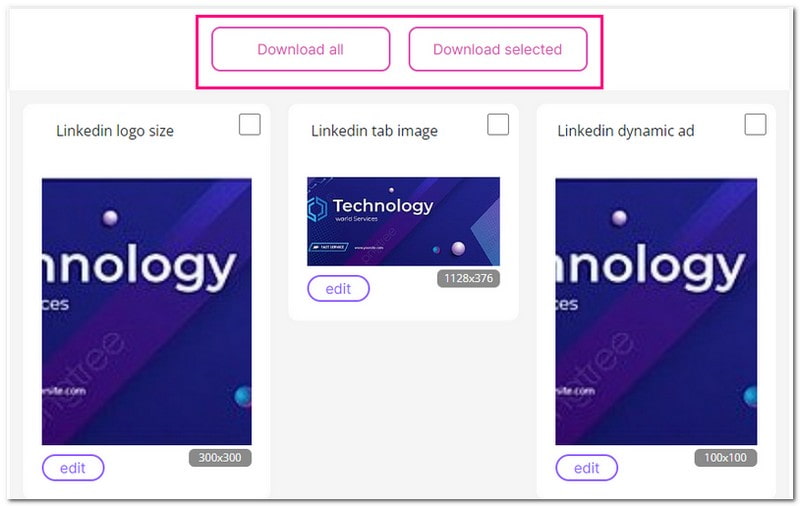
Ten internetowy moduł zmiany rozmiaru oferuje gotowe obrazy oparte na szablonach w różnych rozmiarach. Rozmiary te mają różne wymiary, w zależności od wymagań, takich jak zdjęcie profilowe, rozmiar logo, zdjęcie na okładkę, baner biznesowy itp. Ponadto zapewnia opcje wyboru obrazów do zapisania.
Oto jak zmienić rozmiar obrazu banera LinkedIn za pomocą Imgresizer.com:
Krok 1Najpierw otwórz przeglądarkę internetową i poszukaj Imgresizer.com — narzędzie do zmiany rozmiaru obrazów LinkedIn online.
Krok 2Uderz w + WYBIERZ plik przycisk, aby otworzyć plik lokalny. Następnie wybierz obraz, którego rozmiar chcesz zmienić dla banera LinkedIn.
Krok 3Na platformie zaprezentowane zostaną różne rozmiary, m.in Rozmiar logo LinkedIn, Zdjęcie profilowe LinkedIn, Zdjęcie w tle LinkedInitp.
Krok 4Masz możliwość Ściągnij wszystko lub Pobierz wybrane obrazy. Jeśli wybierzesz Ściągnij wszystko, platforma automatycznie zapisze wszystkie obrazy o zmienionym rozmiarze w pliku lokalnym. Jeśli wybierzesz Pobierz wybrane, zaznacz każde zdjęcie, które chcesz.
Część 3. Uzyskaj wyraźniejszy obraz banera LinkedIn
Jak widać, rozmiar baneru LinkedIn jest wydłużony. W związku z tym, jeśli obraz ma kwadratowy rozmiar lub jest niewyraźny i ma wysoką rozdzielczość, ostatecznie przycięty obraz będzie rozmazany lub rozciągnięty.
Dlatego przed przycięciem obrazu do rozmiaru baneru LinkedIn należy go powiększyć, aby efekt końcowy był wyraźny i miał normalny kształt. Możesz skorzystać z dwóch darmowych programów do skalowania obrazu poniżej:
1. AVAide skalowanie obrazu
Najwyższej klasy platforma internetowa, która zapewnia przejrzystość obrazów banera LinkedIn AVAide skalowanie obrazu. Niezależnie od tego, czy korzystasz z komputera stacjonarnego, laptopa czy telefonu komórkowego, AVAide Image Upscaler działa płynnie na różnych platformach.
AVAide Image Upscaler wykorzystuje inteligentną technologię AI w celu poprawy jakości obrazu bez utraty przejrzystości i ostrości. Dzięki temu ulepszone zdjęcia będą czyste i gotowe do zrobienia wrażenia, bez żadnych dodatkowych zaznaczeń. Jeśli chcesz powiększyć zdjęcie, możesz je łatwo powiększyć. Jest bardzo łatwy w użyciu! Wystarczy kilka kliknięć, aby uzyskać oszałamiający baner.
Krok 1Po pierwsze, idź do Strona internetowa AVAide Image Upscaler.
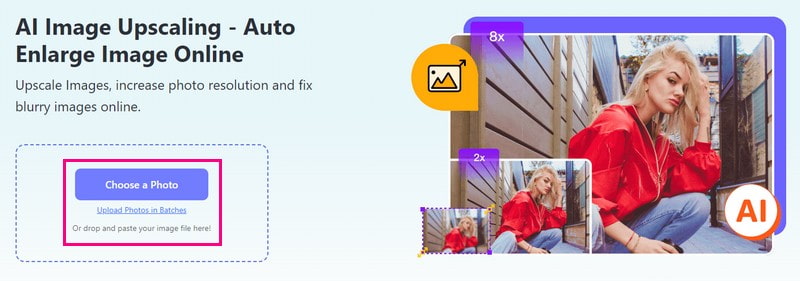
Krok 2Zobaczysz Wybierz zdjęcie przycisk w głównym interfejsie - kliknij go. Otworzy się twój plik lokalny; wybierz obraz, który chcesz ulepszyć.
Krok 3Platforma przetworzy Twój obraz. Przeskaluje go i wyrenderuje wysokiej jakości obrazy do podglądu.
Jeśli chcesz powiększyć swoje małe zdjęcie, przejdź do Powiększenie opcja. Możesz wybrać 2×, 4×, 6×, oraz 8×. Wybierz, jak bardzo chcesz powiększyć swoje zdjęcie. Nie martw się; to jest proste.
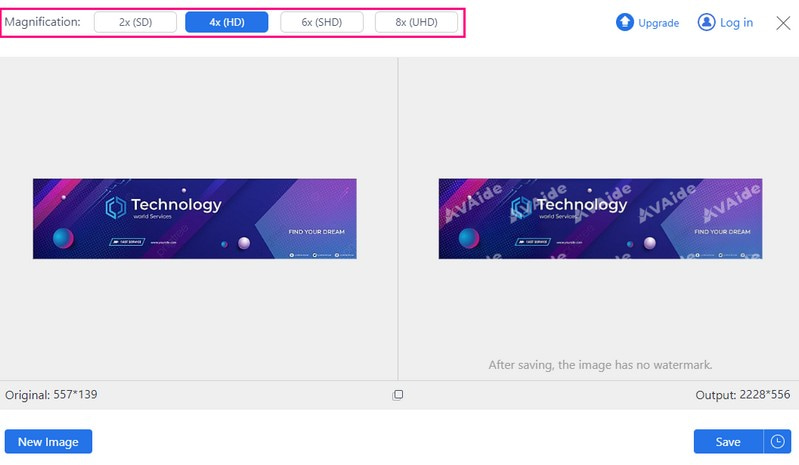
Krok 4Kiedy już będziesz zadowolony ze swojego wyboru, kliknij Zapisać przycisk. Po krótkim czasie przetwarzania poprawiony obraz będzie gotowy. Możesz zlokalizować ulepszony obraz w pliku lokalnym.
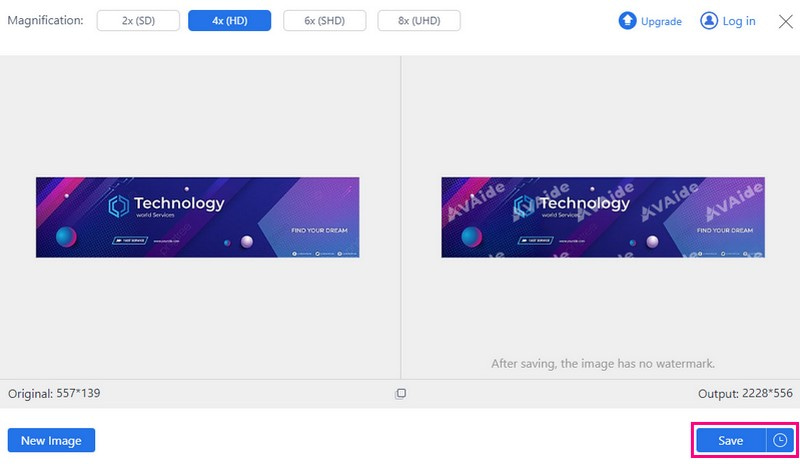
- Obsługuje obrazy o maksymalnej rozdzielczości 3000x3000px, co jest całkowicie wystarczające dla rozmiaru baneru LinkedIn.
- Sprawia, że Twój wizerunek staje się wyraźniejszy i lepiej prezentuje się na profilu.
- Całkowicie za darmo i nie wymaga logowania.
- Możesz obejrzeć zdjęcia przedstawiające efekt „przed” i „po”.
- Twoje zdjęcie zostanie automatycznie usunięte po 24 godzinach.
2. Obraz
Poznaj Picwand, idealnego mobilnego towarzysza do łatwego tworzenia krystalicznie czystych banerów LinkedIn.
Picwand jest dostępny w wersji bezpłatnej i płatnej z funkcjami, dzięki którym Twoje zdjęcia będą wyglądać atrakcyjnie. Wykorzystuje najwyższej klasy sztuczną inteligencję do ulepszania zdjęć, w tym zdjęć portretowych i grupowych. Co więcej, może przeskalować go do wyższej rozdzielczości, w tym 1080p, 4K i 8K, bez utraty jakości. Wykorzystuje bezpieczny i stabilny algorytm przetwarzania w chmurze, aby zapewnić najlepszą jakość obrazu. Mając na uwadze prosty interfejs, możesz łatwo wybrać i ulepszyć pożądany obraz.
Krok 1Aby rozpocząć, zainstaluj Picwand na swoim urządzeniu mobilnym.
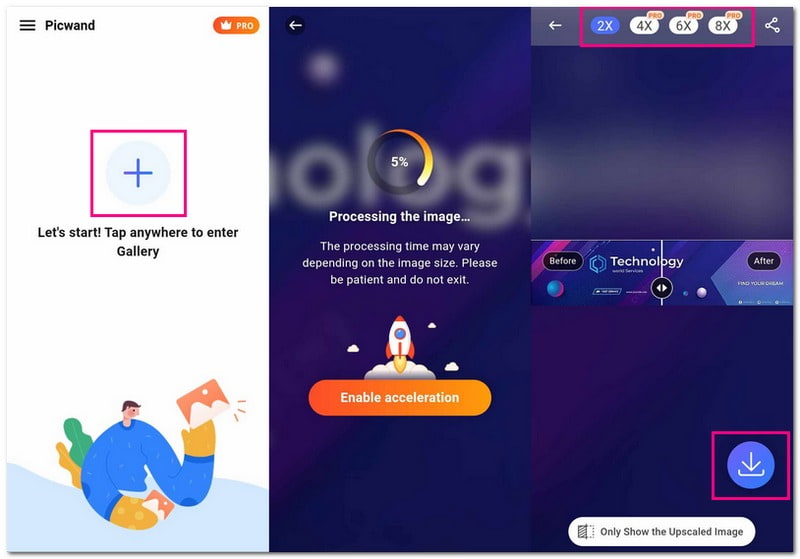
Krok 2Stuknij w (+), aby dodać obraz, którego chcesz użyć jako banera na LinkedIn.
Krok 3Picwand automatycznie poprawia jakość obrazu. Dzięki temu Twoje zdjęcie będzie wyglądać lepiej, bez konieczności wykonywania jakichkolwiek czynności. Zobaczysz porównanie wyglądu obrazu przed i po ulepszeniu.
Krok 4Jeśli chcesz zaprezentować więcej szczegółów na swoim banerze, możesz powiększyć obraz, korzystając z opcji takich jak 2×, 4×, 6×, oraz 8×. Pamiętaj tylko, że niektóre z tych opcji wymagają subskrypcji.
Krok 5Gdy wynik będzie satysfakcjonujący, naciśnij Strzałka w dół przycisk, aby zapisać poprawiony obraz bezpośrednio w telefonie.
Część 4. Często zadawane pytania dotyczące zmiany rozmiaru obrazów dla banera LinkedIn
Jaki jest najlepszy rozmiar obrazu dla LinkedIn?
Upewnij się, że obraz ma współczynnik proporcji 1,91:1 i wymiary najlepiej ustawione na 1200 × 627 pikseli. Obraz musi być szerszy niż 200 pikseli. Jeśli jest węższy, pojawi się jako mała miniatura po lewej stronie posta.
Jaki powinien być mój baner na LinkedIn?
Możesz użyć ładnego zdjęcia związanego z Twoją pracą, branżą lub czymś, co odzwierciedla Twoją osobowość i pracę. To doskonały sposób na przyciągnięcie uwagi ludzi i nadanie swojemu profilowi fantastycznego wyglądu.
Jaki jest najlepszy rozmiar obrazu dla posta na LinkedIn?
W przypadku logo firm na LinkedIn sugerują rozmiar około 300 × 300 pikseli. W przypadku profili osobistych nieco większy przy 400 × 400 pikseli. Możesz jednak używać także większych obrazów, na przykład o rozdzielczości do 7680 × 4320 pikseli. Zwykle obrazy mają kształt kwadratu lub prostokąta, aby dobrze wpasować się w przestrzeń.
Jakie są zalety banera LinkedIn?
Dołączenie banera LinkedIn to szybki sposób na nadanie Twojemu profilowi lub stronie firmowej wyjątkowego wyglądu. Możesz użyć banera, aby omówić sprawę, na której Ci zależy, lub pokazać, co jest istotne w Twojej pracy lub marce.
Jak zmienić baner tła na LinkedIn?
Najpierw odwiedź swój profil na LinkedIn. Następnie kliknij przycisk Ołówek w prawym górnym rogu. Następnie zaimportuj zdjęcie i dostosuj je do swoich upodobań. Po ustaleniu kliknij przycisk Zastosuj, aby potwierdzić zmiany. Na koniec kontynuuj zapisywanie.
Więc teraz jesteś świadomy ideału Rozmiar banera profilu LinkedIn! Oprócz zrozumienia odpowiedniego rozmiaru, zyskałeś także wiedzę na temat zwiększania przejrzystości obrazów dla banera LinkedIn.
Narzędzia takie jak AVAide Image Upscaler i Picwand mogą poprawić jakość obrazu i sprawić, że Twój baner będzie się wyróżniał. Co więcej, pomaga powiększać obrazy bez utraty jakości. Chodzi o to, aby Twój profil zabłysnął i pozostawił trwałe wrażenie!

Nasza technologia AI automatycznie poprawi jakość Twoich zdjęć, usunie szumy i naprawi rozmazane obrazy online.
PRZETWARZAJ TERAZEdycja zdjęć
- Środek do usuwania ubrań AI
- Usuń mozaikę z obrazu
- Skaler obrazu AI
- Ekskluzywny GIF
- Usuń znak wodny Instagrama
- Zmień rozdzielczość zdjęć na iPhonie/Androidzie
- Edytuj zdjęcie prawa jazdy
- Konwertuj zdjęcia z niskiej rozdzielczości na wysoką
- Popraw jakość obrazu
- Darmowy poprawiacz zdjęć
- Usuń prawa autorskie ze zdjęcia