Obrazy bez pikseli i przywróć wyrazistość rozmazanym lub niskiej rozdzielczości zdjęciom za pomocą nowoczesnych narzędzi i aplikacji. Pikselowe zdjęcia mogą sprawić, że wspomnienia, produkty czy projekty kreatywne będą niewyraźne, ale rozwiązania oparte na sztucznej inteligencji ułatwiają ich poprawianie. Od narzędzi online, takich jak AVAide Image Upscaler, przez Photoshopa, po aplikacje mobilne na iOS i Androida – ten przewodnik omawia najlepsze narzędzia i metody krok po kroku, jak wyostrzyć, udoskonalić i przywrócić profesjonalną jakość zdjęć.
Część 1. Co oznacza termin „unpikselating image”?
Odpikselowanie obrazu to proces mający na celu korektę pikselizowanego obrazu cyfrowego poprzez jego wyostrzenie i dodanie większej ilości szczegółów. Obrazy cyfrowe to określona liczba pikseli, które tworzą małe kwadraty koloru. W przypadku pikselizowanego obrazu kwadraty są widoczne z powodu zbyt mocnego powiększenia, mocno skompresowanego obrazu lub obrazu o niskiej rozdzielczości.
Istnieje wiele metod, które oprogramowanie może wykorzystać do usunięcia pikseli z obrazu, w tym wyostrzanie, udoskonalanie obrazu za pomocą sztucznej inteligencji (AI), skalowanie w górę (upscaling) lub redukcja szumów. Niestety, żadna z tych metod nie pozwala na pełne przywrócenie szczegółów obrazu. Aby bezstratnie przywrócić ostrość obrazu do oryginału, konieczne byłoby dostarczenie większej ilości szczegółów. Jednak metody AI potrafią odgadnąć szczegóły, aby obraz był wyraźniejszy i przywrócić obraz do stanu zbliżonego do oryginału.
Część 2. Najlepszy sposób na usunięcie pikseli z obrazu
Dzięki innowacyjnej technologii AI, AVAide skalowanie obrazu Potrafi natychmiast poprawić rozdzielczość, przywrócić szczegóły i wygładzić obszary o dużych pikselach, co czyni go jednym z najlepszych narzędzi do usuwania pikselizacji obrazów. Potrafi poprawić małe i rozmyte obrazy nawet ośmiokrotnie, zachowując przy tym ostrość i przejrzystość. Dzięki temu idealnie nadaje się do zdjęć produktów, portretów, projektów graficznych i wszelkich innych obrazów, które mogą być mocno pikselowane. Jest całkowicie darmowy, a ponieważ działa w przeglądarce bez rejestracji, instalacji ani włączania znaku wodnego, jest bardzo przystępny dla każdego.
Kluczowe cechy:
- • Powiększa pikselowate obrazy i odtwarza utracone szczegóły, zapewniając ostrzejszy obraz.
- • Natychmiast naprawia bloki pikseli, szumy i rozmycia na zdjęciach o niskiej rozdzielczości.
- • Przywraca tekstury, kontury i szczegóły, aby uzyskać bardziej realistyczne obrazy.
- • Przesyła pliki w popularnych formatach bez konieczności konwersji lub stosowania dodatkowych narzędzi.
- • Pobiera czyste zdjęcia bez znaku wodnego, przeznaczone do druku, publikacji w mediach społecznościowych lub użytku biznesowego.
Krok 1Przejdź na oficjalną stronę internetową AVAide Image Upscaler
Nie trzeba pobierać ani instalować. Wystarczy otworzyć dowolną przeglądarkę i przejść na oficjalną stronę AVAide Image Upscaler.
Krok 2Prześlij pikselowany obraz
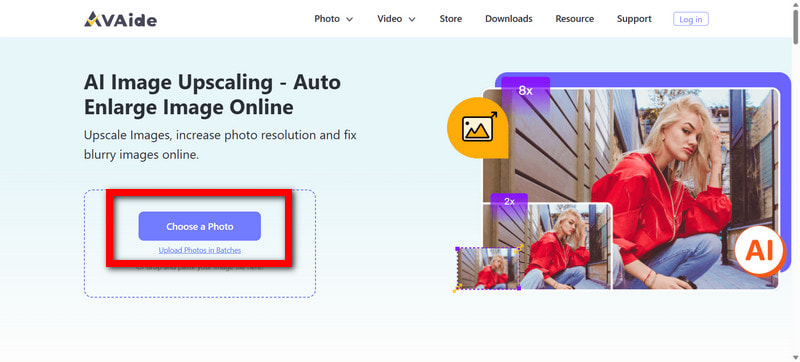
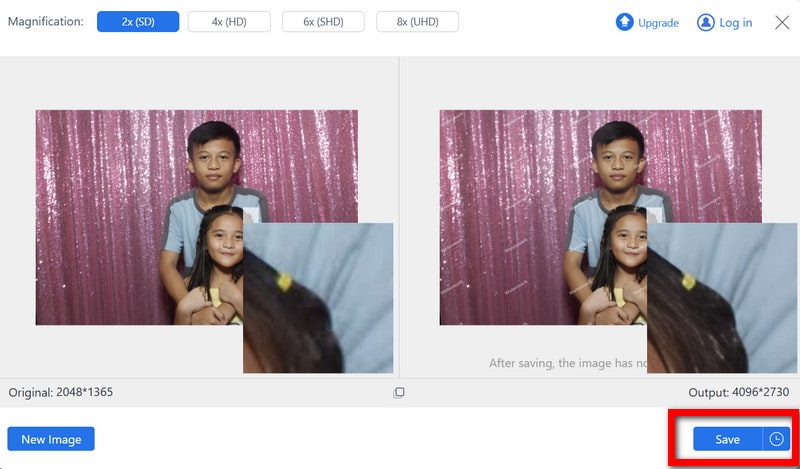
Kliknij Wybierz zdjęcie aby znaleźć blokowy lub rozmazany obraz w pamięci masowej. AVAide Image Upscaler obsługuje formaty obrazów JPG, JPEG i BMP.
Krok 3Wybierz preferowany poziom ekskluzywności
Możesz zmienić rozmiar obrazów poprzez 2×, 4×, 6×, lub 8× większy niż oryginał. W przypadku obrazów mocno pikselowanych lub o bardzo niskiej rozdzielczości zaleca się wybranie wyższej wartości.

Krok 4Pozwól sztucznej inteligencji automatycznie ulepszyć obraz
W chwili zakończenia przesyłania zdjęcia rozpocznie się jego działanie:
- • Usuń pikselozę
- • Wyostrz krawędzie
- • Przywróć drobne szczegóły
- • Zmniejsz hałas
- • Poprawa przejrzystości i rozdzielczości
Podgląd ulepszonej wersji powinien załadować się natychmiast.
Krok 5Pobierz ulepszony obraz
Po pomyślnym wprowadzeniu zmian do zdjęcia kliknij Zapisać Aby zapisać poprawione zdjęcie na komputerze. Te zmiany nie zawierają znaku wodnego, więc możesz użyć zdjęcia w dowolnym miejscu.
Część 3. Jak usunąć pikselację obrazu za pomocą Photoshopa
Photoshop oferuje zaawansowane narzędzia do ręcznej edycji obrazu. Możesz zmniejszyć pikselizację, wyostrzyć krawędzie i odtworzyć utracone detale. W przeciwieństwie do narzędzi, które umożliwiają automatyczną edycję, Photoshop daje Ci kontrolę nad procesem edycji, co czyni go lepszym wyborem dla osób, które lubią mieć pełną kontrolę nad procesem edycji.

Krok 1Otwórz program i wybrany obraz. Możesz to zrobić, przechodząc do Plik > otwarty i wybierając pikselowany obraz, który chcesz ulepszyć.
Krok 2Następnie wybierz szum i spróbuj go zredukować. Możesz to zrobić, przechodząc do Filtr > Hałas > Stłumić hałas. Będziesz chciał wygładzić obraz, regulując szum, Inteligentne wyostrzeniei szczegóły.
Krok 3Zobaczysz opcję Filtr, przejdź do niej i wybierz Wyostrzyć oraz Inteligentne wyostrzenie.
Krok 4Aby dokonać ostatecznej edycji, przejdź do Obraz > Rozmiar obrazu, wybierać Zachowaj szczegóły 2.0i zwiększ rozdzielczość obrazu.
Krok 5Aby zredukować nierówności skóry, możesz użyć dowolnego narzędzia (narzędzia rozmycia, filtra górnoprzepustowego i filtra Camera Raw).
Część 4. Jak usunąć pikselację obrazu na iOS i Androidzie
Narzędzia do ulepszania zdjęć, które redukują szumy, wyostrzają obrazy i poprawiają ich jakość za pomocą sztucznej inteligencji, są dostępne w aplikacjach mobilnych. Miliony użytkowników korzystają z aplikacji wymienionych poniżej, które umożliwiają natychmiastową poprawę jakości zdjęć.
Użyj PhotoDirector (iOS)
PhotoDirector to mobilna aplikacja oparta na sztucznej inteligencji, która cieszy się wysokim uznaniem za poprawę rozdzielczości i przywracanie obrazów o niskiej jakości oraz redukcję rozmyć. PhotoDirector to mobilna aplikacja oparta na sztucznej inteligencji, która poprawia, ulepsza i przywraca obrazy o niskiej jakości, redukuje rozmycia i może… dodawać piksele do zdjęć dla większej przejrzystości.
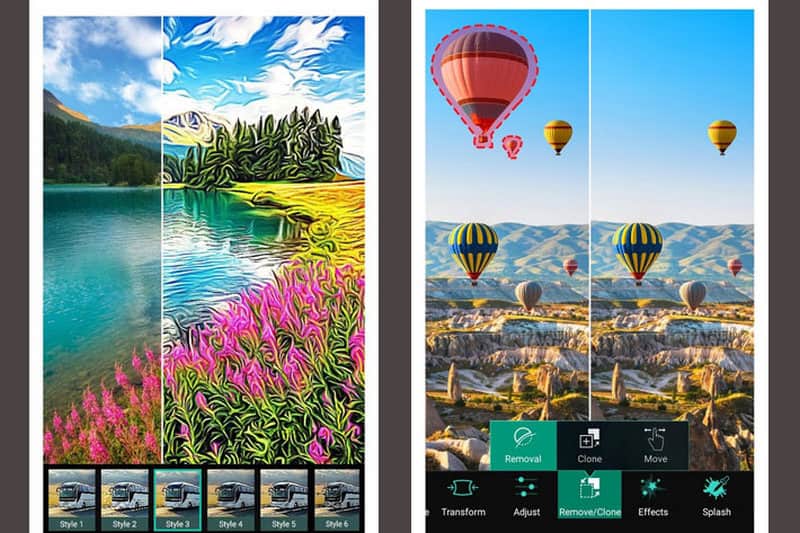
Krok 1Musisz pobrać aplikację ze sklepu App Store i ją otworzyć.
Krok 2Kliknij Wzmocnienie AI przycisk na interfejsie.
Krok 3Musisz wybrać rozmazany obraz ze swojej kolekcji.
Krok 4System AI musi automatycznie analizować obraz.
Krok 5Obraz musi być zapisany na Twoim telefonie lub możesz go opublikować bezpośrednio z aplikacji na dowolnej platformie społecznościowej.
Użyj Remini (Android)
Remini to popularna aplikacja mobilna oparta na sztucznej inteligencji wzmacniacz pikseli Aplikacja, która przywraca i poprawia jakość zdjęć o niskiej jakości. Redukuje pikselizację, wyostrza detale i poprawia przejrzystość w zaledwie kilka sekund, dzięki czemu idealnie nadaje się do naprawy rozmazanych lub pikselowatych zdjęć na urządzeniach z systemem Android.
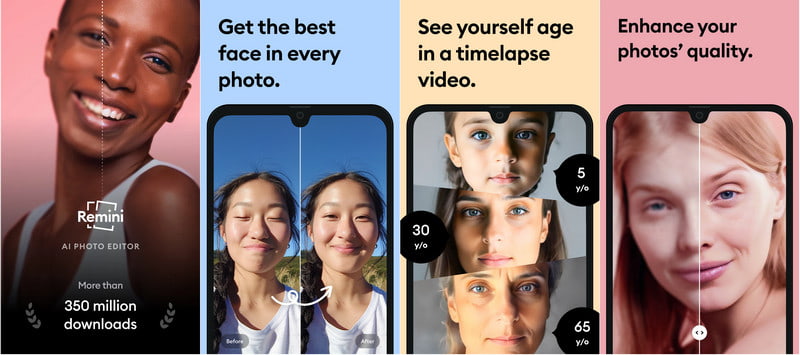
Krok 1Ściągnij Przypomnij ze sklepu Google Play i otwórz aplikację na swoim urządzeniu z systemem Android.
Krok 2Uzyskiwać Zwiększyć w menu głównym aplikacji.
Krok 3Wybierz z galerii pikselowany obraz, który chcesz przywrócić.
Krok 4Pozwól sztucznej inteligencji automatycznie przeanalizować zdjęcie, zredukować pikselizację i wyostrzyć szczegóły.
Krok 5Zapisz ulepszony obraz na swoim urządzeniu lub udostępnij go online.
Uczenie się jak usunąć pikselację obrazu Umożliwia szybkie przywrócenie ostrości i szczegółów rozmazanym lub niskiej rozdzielczości zdjęciom. Niezależnie od tego, czy korzystasz z narzędzi online opartych na sztucznej inteligencji, profesjonalnego oprogramowania, takiego jak AVAide skalowanie obrazu, Photoshop lub aplikacje mobilne na iOS i Androida – te metody ułatwiają ulepszanie, wyostrzanie i poprawianie obrazów w dowolnym celu.

Nasza technologia AI automatycznie poprawi jakość Twoich zdjęć, usunie szumy i naprawi rozmazane obrazy online.
PRZETWARZAJ TERAZEdycja zdjęć
- Środek do usuwania ubrań AI
- Usuń mozaikę z obrazu
- Skaler obrazu AI
- Ekskluzywny GIF
- Usuń znak wodny Instagrama
- Zmień rozdzielczość zdjęć na iPhonie/Androidzie
- Edytuj zdjęcie prawa jazdy
- Konwertuj zdjęcia z niskiej rozdzielczości na wysoką
- Popraw jakość obrazu
- Darmowy poprawiacz zdjęć
- Usuń prawa autorskie ze zdjęcia