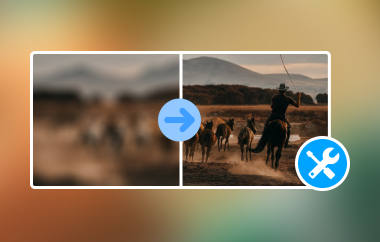
Zwiększ rozdzielczość obrazu do 4K Nie tylko poprawia ostrość, rozdzielczość i szczegółowość obrazu, ale także zachowuje kolory i tekstury. Wiele obrazów na nowoczesnych ekranach wygląda na rozmazane lub pikselowate. Utrudnia to ich drukowanie, projektowanie lub projekty cyfrowe. Można to naprawić za pomocą narzędzi online lub oprogramowania, takiego jak Photoshop i GIMP. Ten poradnik zawiera jasne instrukcje dla użytkowników komputerów stacjonarnych i urządzeń mobilnych. Nauczysz się darmowych i płatnych sposobów na poprawę ostrości każdego obrazu. Każda metoda zachowuje oryginalne detale i przejrzystość.
- Część 1: Czym jest obraz 4K?
- Część 2: Najlepszy sposób na zwiększenie rozdzielczości obrazu do 4K za darmo online
- Część 3: Jak przekonwertować obraz do rozdzielczości 4K za pomocą programu Photoshop
- Część 4: Jak przekonwertować obraz do rozdzielczości 4K na iPhonie i Androidzie
- Część 5: Jak przekonwertować obraz do formatu 4K za pomocą programu GIMP
Część 1: Czym jest obraz 4K?
Obraz 4K to obraz o niezwykle wysokiej rozdzielczości, który jest cyfrowy. Ma około 3840 pikseli szerokości i 2160 pikseli wysokości. Rozdzielczość ta zapewnia bardziej szczegółowe i płynne krawędzie, a także kolory w porównaniu ze standardowymi obrazami HD. Wielu twórców chce teraz przekonwertować obraz na 4K, aby ich wizualizacje wyglądały ostro na dużych ekranach, profesjonalnych wydrukach i projektach cyfrowych.
Poprawa jakości obrazu często wymaga użycia narzędzi i technik poprawiających rozdzielczość zdjęcia 4K. Metody te zwiększają liczbę pikseli, zachowując jednocześnie wierność tekstur, kolorów i krawędzi. Możesz również przekonwertować zdjęcie do rozdzielczości 4K za pomocą zaufanego oprogramowania lub platform online. Pomaga to zachować przejrzystość nawet po powiększeniu.
• Im wyższa rozdzielczość oryginału, tym lepsza będzie konwersja do formatu 4K.
• Zaufane aplikacje potrafią przekonwertować obraz na rozdzielczość 4K bez utraty ostrości i szczegółów.
• Zachowując wymiary w proporcjach, upewnij się, że poprawione zdjęcie wygląda naturalnie.
• Przetwarzanie obrazów o wysokiej rozdzielczości wymaga większej przestrzeni i mocy obliczeniowej.
• Podczas ulepszania zdjęcia do rozdzielczości 4K do zachowania tekstur, krawędzi i wierności kolorów wykorzystywane są inteligentne algorytmy lub algorytmy oparte na sztucznej inteligencji.
Przestrzeganie tych wskazówek gwarantuje ostrość, profesjonalizm i wysoką jakość zdjęć. W następnej sekcji pokażemy najlepsze, darmowe metody online, które pozwolą szybko i łatwo poprawić jakość obrazu 4K bez utraty szczegółów.
Część 2: Najlepszy sposób na zwiększenie rozdzielczości obrazu do 4K za darmo online
Jeśli chcesz bezpłatnie przekonwertować obraz do rozdzielczości 4K online, AVAide skalowanie obrazu To niezawodne i łatwe w użyciu narzędzie. Pozwala na skalowanie obrazu do rozdzielczości 4K z zachowaniem ostrości, uwydatnieniem kolorów i redukcją szumów. Narzędzie obsługuje również konwersję wsadową, co pozwala na jednoczesną poprawę jakości wielu zdjęć. Automatyczna korekcja kolorów, redukcja szumów i inteligentne skalowanie gwarantują, że każdy edytowany obraz będzie ostry, żywy i profesjonalny.
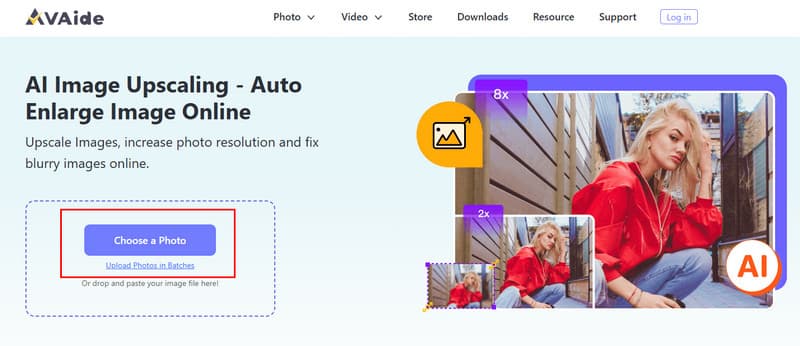
Krok 1Otwórz AVAide Image Upscaler w przeglądarce. Kliknij Wybierz zdjęcie i wybierz obraz, który chcesz ulepszyć na swoim urządzeniu.
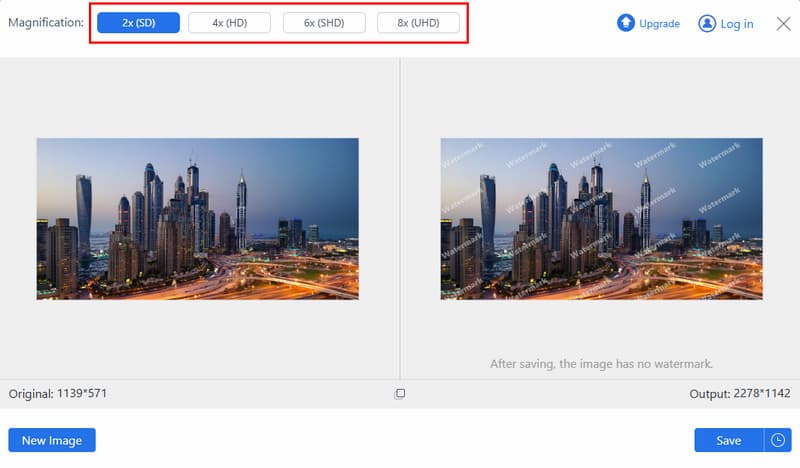
Krok 2Po przesłaniu możesz wybrać żądany poziom skalowania, aby obraz był ostrzejszy i bardziej szczegółowy. Narzędzie oferuje kilka opcji powiększenia, dzięki czemu Twoje zdjęcie będzie wyglądać profesjonalnie i wyraźnie w rozdzielczości 4K.
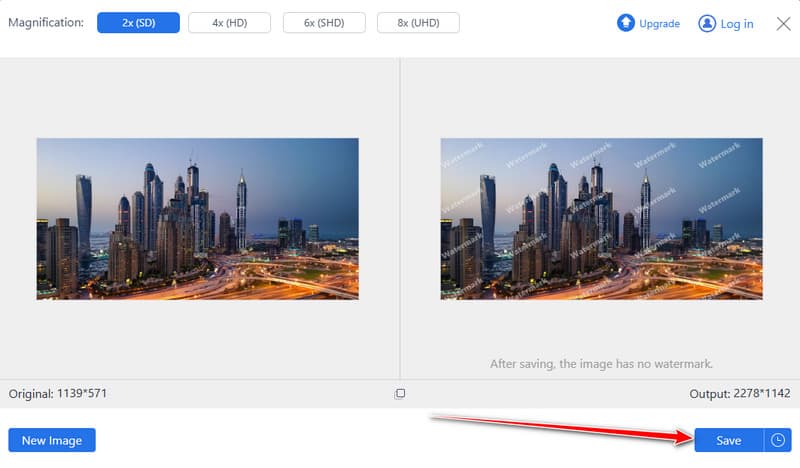
Krok 3Po zapoznaniu się z podglądem możesz zapisać przeskalowany obraz, klikając Zapisać przycisk.
Część 3: Jak przekonwertować obraz do rozdzielczości 4K za pomocą programu Photoshop
Adobe Photoshop To zaawansowane narzędzie, które sprawdza się, gdy użytkownik potrzebuje precyzyjnej kontroli nad jakością obrazu. Pozwala przekonwertować obraz do rozdzielczości 4K z zachowaniem ostrości detali, żywych kolorów i nienaruszonych tekstur. Photoshop umożliwia edycję wszystkich cech obrazu, w przeciwieństwie do internetowych programów do skalowania obrazu, które służą jedynie do uzyskiwania dobrych, a nie profesjonalnych rezultatów. Rozpoznaje wszystkie typowe formaty, takie jak JPG, PNG, BMP i TIFF.
Krok 1Zainstaluj najnowszą wersję programu Adobe Photoshop i uruchom go. Kliknij Plik i wybierz Otwórz, aby dodać obraz, który chcesz przekonwertować do rozdzielczości 4K.
Krok 2Przejdź do górnego menu, kliknij Obrazi wybierz Rozmiar obrazuTutaj możesz dostosować rozdzielczość i wymiary swojego zdjęcia.
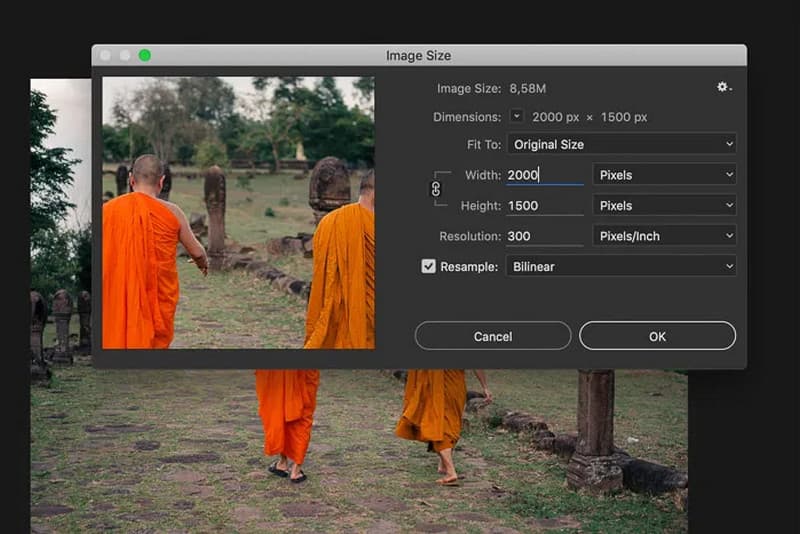
Krok 3Upewnić się Ponowne próbkowanie jest zaznaczone. Wybierz dowolny algorytm z listy w menu, taki jak Ostrzejszy dwusześcienny, aby zwiększyć rozmiar obrazu i zachować jego przejrzystość i ostrość.
Krok 4Wprowadź 3840 pikseli szerokości i 2160 pikseli wysokości. Upewnij się, że ikona łańcucha jest połączona, aby zachować proporcje obrazu. Kliknij oki wyeksportuj obraz. Dodatkowo możesz użyć programu Photoshop, aby naprawa rozmazanych zdjęć masz do dyspozycji zaawansowane funkcje edycji.
Część 4: Jak przekonwertować obraz do rozdzielczości 4K na iPhonie i Androidzie
Dla użytkowników urządzeń mobilnych, Edytor zdjęć Picwand AI To wygodne narzędzie do tworzenia obrazów w rozdzielczości 4K bezpośrednio na iPhonie lub urządzeniu z systemem Android. Edytor umożliwia skalowanie obrazów i uwydatnianie szczegółów. Oferuje również inne funkcje, takie jak usuwanie tła i edycja znaku wodnego, co czyni go wszechstronnym wyborem do ulepszania zdjęć na urządzeniach mobilnych.
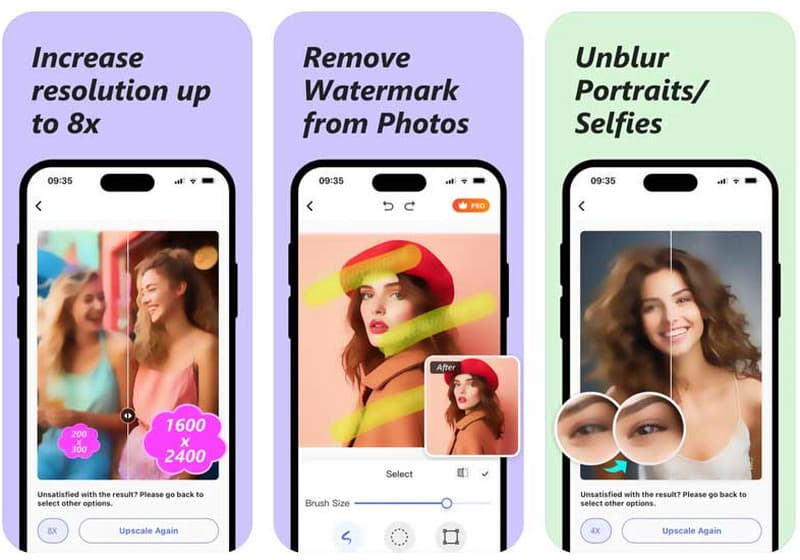
Krok 1Pobierz Picwand AI Photo Editor z App Store lub Google Play Store. Otwórz aplikację i wybierz funkcję AI Photo Editor. Kliknij „Dodaj zdjęcie” i zezwól na dostęp do swojej biblioteki zdjęć.
Krok 2Wybierz zdjęcie, które chcesz przeskalować. Picwand automatycznie je poprawi. Możesz przesunąć podgląd, aby porównać obraz oryginalny i przeskalowany.
Krok 3Dotknij opcji, aby powiększyć obraz do żądanej rozdzielczości. Po zakończeniu dotknij „Pobierz”, aby zapisać zdjęcie na urządzeniu, lub użyj opcji „Udostępnij”, aby wysłać je bezpośrednio.
Część 5: Jak przekonwertować obraz do formatu 4K za pomocą programu GIMP
GIMP to darmowy, zaawansowany edytor obrazów, który daje Ci pełną kontrolę nad Twoimi zdjęciami. Jeśli chcesz zrobić zdjęcie w rozdzielczości 4K, GIMP to doskonały wybór. W przeciwieństwie do prostych narzędzi online, pozwala on na precyzyjne zarządzanie rozdzielczością, skalowaniem i szczegółowością, zapewniając profesjonalny i ostry wygląd przeskalowanych zdjęć.
Krok 1Uruchom program GIMP na swoim komputerze. Zaznacz Plik menu i wybierz otwarty aby dodać wybrany obraz.
Krok 2Przejdź do Obraz menu i kliknij Skaluj obraz. Pojawi się okno Skaluj obraz, w którym możesz dostosować wymiary i rozdzielczość.
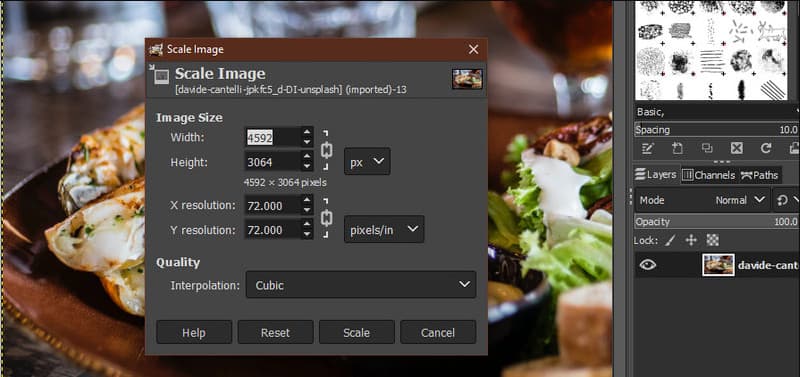
Krok 3Wprowadź 3840 pikseli szerokości i 2160 pikseli wysokości. Aby zachować jakość obrazu, wybierz strategię interpolacji, taką jak Sześcienny lub Od. Zachowają one szczegóły, ostrość i tekstury w przypadku powiększenia zdjęcia. Kliknij Skala w celu wdrożenia zmian.
Krok 4Po skalowaniu przejdź do Pliku i wybierz Eksportuj. Wybierz format pliku i folder docelowy, a następnie kliknij Eksportuj, aby zapisać nowo przeskalowany obraz 4K. Możesz również dodaj piksele do zdjęcia z programem GIMP.
Skalowanie obrazów do rozdzielczości 4K sprawia, że stają się one wyraźniejsze, ostrzejsze i bardziej żywe. Dzięki krokom opisanym w tym przewodniku możesz rób zdjęcia w rozdzielczości 4K Korzystając z narzędzi online, Photoshopa, Gimpa lub aplikacji mobilnych, takich jak Picwand. Niezależnie od tego, czy chcesz szybko edytować zdjęcia na telefonie, czy mieć pełną kontrolę na komputerze, te metody pomogą Ci uzyskać jak najlepszy wygląd.

Nasza technologia AI automatycznie poprawi jakość Twoich zdjęć, usunie szumy i naprawi rozmazane obrazy online.
PRZETWARZAJ TERAZEdycja zdjęć
- Środek do usuwania ubrań AI
- Usuń mozaikę z obrazu
- Skaler obrazu AI
- Ekskluzywny GIF
- Usuń znak wodny Instagrama
- Zmień rozdzielczość zdjęć na iPhonie/Androidzie
- Edytuj zdjęcie prawa jazdy
- Konwertuj zdjęcia z niskiej rozdzielczości na wysoką
- Popraw jakość obrazu
- Darmowy poprawiacz zdjęć
- Usuń prawa autorskie ze zdjęcia