Pliki wideo często ulegają uszkodzeniu z powodu zróżnicowania kodeków i kontenerów w różnych urządzeniach i edytorach wideo. Wielu użytkowników potrzebuje pewnej metody konwersji. AVI do MOV Aby ułatwić odtwarzanie i edycję. W tym podręczniku wyjaśniono formaty, narzędzia i bezpieczne metody konwersji w zależności od przepływu pracy. Zapoznasz się z oprogramowaniem desktopowym, usługami internetowymi i wbudowanymi odtwarzaczami multimedialnymi. Przeczytamy ten fragment artykułu.
- Część 1: AVI kontra MOV
- Część 2: Najlepsze narzędzie do konwersji AVI do MOV
- Część 3: Jak przekonwertować AVI na MOV za pomocą VLC
- Część 4: Jak zmienić plik AVI na MOV za pomocą CloudConvert
- Część 5: Jak przekonwertować plik AVI do MOV za pomocą programu Windows Media Player
- Część 6: Porównanie wszystkich konwerterów AVI do MOV
Część 1: AVI kontra MOV
Aby skutecznie przekonwertować AVI na MOV, warto poznać różnice między tymi dwoma formatami. Ta tabela porównuje formaty AVI i MOV pod względem rozmiaru pliku, jakości, kompatybilności i możliwości edycji. Ułatwia to wybór odpowiedniego formatu przed rozpoczęciem konwersji.
| Cechy | AVI | MOV |
| Twórca formatu | Microsoft | jabłko |
| Znany również jako | Przeplot audio-wideo | Film QuickTime |
| Zwykłe użycie formatu | Starsze systemy Windows i starsze urządzenia | Ekosystem Apple i nowoczesne przepływy pracy edycyjnej |
| Zgodność | Działa dobrze w systemie Windows, ale jest mniej zoptymalizowany pod kątem urządzeń mobilnych | Zoptymalizowany pod kątem systemów macOS, iOS i profesjonalnego oprogramowania do edycji |
| Rozmiar pliku | Często większe ze względu na mniej wydajną kompresję | Zwykle mniejsze i z lepszymi opcjami kompresji |
| Jakość wideo | Możliwość przechowywania plików wysokiej jakości, ale o większych rozmiarach | Obsługuje wysoką jakość dzięki wydajnej kompresji |
| Elastyczność kodeka | Obsługuje wiele kodeków, ale różni się w zależności od pliku | Obsługuje nowoczesne kodeki powszechnie używane obecnie |
| Przydatność do przesyłania strumieniowego | Nie nadaje się do streamingu | Lepiej nadaje się do strumieniowania i udostępniania |
Część 2: Najlepsze narzędzie do konwersji AVI do MOV
Niezawodny konwerter AVI do MOV sprawia, że konwersja wideo jest szybka i bezproblemowa. Konwerter wideo AVAide Działa zarówno na systemach Windows, jak i Mac, oferując wysoką wydajność i intuicyjny interfejs. Obsługuje formaty AVI, MOV, MP4, MKV i wiele innych popularnych formatów, co czyni go wszechstronnym wyborem do edycji, udostępniania i odtwarzania. Dzięki płynnej obsłudze i wysokiej jakości wynikom, upraszcza każde zadanie konwersji.
Krok 1Teraz możesz pobrać konwerter wideo stworzony przez AVAide, klikając przycisk bezpłatnego pobierania, który znajdziesz tutaj. Postępuj zgodnie z procesem instalacji i uruchom go po jego zakończeniu.

BEZPŁATNE POBIERANIE W systemie Windows 7 lub nowszym
 Bezpieczne pobieranie
BEZPŁATNE POBIERANIE Dla systemu Mac OS X 10.13 i nowszych
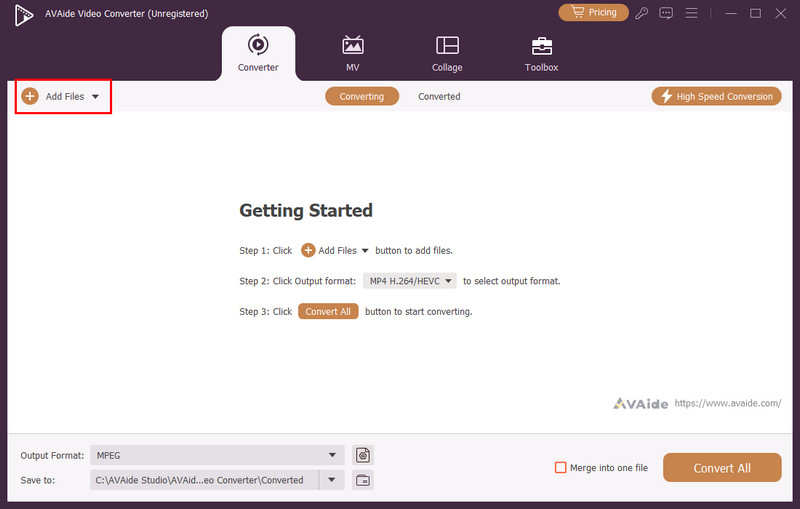
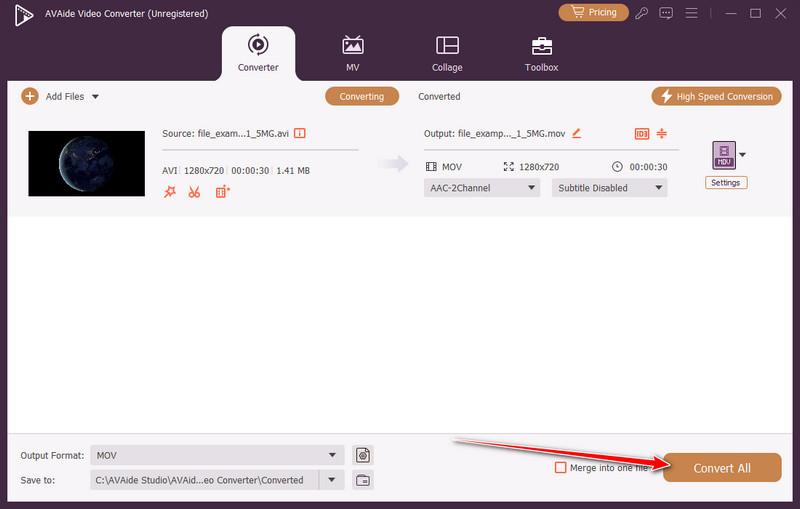
Bezpieczne pobieranieKrok 2Aby użyć konwertera, kliknij Dodaj pliki Kliknij przycisk, aby przesłać plik AVI, który masz na swoim komputerze. Tutaj możesz zaimportować wiele plików AVI i przekonwertować je wszystkie do formatu MOV jednocześnie.
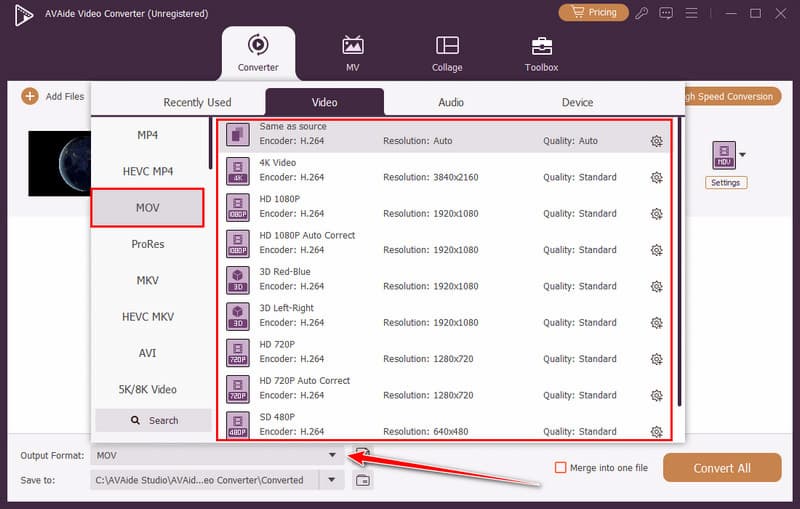
Krok 3Zaznacz upuścić Kliknij przycisk Format wyjściowy i przejdź do pliku MOV, a następnie wybierz żądane ustawienia z listy, która się pojawi.
Krok 4Następnie kliknij Skonwertuj wszystko aby rozpocząć proces konwersji i odczekać kilka sekund na uzyskanie końcowego wyniku.
Część 3: Jak przekonwertować AVI na MOV za pomocą VLC
Vlc media player to nieograniczone i cieszące się dużym zaufaniem narzędzie do odtwarzania i konwersji wideo. Umożliwia użytkownikom szybką konwersję plików AVI do MOV bez konieczności instalowania dodatkowego oprogramowania. VLC jest kompatybilny z systemami Windows, Mac i Linux oraz większością popularnych kodeków, dzięki czemu nadal można go używać i cieszyć się wysoką jakością wideo. Jego prosty interfejs użytkownika i przenośność są odpowiednie dla użytkowników, którzy potrzebują niezawodnego rozwiązania działającego w trybie offline.
Krok 1Otwórz program VLC Media Player na swoim komputerze i przejdź do Głoska bezdźwięczna > Konwertuj/Zapisz. Kleszcz Dodać aby zaimportować plik AVI, który chcesz przekonwertować.
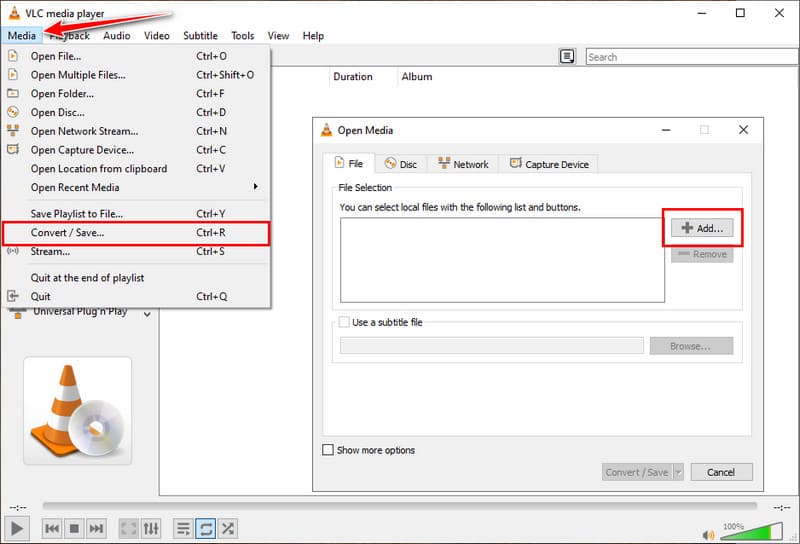
Krok 2Kliknij Konwertuj/Zapisz aby otworzyć ustawienia konwersji. W Profil rozwijana lista, wybierz MOV jako format wyjściowy. W razie potrzeby dostosuj kodek lub ustawienia jakości.
Krok 3Ustaw folder docelowy i nazwę pliku dla przekonwertowanego pliku. Kliknij Początek Aby rozpocząć konwersję pliku AVI do formatu MOV. Poczekaj na zakończenie procesu.
Część 4: Jak zmienić plik AVI na MOV za pomocą CloudConvert
CloudConvert To narzędzie oparte na przeglądarce, które ułatwia konwersję pliku AVI do MOV bez konieczności pobierania oprogramowania. Działa w systemach Windows, Mac, a nawet na urządzeniach mobilnych. Narzędzie internetowe obsługuje szeroką gamę formatów, w tym AVI, MOV, MP4 i MKV, dając użytkownikom elastyczność w realizacji każdego projektu. Można również dostosować lub zwiększ rozdzielczość wideo, kodek i liczbę klatek na sekundę w celu zachowania jakości lub zmniejszenia rozmiaru pliku.
Krok 1Przejdź do witryny CloudConvert i kliknij Wybierz plik aby przesłać plik AVI.
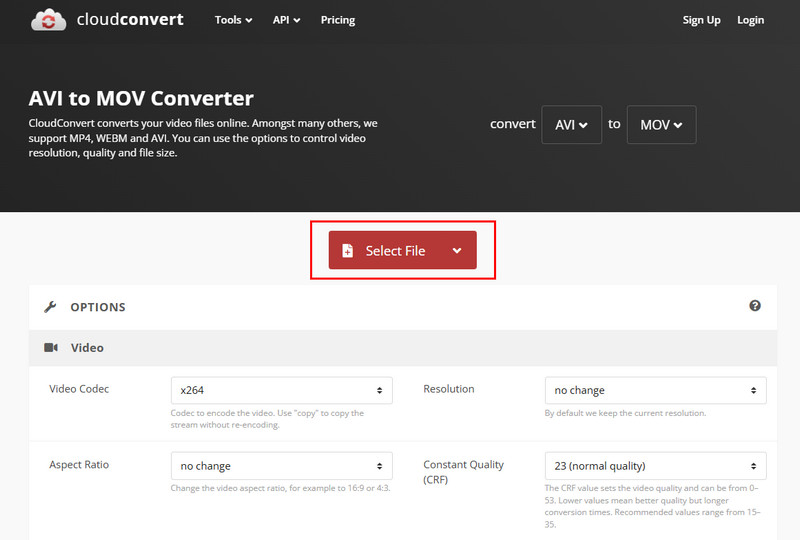
Krok 2Wybierz MOV jako format wyjściowy z listy. W razie potrzeby dostosuj opcjonalne ustawienia, takie jak rozdzielczość, kodek lub jakość.
Krok 3Kliknij Konwertować Aby rozpocząć konwersję formatu AVI. Poczekaj chwilę, aż proces się zakończy. Po zakończeniu procesu pobierz przekonwertowany plik MOV na swoje urządzenie.
Część 5: Jak przekonwertować plik AVI do MOV za pomocą programu Windows Media Player
Windows Media Player to natywne narzędzie dla systemów Windows, które umożliwia użytkownikom konwersję plików AVI do MOV za pomocą odpowiedniego pakietu kodeków. Jest łatwe w użyciu, płynnie integruje się z systemem operacyjnym i nie powoduje zniekształceń jakości wideo podczas konwersji. Chociaż może nie oferować zaawansowanych opcji edycji, takich jak osobne konwertery, jest to skuteczne rozwiązanie dla osób, które chcą edytować plik AVI i nie muszą instalować oprogramowania innych firm.
Krok 1Uruchom program Windows Media Player i kliknij Plik w górnym menu, a następnie wybierz otwarty aby zaimportować plik AVI, który chcesz przekonwertować.
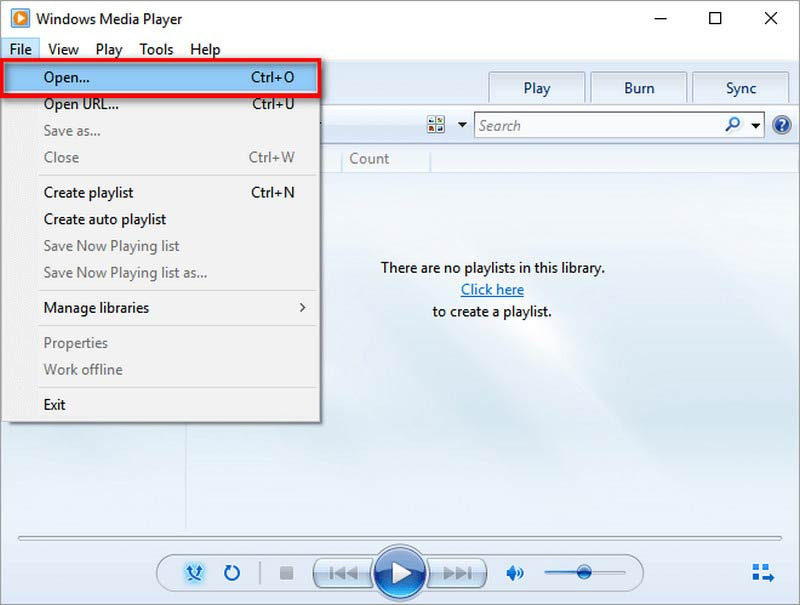
Krok 2Kliknij Zorganizować w sekcji Biblioteka i wybierz Opcje z menu.
Krok 3W oknie Opcje przejdź do Zgraj muzykę tab i kliknij Zmiana Aby wybrać folder docelowy, wybierz MOV jako format wyjściowy, jeśli jest dostępny.
Część 6: Porównanie wszystkich konwerterów AVI do MOV
Wybór odpowiedniego narzędzia do konwersji AVI do MOV za pomocą QuickTime sprawia, że konwersja wideo jest łatwiejsza i szybsza. Ta tabela porównuje AVAide Video Converter, VLC, CloudConvert i Windows Media Player. Podkreśla kluczowe funkcje, takie jak szybkość, formaty i łatwość obsługi, aby pomóc Ci wybrać najlepsze narzędzie przed rozpoczęciem konwersji.
| Cechy | Konwerter wideo AVAide | Vlc media player | CloudConvert | Windows Media Player |
| Obsługiwana platforma | Windows i Mac | Windows i Mac | Oparty na przeglądarce | Tylko Windows |
| Łatwość użycia | Najłatwiejszy z intuicyjnym interfejsem | Proste, ale trzeba opanować obsługę | Prosta wersja przeglądarki | Łatwy w użyciu, z podstawowym interfejsem i wymaga kodeka |
| Obsługiwana konwersja wsadowa | tak | Ograniczony | Ograniczony | Nie |
| Jakość wyjściowa | Najwyższy | Wysoka | Wysoka | Dobry |
| Najlepszy dla | Użytkownicy potrzebujący szybkiej, profesjonalnej konwersji z opcjami | Szybka konwersja offline z wykorzystaniem popularnych formatów | Szybka konwersja online bez instalowania oprogramowania | Podstawowa konwersja dla użytkowników systemu Windows |
Filmy nie muszą być skomplikowane, aby można je było przekonwertować. Możesz potrzebować aplikacji desktopowej, rozwiązania internetowego lub wbudowanego odtwarzacza multimedialnego, ale mając wiedzę na temat tego, co możesz zrobić, zmiana AVI na MOV Bez utraty jakości staje się bardzo proste. Znając różnice w formatach i wybierając konwerter, możesz mieć pewność, że odtwarzanie, edycja i udostępnianie na wszystkich urządzeniach będzie proste.
Konwertuj pliki w formatach AVI, MOV, MP4, MKV i ponad 350 innych w wysokiej jakości na komputerach Windows i Mac.