DDS-bestanden zijn textuurbestanden die ontwikkeld en beheerd worden door Microsoft. DDS, een afkorting van DirectDraw Surface, wordt doorgaans gebruikt in 3D-modellering, grafisch ontwerp en videogametoepassingen. Bovendien is het een containerformaat voor afbeeldingen dat texturen, kubusafbeeldingen, mipmaps en normal maps bevat, gecomprimeerd of ongecomprimeerd. Over compressie gesproken: het ondersteunt verschillende compressieschema's, zoals DXTn-, ATi- en BCn-formaten voor krachtige grafische toepassingen. Dit is echter sterk aan te raden als u van hoogwaardige texturen met een kleinere bestandsgrootte houdt. Geen wonder dat uw videogames soepeler, sneller en met betere prestaties draaien. Ondertussen vraagt u zich misschien af hoe ik DDS-bestanden open als onderdeel van je voorbereidingen. Ontdek hier hoe.
Deel 1: Wat is een DDS-bestand?
DDS-velden zijn gespecialiseerde rasterafbeeldingsformaten die zijn ontworpen voor texturen en omgevingskaarten in videogames. Dit afbeeldingsformaat ondersteunt ook geavanceerde functies, waaronder textuurcompressie, wat S3TC/DXTC is en de bestandsgrootte verkleint zonder significant kwaliteitsverlies. Bovendien kunnen DDS-bestanden kubusafbeeldingen bevatten voor reflecties, skyboxen en volumetrische texturen. Het is vrij veelzijdig en geschikt voor verschillende grafische behoeften. Soms moeten gebruikers... WebP-bestanden openen voor webprojecten. DDS dient daarentegen een heel ander doel in game-ontwikkeling.
Deel 2: DDS openen op Windows en Mac
Omdat mensen verschillende behoeften en voorkeuren hebben, passen de verschillende benaderingen in dit bericht bij elke behoefte. Bekijk ze hieronder.
1. GIMP
GNU, afkorting voor GNU Image Manipulation Program, is een open-source beeldbewerker die DirectDraw Surface of DDS ondersteunt. GIMP staat niet alleen bekend als een tool voor digitale kunst en fotobewerking, maar functioneert ook als een krachtige DDS-viewer en -editor met behulp van plug-ins. Bovendien biedt deze tool geavanceerde functies voor transparantie, compressie-instellingen en het aanpassen van lagen. Als je texturen inspecteert, afbeeldingsformaten converteert en normal maps bewerkt, is GIMP een fijne app om te hebben.
Stap 1Ga eerst naar de officiële website van GIMP en download het installatieprogramma. Installeer en start het vervolgens op je computer.
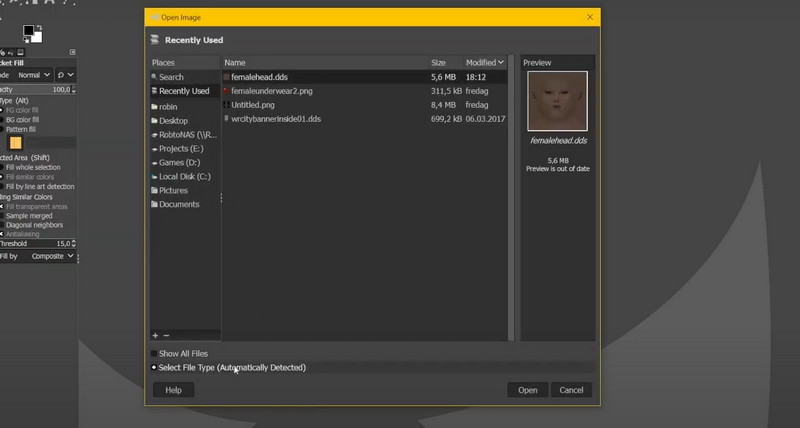
Stap 2Na het openen van het programma zal het aanvankelijk overweldigend zijn vanwege de interface. Toch kun je naar Bestand > Open Blader naar het DDS-afbeeldingsbestand op uw computer. Klik vervolgens op het DDS-textuurbestand van uw keuze.
Stap 3U kunt uw DDS-bestand rechtstreeks vanuit uw bestandsbrowser zoeken en er met de rechtermuisknop op klikken. Klik vervolgens op Open met en selecteer GIMP uit de lijst met opties.
2. Photoshoppen
Voor wie op zoek is naar toonaangevende professionele beeldbewerkingssoftware die bekendstaat om zijn grafische vormgeving, digitale kunst en fotografie. Naast de geavanceerde bewerkingsmogelijkheden kan het ook functioneren als een DDS-bestandsviewer, waardoor 3D-kunstenaars, gameontwikkelaars en textuurontwerpers afbeeldingsbestanden kunnen bekijken of bewerken. Hier zijn de instructies voor het bekijken van DDS-bestanden met Photoshop:
Stap 1Begin met het downloaden van de NVIDIA Texture Tools-plug-in van de officiële website van NVIDIA.
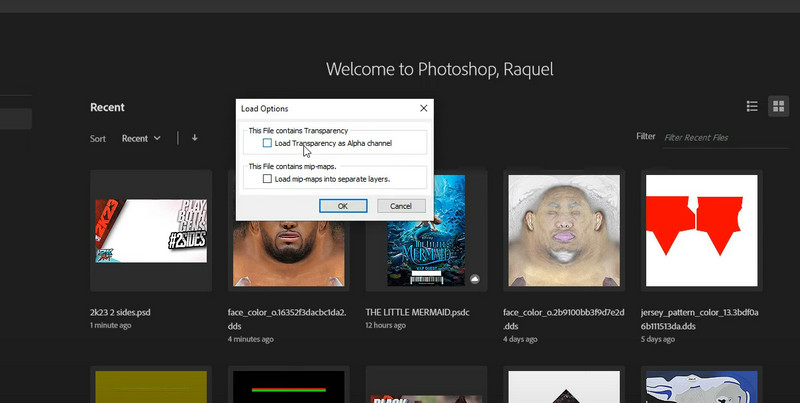
Stap 2Zoek naar het installatieprogramma dat geschikt is voor het besturingssysteem van uw computer. Zoek specifiek naar NVIDIA Texture Tools Exporter 2021.1 - Adobe Photoshop-plug-inInstalleer daarna deze plugin in Photoshop.
Stap 3Als de plug-in succesvol is geïnstalleerd, start u Photoshop opnieuw op en gaat u naar Bewerk > Voorkeuren > PluginsActiveer vervolgens de plugin door deze in te schakelen.
Stap 4Navigeer vervolgens naar Bestand > Open en importeer het in Photoshop om het DDS-bestand in Photoshop te bekijken.
3. DDS-viewer
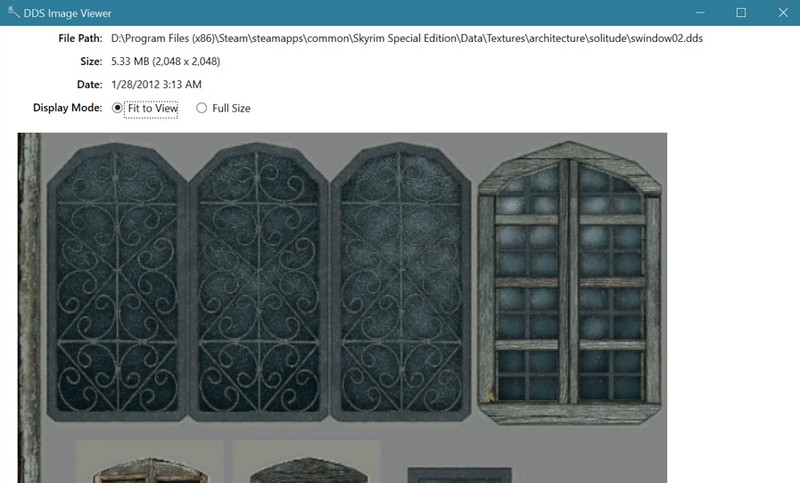
Als je een speciale tool zoekt, is DDS Viewer dé tool voor dit soort behoeften. Hiermee kun je snel DirectDraw Surface- of DDS-bestanden openen en bekijken die worden gebruikt voor realtime rendering, 3D-modellering en game-ontwikkeling. De primaire focus van deze tool ligt op het gemak bij het bekijken van DDS-texturen, zoals S3TC, ATI en ATI-functies. Zie het als het HEIC-formaat voor game-ontwikkeling. Wat is HEIC? Je zou je kunnen afvragen. Net zoals moderne apparaten HEIC-ondersteuning nodig hebben voor foto's, hebben game-applicaties DDS nodig voor geoptimaliseerde texturen. Bovendien is dit programma lichtgewicht en kan het DDS effectief openen zonder de rommel van volledige beeldbewerkers, die voor sommige gebruikers overweldigend kunnen zijn.
Stap 1Download allereerst de DDS Viewer van de officiële website. Nadat u het installatieprogramma hebt gedownload, installeert en start u het op uw computer.
Stap 2Na de lancering ziet u de hoofdinterface via een pop-upvenster. Klik nu op de Open en blader naar uw DDS-bestand.
Stap 3Klik ten slotte op de gewenste DDS-foto en klik Open om het te bekijken en te inspecteren.
4. Fotoerwt
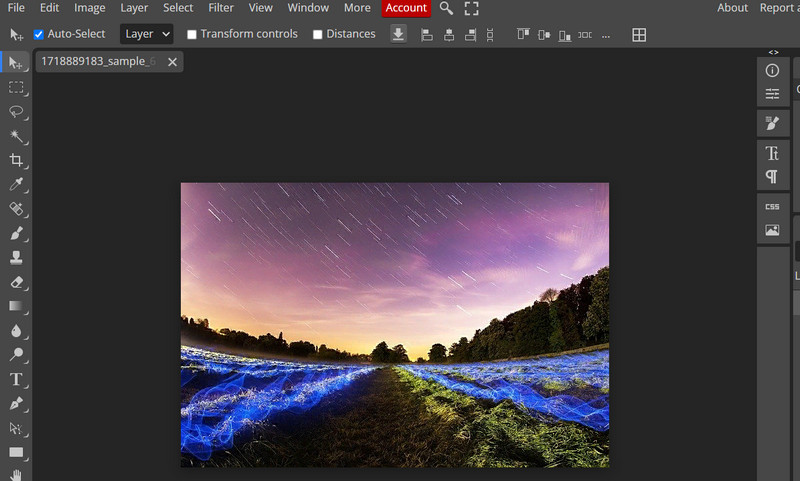
Als je een DDS-bestand niet in Photoshop kunt openen, kun je Photopea als online alternatief gebruiken. Het ondersteunt ook DDS voor bewerking en export, wat betekent dat het over een aantal geavanceerde functies beschikt die je nodig hebt. Bovendien is het ideaal voor snelle aanpassingen. Volg de onderstaande handleiding om het te leren gebruiken:
Stap 1Open een browser op uw computer en ga naar Photopea door de naam in de adresbalk van uw browser te typen.
Stap 2Wanneer u op de pagina terechtkomt, klikt u op de Begin met het gebruiken van Photopea knop om u naar de bewerkingsinterface te brengen.
Stap 3Als u DDS-bestanden niet kunt openen in Photoshop of andere bestanden die gerelateerd zijn aan Adobe, kunt u dat hier doen. Klik nu op de Openen vanaf computer en kijk of het door u gekozen DDS-bestand geopend kan worden.
Deel 3: Converteer DDS naar JPG/PNG om het eenvoudig te openen
AVAide Video Converter is een gebruiksvriendelijke en krachtige tool, ontworpen voor batchconversie van afbeeldingen. Het ondersteunt DDS voor zowel importeren als exporteren. Met deze functie kunt u het gebruiken als een DDS-opener, zodat u een voorbeeld van de foto kunt bekijken en deze naar wens kunt converteren. Daarnaast kunt u gametexturen aanpassen en afbeeldingen met een hoge resolutie verwerken voor een soepele workflow. Bovendien is de tool breed compatibel met formaten zoals JPG, PNG en TIFF. Dankzij de ingebouwde previewfunctie kunt u DDS-afbeeldingen controleren vóór de conversie voor gegarandeerd resultaat. Volg de onderstaande handleiding om DDS te openen en te converteren naar JPG/PNG.
Stap 1Download en installeer eerst het programma op je Windows- of Mac-computer. Zorg ervoor dat je het juiste installatieprogramma kiest voor het besturingssysteem van je computer. Start het daarna.

GRATIS DOWNLOAD Voor Windows 7 of hoger
 Veilige download
GRATIS DOWNLOAD Voor Mac OS X 10.13 of hoger
Veilige downloadStap 2Zodra u de tool start, ziet u een elegante interface waarmee u er gemakkelijk doorheen kunt navigeren. Ga nu naar de Meer Tools tabblad en blader naar AfbeeldingsconvertorU kunt er ook naar zoeken door de naam in de zoekbalk te typen.

Stap 3Deze keer moet je het DDS-textuurbestand uploaden naar het programma. Klik daarvoor op de plus knop. Zoek vervolgens in uw bestandsbrowser naar uw doel-DDS.

Stap 3Open nu de Profiel dropdownmenu en kies uit de beschikbare uitvoerformaten. Zodra u klaar bent, kunt u op de Instellingen menu om de kenmerken te wijzigen. Wanneer u tevreden bent, klikt u op de OK-knop om de wijziging te bevestigen, gevolgd door de Alles omzetten om het conversieproces te starten.

Het recht hebben DDS-bestandsopeners maakt het verschil bij het effectief openen en inspecteren van uw DDS-bestanden. Er zijn tools voor geavanceerde bewerking, compatibiliteit en conversie naar universele afbeeldingsformaten.
Uw complete videotoolbox die 350+ formaten ondersteunt voor conversie in verliesvrije kwaliteit.