


De naam ScreenPal Misschien is het nieuw voor je. Maar hoe zit het met de oude naam, Screencast-O-Matic? Ja, het is hetzelfde programma. De vraag is nu: maakt de naamswijziging het programma beter? Als je nieuwsgierig bent, lees dan hier het antwoord.
In deze review bekijken we de belangrijkste kenmerken, voordelen en nadelen, en laten we je stap voor stap zien hoe je het kunt gebruiken. Er valt hier veel te leren. Blijf dus vooral kijken en ontdek of ScreenPal echt de moeite waard is.
Deel 1. Wat is ScreenPal?
Laten we beginnen met de vraag: wat is ScreenPal?
ScreenPal is een alles-in-één videoplatform. Je kunt er je scherm, je webcam of beide tegelijk mee opnemen. Vervolgens kun je je video bewerken en online delen. Het ondersteunt ook cloudopslag. Dit betekent dat je je video's op één plek kunt opslaan en beheren.
Het verhaal van de rebranding (Screencast-O-Matic)
In maart 2023 veranderde Screencast-O-Matic zijn naam in ScreenPal. De oude naam was lastig uit te spreken en te spellen. Veel gebruikers typte hem verkeerd. De tool zelf is in de loop der tijd ook veranderd. Het begon als een simpele schermrecorder. Nu is het een complete videosuite met bewerkings- en hostingfuncties. De nieuwe naam "ScreenPal" klinkt vriendelijk. Het laat de tool zien als een eenvoudige video-assistent.
Kerndoel
ScreenPal wil het voor iedereen gemakkelijk maken om video's te maken. Het helpt gebruikers snel tutorials, demo's en trainingsvideo's te creëren. Het verbetert ook de workflow. Je kunt opnemen, bewerken en delen op één plek. Bovendien verbetert het de communicatie. Je kunt video's, quizzen, polls en AI-tools gebruiken om kijkers geboeid te houden.
Voor wie is het bedoeld?
ScreenPal schermrecorder en video-editor is gemaakt voor een breed publiek. Docenten en studenten gebruiken het voor lessen en schoolwerk. Veel scholen vertrouwen erop voor het leerproces. Zakelijke teams gebruiken het voor trainingen en onboarding. Contentmakers gebruiken het voor video's en demo's. Gewone gebruikers kunnen het gebruiken voor korte berichten of eenvoudige handleidingen.
Deel 2. Belangrijkste kenmerken
Goede tools moeten tijd besparen en makkelijk in gebruik zijn. Deze tool maakt alles van begin tot eind eenvoudig.
1. Scherm- en webcamopname
Met ScreenPal schermopname kunt u het scherm, de webcam of beide opnemen. U kunt kiezen voor volledig scherm of een klein gedeelte. U kunt ook tekenen, inzoomen en markeren. AI kan uw achtergrond vervagen of veranderen.
2. Videobewerkingstools
Clips bijsnijden, knippen en splitsen. Muziek en spraak toevoegen. Tekst, vormen en overgangen gebruiken. De afspeelsnelheid van de video aanpassen. Een stockbibliotheek biedt muziek, afbeeldingen en clips.
3. AI-gestuurde functies
AI is in staat spraak om te zetten in tekst. Je kunt de tekst bewerken. Het voegt ondertitels toe in meerdere talen. Het verwijdert stopwoorden en stiltes. Bovendien kan het voice-overs en scripts produceren.
4. Veilige videohosting en -deling
Bewaar video's veilig in de cloud zonder advertenties. Organiseer ze met mappen en kanalen. Stel video's in op openbaar, privé of met wachtwoordbeveiliging. Deel via link, e-mail of door ze in te sluiten. Volg het aantal weergaven met analyses en heatmaps.
5. Interactieve elementen
Voeg quizzen en enquêtes toe om de kijkers te peilen. Voeg knoppen en links toe aan video's. AI kan automatisch quizvragen genereren.
6. API en ontwikkelaarstools
Ontwikkelaars kunnen de ScreenPal API of SDK gebruiken. Hiermee kunnen ze opname- en bewerkingsfuncties aan hun eigen apps toevoegen. Het werkt met LMS en andere systemen. Het biedt ook mogelijkheden voor aangepaste configuratie en opslag.
Deel 3. Beschikbaarheid van het platform
ScreenPal is te downloaden voor Windows en Mac en biedt volledige desktopfunctionaliteit. Er is ook een Chromebook-app beschikbaar voor het Chrome-besturingssysteem. Mobiele apps zijn beschikbaar voor iOS en Android. Bovendien is er een Chrome-extensie voor directe schermopname en video-opname.
Deel 4. Prijsplannen
De prijzen van ScreenPal variëren afhankelijk van het gekozen abonnement. Er is een gratis abonnement voor basisgebruik en betaalde abonnementen voor meer AI-tools, opslagruimte en teamfuncties.
| Plan | prijzen |
| Vrij | $0/maand |
| Deluxe | $4/maand (jaarlijks gefactureerd) |
| Max | $10/maand (jaarlijks gefactureerd) |
| Team Business (Max) | $8/gebruiker/maand (jaarlijks gefactureerd, 20% korting) |
Deel 5. Veiligheid en privacy
Zijn je gegevens veilig wanneer je ScreenPal gebruikt om video's op te nemen en te delen, en is ScreenPal veilig voor dagelijks gebruik? Maak je geen zorgen, want ScreenPal legt de nadruk op veiligheid en gegevensprivacy. Het maakt gebruik van veilige en gecontroleerde deelsystemen om alle gebruikerscontent binnen het platform te beschermen.
Het voldoet ook aan de industriestandaardcertificeringen. Dit helpt ervoor te zorgen dat ScreenPal voldoet aan de veiligheidsvoorschriften voor zowel educatief als professioneel gebruik. Het is ontworpen om video's en gebruikersgegevens te beschermen, terwijl het toch gemakkelijk delen mogelijk blijft wanneer dat nodig is.
Deel 6. Voordelen en nadelen
- Pluspunten
- Gebruiksvriendelijke interface, ideaal voor beginners, en korte handleidingen.
- Gratis abonnement beschikbaar, aanmelden is niet nodig voor basisgebruik.
- Krachtige bewerkingshul Hulpmiddelen zoals scripts, stockmedia, ondertiteling, vertaling en achtergrondverwijdering.
- Snel delen via links en eenvoudige hostingopties.
- Betaalbare betaalde abonnementen met een goede prijs-kwaliteitverhouding voor extra functies.
- nadelen
- Het gratis abonnement heeft een limiet van 15 minuten, een watermerk en geen systeemgeluid.
- Beperkte geavanceerde bewerkingsmogelijkheden voor werk op professioneel niveau.
- Er kunnen problemen optreden zoals vertraging, afspeelproblemen en problemen met de audio-instellingen van de Mac.
- Geen optie voor eenmalige betaling, alleen jaarlijkse abonnementen.
Deel 7. Wat gebruikers zeggen
Gebruikers geven aan dat ScreenPal gebruiksvriendelijk is. De interface is eenvoudig en niet intimiderend voor beginners. Velen vinden het prettig dat ze direct kunnen beginnen met opnemen en bewerken. Gebruikers zijn ook tevreden over de bewerkingsfuncties. Ze kunnen video's inkorten, tekst toevoegen, delen vervagen en het geluid eenvoudig aanpassen.
Het gratis abonnement wordt ook geprezen. Het biedt opnemen, bewerken en hosten zonder te betalen. De "Vertel"-functie is handig. Hiermee kunnen gebruikers stemmen toevoegen of wijzigen zonder de hele video opnieuw te hoeven opnemen. AI-functies zoals ondertiteling en spraak-naar-tekst zijn ook nuttig om sneller te werken.
Deel 8. Hoe ScreenPal te gebruiken (Snelstartgids)
Je ervaring met dit artikel is niet compleet zonder te leren hoe je ScreenPal gebruikt. Lees hieronder hoe het werkt!
Stap 1Ga naar de officiële website van ScreenPal via een webbrowser. Download en installeer het programma om alle functies te kunnen gebruiken. Meld je vervolgens aan met Google, Apple of je e-mailadres. Daarna kun je het programma openen vanuit je systeemvak of menubalk.
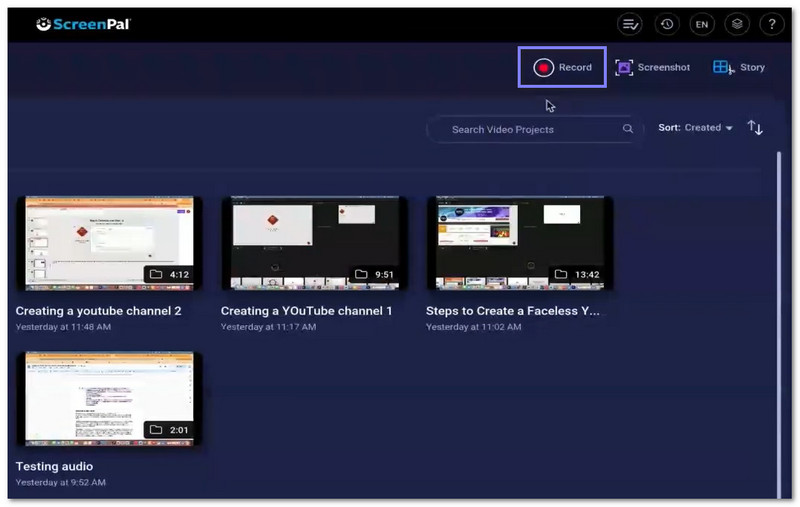
Stap 2Klik Vermelding Om te beginnen, kies je scherm, webcam of beide. Je kunt ook de beeld-in-beeldmodus selecteren. Kies volledig scherm of sleep om een aangepast gebied te selecteren.
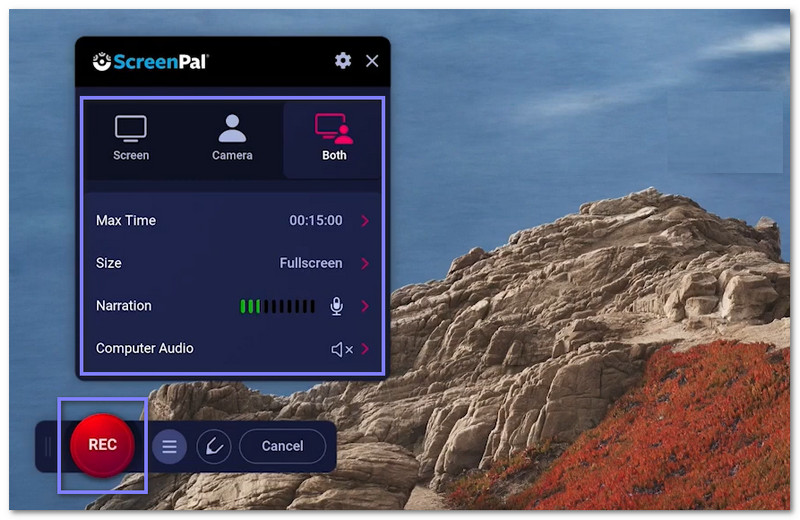
Stap 3 Kies je microfoon voor de gesproken tekst. Je kunt indien nodig ook systeemgeluid inschakelen. Pas de grootte en positie van de camera aan als je een webcam gebruikt. Druk vervolgens op Vermelding beginnen.
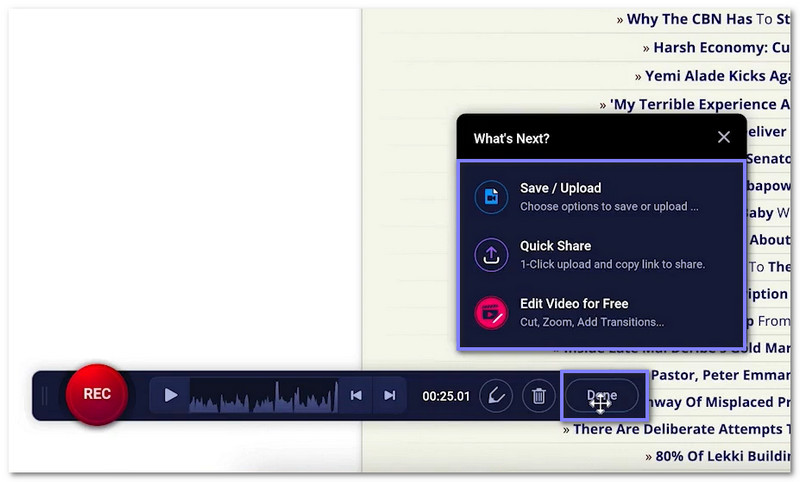
Stap 4Tijdens het opnemen kunt u tekenen, markeren, inzoomen of op het scherm schrijven. Klik op pauze wanneer u maar wilt. Klik vervolgens op pauze. Gedaan Om de opname te stoppen. Bekijk een voorbeeld van je video voordat je hem opslaat.
Stap 5Je kunt je video opslaan of uploaden. Je kunt ook een deelbare link kopiëren. Open de editor om de video bij te snijden, tekst, muziek, ondertitels of overlays toe te voegen. Als je klaar bent, kun je de video exporteren of uploaden naar YouTube, Google Drive of de ScreenPal-cloud.
Deel 9. Alternatieven voor ScreenPal
1. AVAide-schermrecorder
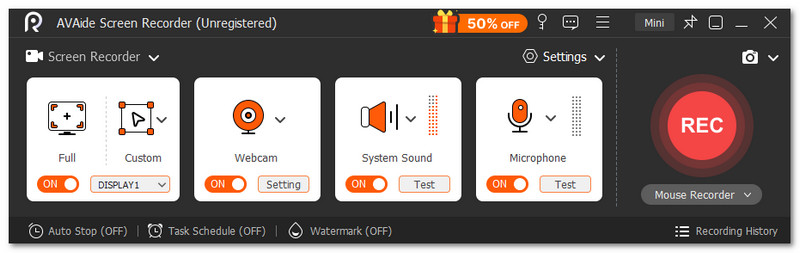
Ideaal voor: Ideaal voor studenten, gamers, docenten en contentmakers die eenvoudig en helder schermopnames willen maken met audio, webcam en bewerkingsfuncties.
Je kunt gebruiken AVAide-schermrecorder Voor het opnemen van tutorials, gameplay, vergaderingen, online lessen en presentaties. Dat maakt het het beste alternatief voor ScreenPal, omdat het bijna alle opnamebehoeften in één programma kan beheren. Je kunt kiezen voor schermvullende opname of opname van een aangepast gebied. Het neemt ook systeemgeluid en microfoongeluid tegelijkertijd op.
- Ingebouwde videobewerking na opname.
- Maak tijdens het opnemen op elk gewenst moment screenshots.
- Vloeiende opname met lange duur en zonder vertraging.
- Hoogwaardige schermopname in 4K- of 1080p-resolutie.
- Veel exportformaten, zoals MP4, WMV, MOV, AVI en GIF.

 Veilige download
Het ondersteunt ook webcamopnames. Je kunt je gezicht laten zien terwijl je je scherm opneemt. Er zijn ook annotatietools. Je kunt tekst, pijlen, vormen en markeringen toevoegen tijdens de opname. Je kunt ze gebruiken om stappen uit te leggen of belangrijke delen op je scherm aan te wijzen. Het beste is dat je schone opnames krijgt zonder watermerk.
Compatibiliteit: Werkt op Windows 11, 10, 8 en 7. Het ondersteunt ook Mac OS X 10.12 of hoger.
2. Snagit
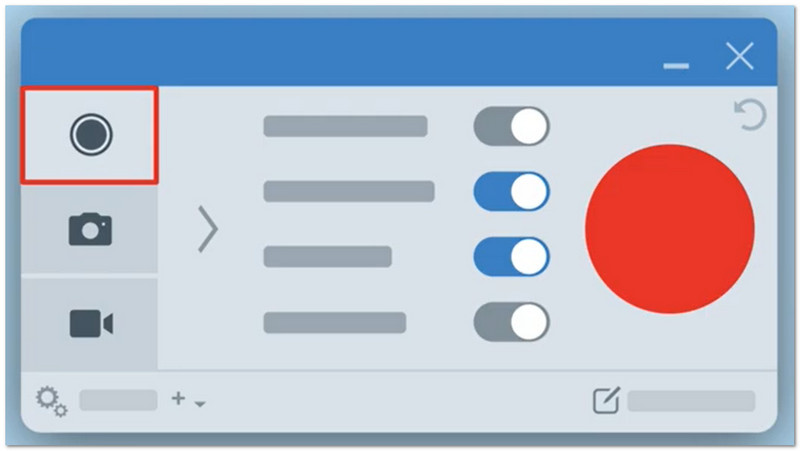
Ideaal voor: Het maken van instructievideo's, het maken van screenshots en eenvoudige visuele instructies.
Snagit is een eenvoudig maar krachtig programma om vast te leggen en uit te leggen wat er op je scherm staat. Je kunt er screenshots mee maken, lange pagina's vastleggen en zelfs video's opnemen met je camera. Je kunt pijlen, tekst en markeringen toevoegen om dingen duidelijker te maken. Het beschikt ook over AI-functies die muisklikken omzetten in stapsgewijze handleidingen. Veel gebruikers waarderen het omdat het het delen van ideeën gemakkelijker en duidelijker maakt.
Compatibiliteit: Werkt op Windows en Mac.
Prijzen: Een individueel abonnement kost ongeveer $39 per jaar. Een zakelijk abonnement kost ongeveer $48 per gebruiker per jaar. Een studentenabonnement kost ongeveer $20 per jaar. Een abonnement voor docenten kost ongeveer $39,36 per gebruiker per jaar.
3. Tella
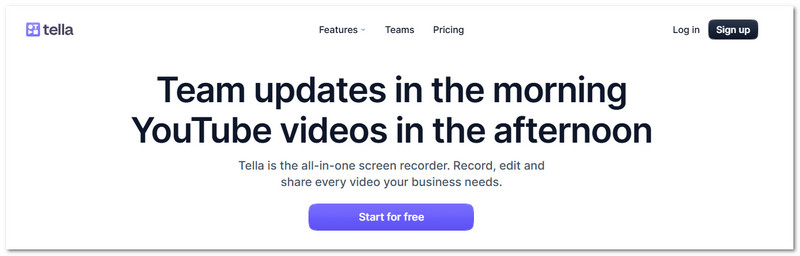
Ideaal voor: Het maken van productdemonstraties, instructievideo's en video-updates voor het team.
Tella werkt binnen een browser en voelt snel en eenvoudig aan voor dagelijkse videobewerking. Het is een modern scherm en webcamrecorderDat klopt, je kunt er je scherm en webcam tegelijkertijd mee opnemen. Je kunt ook de lay-out aanpassen, zoomeffecten toevoegen en fouten verwijderen met eenvoudige bewerkingshul Hulpmiddelen. Bovendien kun je er gemakkelijk stiltes en stopwoordjes mee verwijderen. Je video's kunnen snel worden gedeeld via een link.
Compatibiliteit: Het programma werkt in een webbrowser en heeft ook een app voor het Mac-besturingssysteem en een Chrome-extensie.
Prijzen: Het Pro-abonnement kost ongeveer $13 per gebruiker per maand. Het Premium-abonnement kost ongeveer $19 per gebruiker per maand. Het Enterprise-abonnement heeft aangepaste prijzen voor grote teams en specifieke behoeften.
Van Screencast-O-Matic ScreenPal heeft duidelijk zijn belofte waargemaakt. Het helpt gebruikers bij het opnemen, bewerken en delen van schermvideo's.
Mocht je nog een andere optie nodig hebben, dan kun je ook het volgende proberen: AVAide-schermrecorderSnagit of Tella. Elk programma heeft zijn eigen sterke punten, afhankelijk van uw behoeften!
OVER DE AUTEUR

Opnamescherm, audio, webcam, gameplay, online vergaderingen, evenals iPhone/Android-scherm op uw computer.
Schermopname


