


Veel mensen nemen hun scherm op voor YouTube, TikTok en andere sociale media-apps. Daarom zoeken ze vaak naar een gemakkelijke manier om video's in het juiste formaat op te slaan. MP4-recorder is de beste keuze voor die behoefte.
[P p=”Daarom laat dit artikel je de 6 beste MP4-recorders zien die je kunt gebruiken. Het helpt je ook te begrijpen welke het beste bij jouw behoeften past. Bekijk de details hieronder en kies de juiste tool voor jouw schermopnametaken!” /]Deel 1. Waarom MP4?
Een van de meest gebruikte videoformaten tegenwoordig is MP4. Sociale media, pc's en telefoons ondersteunen het allemaal op grote schaal. Het zorgt voor een kleine bestandsgrootte met behoud van een heldere videokwaliteit. Het maakt opslaan, delen en uploaden eenvoudig. Daarom slaan veel recorders video's op in MP4-formaat.
Als je dus op zoek bent naar een goede MP4-recorder, scroll dan naar beneden en bekijk de opties voor desktop-, online- en mobiele programma's.
Deel 2. Beste MP4-recorders voor pc (desktopsoftware)
1. AVAide-schermrecorder
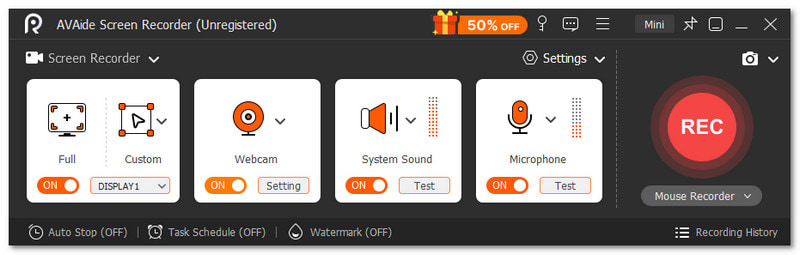
Ben je op zoek naar de beste MP4-recorder voor je Windows- of Mac-computer? AVAide-schermrecorder Dit is precies wat je zoekt. Het registreert je schermactiviteiten en slaat video's op in MP4-formaat.

GRATIS DOWNLOAD Voor Windows 7 of hoger
 Veilige download
GRATIS DOWNLOAD Voor Mac OS X 10.13 of hoger
Veilige downloadJe kunt zelf bepalen of je het hele scherm of slechts een specifiek gedeelte wilt opnemen. Je kunt ook zowel het systeemgeluid als de microfoon tegelijk opnemen. Je hoeft je geen zorgen te maken over lange opnames, want AVAide Screen Recorder kan deze probleemloos en zonder haperingen verwerken.
- Pluspunten
- Ondersteunt scherm-, audio-, game-, webcam- en telefoonopnamemodi.
- Ondersteunt vele formaten zoals MP4, AVI, WMV, GIF, MP3 en meer.
- Hiermee kun je tijdens het opnemen tekst, afbeeldingen, een whiteboard en focustools toevoegen.
- Ondersteunt bewerkingsfuncties zoals bijsnijden, samenvoegen, comprimeren, converteren en audioversterking.
- Hiermee kunt u een aangepaste tijd instellen om de opname te starten of te stoppen.
- Inclusief geprogrammeerde opname voor automatische start- en stoptiming.
- nadelen
- Onbeperkt gebruik vereist een upgrade naar de betaalde versie met een abonnement van $39.00 en een 30-dagen geld-terug-garantie.
2. OBS-Studio
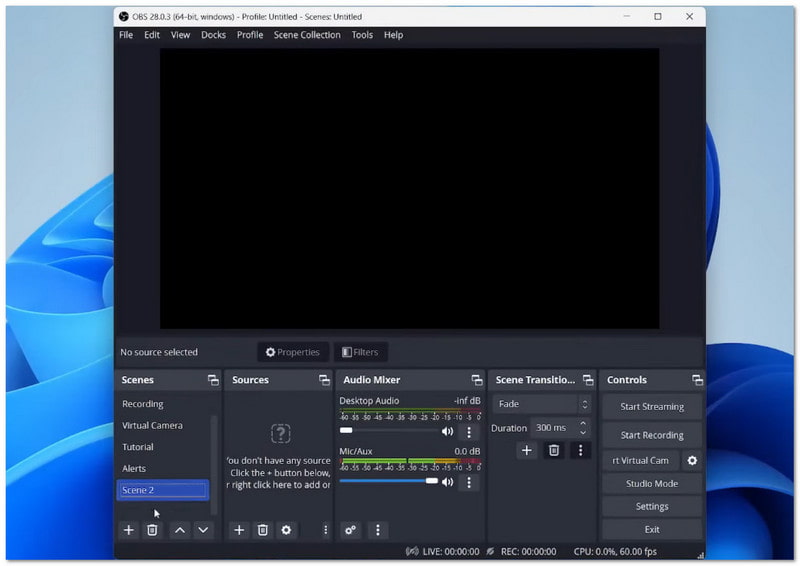
Moet je tegelijkertijd met meerdere bronnen opnemen? Met deze tool kan het. OBS Studio is een MP4-schermrecorder waarmee je schermen, webcambeelden, afbeeldingen en tekst in één scène kunt combineren. Je kunt vloeiend tussen scènes schakelen. Je kunt ook een voorbeeld bekijken voordat je opneemt om fouten te voorkomen.
- Pluspunten
- Ondersteunt een onbeperkt aantal scènes met vloeiende overgangen.
- Inclusief een geavanceerde audiomixer met filters en bedieningselementen.
- Hiermee kunt u aangepaste sneltoetsen instellen voor snelle acties.
- Biedt ondersteuning voor plug-ins en scripts voor extra functionaliteit.
- nadelen
- De installatie kan voor nieuwe gebruikers complex aanvoelen.
- Handmatige configuratie is vereist voor optimale resultaten.
Deel 3. Beste online MP4-recorders (gratis, zonder watermerk)
1. Capme
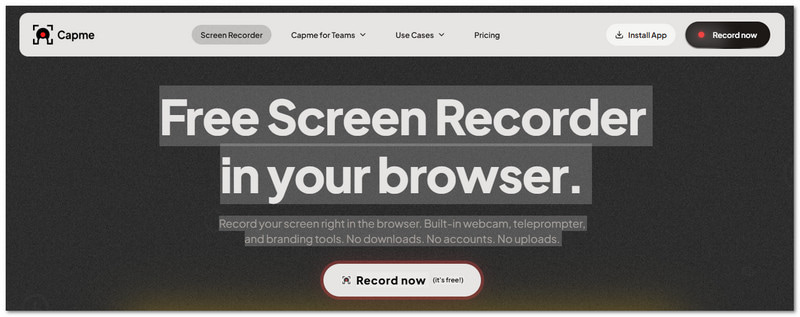
Wil je snel video-updates versturen zonder lange telefoongesprekken, met behulp van een online MP4-recorder? Met deze tool is dat eenvoudig. Je kunt je scherm, je gezicht of beide opnemen. Je kunt ook je script en logo toevoegen. Je kunt de stijl van je video's snel aanpassen. Het is ideaal voor onboarding, teamupdates en demo's.
- Pluspunten
- Inclusief ingebouwde teleprompter voor begeleid spreken.
- Biedt ondersteuning voor brandingelementen zoals logo's, tekst en achtergronden.
- Biedt meerdere beeldverhoudingen voor verschillende platforms.
- Alle bestanden worden lokaal opgeslagen voor volledige privacy.
- nadelen
- Beperkte geavanceerde bewerkingsmogelijkheden na de opname.
- De huisstijl moet vóór de opname ingesteld zijn.
2. Panopto
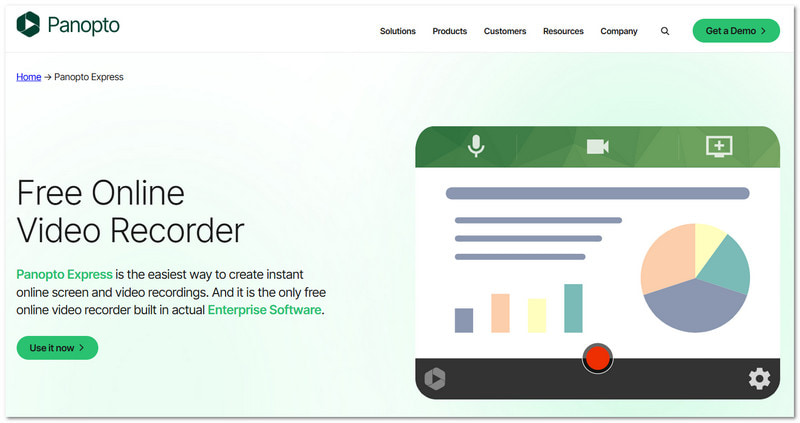
Wat als je een tool nodig hebt voor heldere en gestructureerde videobewerking? Deze is daarvoor gemaakt. Panopto Express is een gratis schermrecorder Hiermee kun je schermopnames maken naar MP4 en lessen, demo's en stapsgewijze handleidingen met gesproken commentaar vastleggen. Het is zeer geschikt voor school- en werktaken. Bovendien kun je er content mee delen op platforms die door studenten en teams worden gebruikt.
- Pluspunten
- Er verschijnt geen watermerk op opgeslagen video's.
- Er is geen limiet aan de opnameduur of het aantal video's.
- U behoudt het volledige eigendom van uw opnames.
- Onderdeel van een betrouwbaar videobewakingssysteem voor bedrijven.
- nadelen
- Je moet de gebruiksvoorwaarden naleven om toegang te behouden.
- Meer geschikt voor formele of gestructureerde inhoud.
Deel 4. Voor het geval je je telefoon wilt opnemen met een groter scherm
1. V-recorder
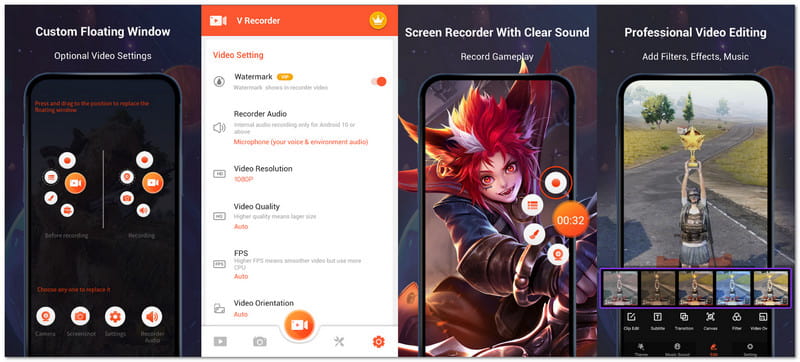
Wil je je game opnemen terwijl je speelt en er toch een heldere opname van maken? Deze app kan dat perfect. Hij legt je scherm vast in HD en je kunt tekenen tijdens het opnemen. Je kunt ook ruis verminderen en je stem helderder maken. De app is geschikt voor gameplay, tutorials en korte videofragmenten op je telefoon.
- Pluspunten
- Inclusief ingebouwde tools voor video- en fotobewerking.
- Biedt filters, stickers, thema's en muziekopties.
- Ondersteunt snelheidsregeling en videocompressie.
- Je kunt video's met een simpele tool omzetten naar GIF's.
- nadelen
- Bij het opnemen van content moet men zich aan de auteursrechtregels houden.
- Hoofdzakelijk bedoeld voor persoonlijk gebruik.
2. DU Recorder
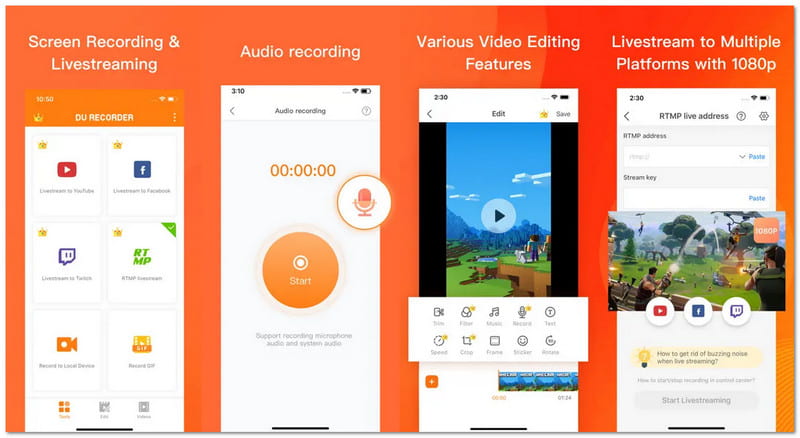
Zoek je een app waarmee je zowel kunt opnemen als live kunt streamen? Dan is deze app een echte aanrader. Met DU Recorder kun je je scherm streamen naar platforms zoals YouTube, Facebook en Twitch. Je kunt er ook vloeiende video's mee opnemen van games, telefoongesprekken of series. Je kunt de privacyinstellingen aanpassen voordat je je content deelt. De app is ook handig voor gebruikers die op zoek zijn naar informatie over het opnemen van MP4-bestanden op een iPhone en die meer willen weten over schermopnamemogelijkheden op hun mobiele telefoon.
- Pluspunten
- Ondersteunt hoogwaardige livestreaming met diverse resolutieopties.
- Hiermee kan zowel de microfoon als het interne geluid worden opgenomen.
- Biedt de FaceCam-functie voor reactievideo's.
- Inclusief basisfuncties voor videobewerking zoals bijsnijden, inkorten en samenvoegen.
- nadelen
- Voor sommige geavanceerde functies is een premium-abonnement vereist.
- Het abonnement wordt automatisch verlengd, tenzij u dit handmatig uitschakelt.
Deel 5. Hoe kies je de juiste MP4-recorder voor jou?
Uw behoeften bepalen welke MP4-recorder het beste bij u past. Hier zijn een paar basiszaken om over na te denken:
- Als je een beginner bent of net begint, kies dan een tool met eenvoudige bediening.
- Zoek naar ondersteuning voor verschillende modi, zoals scherm, audio, webcam of game recorder als je meer flexibiliteit nodig hebt.
- Controleer of je het hele scherm kunt opnemen of alleen een geselecteerd gedeelte voor betere controle.
- Kies er een die soepel presteert, heldere video levert en opnames van hoge kwaliteit maakt. Er is geen vertraging of onscherpte tijdens het opnemen.
- Zorg ervoor dat de bestanden in MP4-formaat worden opgeslagen, zodat ze gemakkelijk kunnen worden afgespeeld en gedeeld.
- Denk aan extra functies zoals bewerken, bijsnijden, comprimeren of het inplannen van opnames.
- Controleer of de video's zonder watermerk worden geëxporteerd voor een schoon en professioneel resultaat.
Deel 6. Kan ik schermopnames converteren naar MP4?
Ja! Schermopnames kunnen op verschillende manieren naar MP4 worden geconverteerd. Veel opnameprogramma's exporteren video's al naar MP4 nadat je klaar bent met opnemen. Als het bestand een ander formaat heeft, kun je een video-converter gebruiken om het naar MP4 te converteren. Dit zorgt ervoor dat je video soepel afspeelt op de meeste apparaten en maakt het gemakkelijk om hem te uploaden of te delen.
Weet je al wat MP4-schermrecorder Welke ga je gebruiken? Zo niet, bekijk dan het gedeelte "Hoe kies je de juiste MP4-recorder voor jou?" nog eens. Het kan je helpen een betere keuze te maken op basis van je behoeften.
Als u een desktopgebruiker bent, kunt u het beste gebruikmaken van... AVAide-schermrecorderHet werkt op Windows en Mac. Het helpt je om eenvoudig je scherm, gameplay, vergaderingen en zelfs je telefoonscherm op te nemen. Kies altijd wat het beste bij je werk of dagelijks gebruik past!
OVER DE AUTEUR

Leg het beste moment vast met AVAide Screen Recorder. Screencast, aanpassen en delen in seconden.
Schermopname


